Gunakan Internet Telepon di Router 📶 Penjelasan Trik Tethering Ethernet
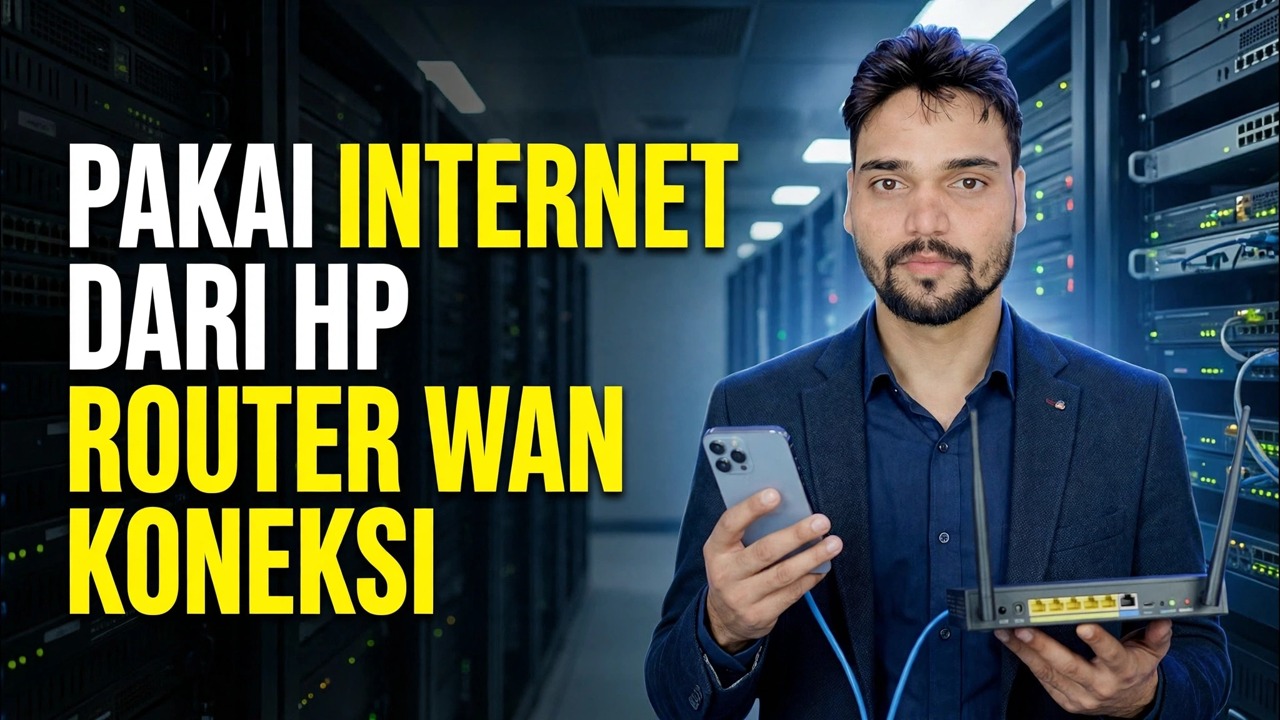
Tidak ada broadband? Masukkan data seluler ponsel Anda ke sisi WAN router Anda — melalui kabel USB dengan tethering, atau secara nirkabel melalui metode jembatan hotspot — sehingga setiap perangkat di rumah atau kantor berbagi satu SIM.
📑Bab
- Idenya — data seluler ponsel Anda menjadi WAN router, dan satu SIM melayani seluruh rumah atau kantor
- Pemeriksaan kompatibilitas — router mana yang benar-benar dapat menggunakan ponsel sebagai sumber internetnya
- Metode 1: Penambatan USB — ponsel dicolokkan ke router dengan kabel
- Mengaktifkan tethering USB di pengaturan ponsel
- Menyambungkan dari panel admin router — bagian Tethering
- Metode 2: jembatan — hotspot ponsel yang digabungkan dengan router dalam mode Pengulang
- Menguji setiap perangkat, dan menempatkan ponsel di tempat yang sinyalnya paling kuat
- Batas yang sebenarnya — kecepatan, paket tethering, NAT ganda, panas, dan baterai
📋 Ikhtisar & Panduan Langkah demi Langkah
Periksa Router Anda Mendukung Tethering Terlebih Dahulu
Trik ini hanya berfungsi jika router mengetahui cara mengambil internet dari ponsel. Router perjalanan — model GL.iNet adalah contoh umum — memiliki opsi Tethering khusus di halaman INTERNET, dan beberapa router ASUS juga dapat menggunakan ponsel melalui USB sebagai sumber WAN. Buka panel admin router Anda atau periksa manualnya untuk mengetahui opsi tethering atau modem USB sebelum Anda memulai.
Siapkan Ponsel dan Kabel
Masukkan SIM dengan paket data Anda ke dalam ponsel, aktifkan data seluler, dan konfirmasikan bahwa ponsel dapat membuka situs web. Siapkan kabel data USB berkualitas baik — kabel khusus pengisian daya tidak akan berfungsi, karena ponsel dan router bertukar data melalui kabel ini. Simpan juga pengisi daya ponsel di dekat Anda: tethering akan menjalankan ponsel secara terus-menerus.
Hubungkan Ponsel dengan USB dan Aktifkan Tethering
Hubungkan ponsel ke port USB router dengan kabel. Di ponsel Android, buka Pengaturan ➔ Jaringan & Internet (pada beberapa merek: Koneksi) ➔ Hotspot & tethering dan aktifkan Tethering USB. Di iPhone, aktifkan Hotspot Pribadi dan ketuk Percayai Perangkat Ini jika telepon memintanya. Setelan ini hanya aktif setelah kabel tersambung, jadi colokkan terlebih dahulu, lalu aktifkan.
Hubungkan dari Panel Admin Router
Masuk ke panel admin web router dan buka halaman INTERNET. Di bagian Tethering, klik Hubungkan. Router sekarang mengambil koneksi WAN dari ponsel melalui kabel USB — jika berhasil, titik hijau akan muncul di bagian Tethering. Mulai saat ini, port Wi-Fi dan LAN milik router sudah online, dan setiap perangkat yang terhubung ke router berbagi data seluler ponsel.
Metode 2: Hotspot + Repeater (Jembatan)
Tidak ada dukungan tethering — atau tanpa kabel? Aktifkan hotspot Wi-Fi ponsel. Di panel admin router, buka halaman INTERNET, buka bagian Repeater dan klik Hubungkan. Pilih nama Wi-Fi hotspot Anda dari daftar, masukkan kata sandinya dan klik Terapkan. Router bergabung dengan hotspot secara nirkabel sebagai WAN-nya dan membagikannya kembali ke jaringannya sendiri — metode jembatan. Metode ini berfungsi dengan hampir semua router yang memiliki mode repeater/WISP, namun hop nirkabelnya lebih lemah dibandingkan metode kabel USB.
Uji Semuanya dan Perbaiki Posisi Sinyal
Hubungkan laptop atau ponsel ke Wi-Fi router dan buka beberapa situs web, lalu uji perangkat lainnya. Ingatlah bahwa seluruh jaringan kini hidup dan mati oleh sinyal seluler ponsel: letakkan ponsel di dekat jendela atau di mana pun sinyal 4G/5G paling kuat, dan biarkan di sana — memindahkan ponsel ke sekeliling ruangan akan memindahkan internet ke seluruh kantor.
Batas Jujur
Ini adalah pengaturan yang asli dan berfungsi — tetapi ketahuilah apa itu. Kecepatan Anda bergantung pada koneksi 4G/5G ponsel, yang dibagikan ke setiap perangkat, jadi jangan berharap nomor broadband. Beberapa paket seluler membatasi penambatan atau menghitungnya secara terpisah dari data ponsel biasa — periksa paket Anda sebelum seluruh kantor menjalankannya. Dan karena lalu lintas melewati NAT operator dan kemudian NAT router (NAT ganda), hal-hal seperti penerusan porta dan beberapa game online mungkin tidak berfungsi seperti pada jalur broadband normal.
🏷️Topic Search Variables & Keywords
Panduan & Solusi Mengatasi Masalah Langkah demi Langkah - GUNAKAN KONEKSI WAN ROUTER INTERNET TELEPON. Demonstrasi di layar oleh Technical Anshu.
Masukkan data seluler ponsel Anda ke WAN router sehingga setiap perangkat di rumah atau kantor berbagi satu SIM. Metode penambatan USB, router perjalanan, dan jembatan dijelaskan dengan jujur.
(transkrip berakhir di sini pada halaman sumber)
❓ Pertanyaan yang Sering Diajukan
Apakah tutorial ini 100% gratis untuk diikuti?
Ya! Semua panduan dan metode yang ditunjukkan oleh Technical Anshu menggunakan sumber daya yang gratis, legal, dan mendidik.
Dapatkah pemula mengikuti panduan ini?
Tentu saja! Setiap langkah ditunjukkan di layar dengan petunjuk mendetail sehingga siapa pun dapat mengikutinya dengan mudah.
Di mana saya dapat mengajukan pertanyaan jika mengalami kebuntuan?
Tinggalkan komentar langsung di video YouTube, dan komunitas kami serta Anshu Teknis akan membantu Anda.
🚀 Tonton Tutorial Lengkapnya di YouTube
🚀 Tonton video tutorial langkah demi langkah selengkapnya di YouTube: https://www.youtube.com/watch?v=_kOC22RL0BA
Berlangganan Anshu Teknis untuk dukungan TI, pemecahan masalah Windows, dan manajemen server.
▶️ Tonton Video Lengkapnya