Pantau Status CPU, RAM, Bandwidth & Firewall dengan PRTG
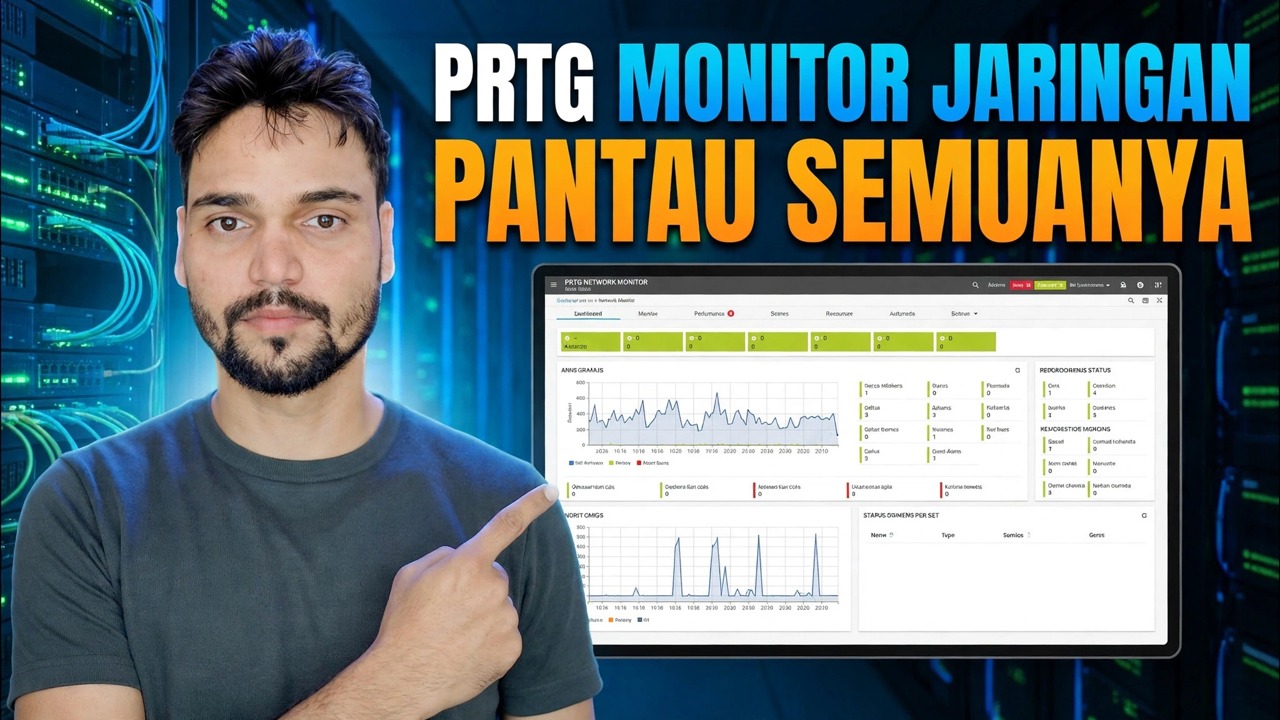
Satu dasbor untuk seluruh jaringan: Anshu Teknis menyiapkan Paessler PRTG untuk memantau status CPU, RAM, bandwidth, dan firewall — pemasangan, penemuan otomatis, sensor WMI dan SNMP, serta peringatan, dengan batasan jujur pada edisi 100 sensor gratis.
📑Bab
- Mengapa satu dasbor mengalahkan login ke setiap mesin dengan tangan
- Cara kerja PRTG — server inti, probe, dan sensor
- Menginstal PRTG pada mesin Windows
- Penemuan otomatis — menemukan setiap perangkat di jaringan
- Sensor CPU dan RAM dengan WMI dan SNMP
- Sensor bandwidth pada router, switch, dan firewall
- Status firewall, ambang batas, dan peringatan
- Batas jujur dari edisi 100 sensor gratis
📋 Ikhtisar & Panduan Langkah demi Langkah
Pahami Model Sensor Terlebih Dahulu
PRTG dibangun dari tiga bagian: server inti (perangkat lunak pusat tempat Anda masuk), probe yang melakukan pemeriksaan sebenarnya, dan sensor — satu sensor mengukur satu nilai pada satu perangkat, misalnya beban CPU pada satu server atau lalu lintas pada satu port firewall. Semuanya ditonton dari antarmuka web PRTG di browser Anda.
Instal Server Inti PRTG
Unduh PRTG dari situs web resmi Paessler dan jalankan penginstal di PC atau server Windows. Penyiapan menginstal server inti dan probe lokal secara bersamaan. Setelah selesai, PRTG terbuka di browser Anda — atur kata sandi administrator Anda dan catat alamat antarmuka web, karena ini adalah dasbor yang akan Anda buka setiap hari.
Jalankan Penemuan Otomatis di Jaringan Anda
Penemuan otomatis PRTG memindai rentang jaringan Anda dan membuat pohon perangkat untuk Anda — server, PC, switch, firewall, printer, dan lainnya, masing-masing dengan rangkaian sensor pertama yang direkomendasikan PRTG untuk jenis perangkat tersebut. Periksa daftar yang ditemukan setelahnya: ganti nama perangkat sehingga Anda mengenalinya, dan hapus perangkat atau sensor yang sebenarnya tidak Anda perlukan.
Tambahkan Sensor CPU dan RAM (WMI & SNMP)
Untuk server dan PC Windows, PRTG membaca beban CPU dan memori melalui sensor WMI — sensor ini memerlukan kredensial Windows dengan izin pada mesin target, yang Anda simpan satu kali pada perangkat atau grup di PRTG. Untuk switch, firewall, dan perangkat jaringan lainnya, CPU dan memori dibaca melalui SNMP, yang harus diaktifkan di perangkat itu sendiri terlebih dahulu.
Tambahkan Sensor Bandwidth
Tambahkan sensor Lalu Lintas SNMP pada antarmuka router, switch, atau firewall yang membawa lalu lintas internet atau LAN Anda. PRTG kemudian membuat grafik lalu lintas langsung yang masuk dan keluar dari port tersebut, sehingga Anda dapat melihat dengan tepat kapan saluran tersebut sedang jenuh, jam berapa yang paling sibuk, dan apakah keluhan "internet lambat" benar-benar merupakan masalah bandwidth atau hal lainnya.
Perhatikan Firewall dan Setel Peringatan
Awasi firewall dengan sensor Ping ditambah sensor SNMP (lalu lintas, CPU), sehingga statusnya terlihat di dasbor yang sama dengan yang lainnya. Kemudian tetapkan ambang batas dan notifikasi: misalnya CPU di atas 90% selama beberapa menit, bandwidth mendekati batas saluran, atau perangkat berhenti merespons. PRTG dapat mengirimkan peringatan ini melalui email, sehingga Anda mengetahui kegagalan sebelum pengguna mulai menelepon.
Tetap Dalam Batasan Edisi Gratis
PRTG edisi gratis mencakup 100 sensor — benar-benar gratis, namun kehabisan lebih cepat dari perkiraan kebanyakan orang karena sensor dihitung dari Langkah 1. Habiskan sensor tersebut di tempat yang penting: firewall, switch inti, dan server penting Anda terlebih dahulu. Jeda atau hapus sensor yang tidak pernah Anda lihat, dan jika jaringan Anda melebihi 100 sensor, lisensi berbayar hanya akan menambah jumlah sensor — rencanakan perangkat mana yang benar-benar perlu diawasi daripada memantau semuanya secara membabi buta.
🏷️Topic Search Variables & Keywords
Panduan & Solusi Mengatasi Masalah Langkah demi Langkah — Monitor Jaringan PRTG: pantau semuanya. Demonstrasi di layar oleh Technical Anshu.
Siapkan Paessler PRTG untuk memantau status CPU, RAM, bandwidth, dan firewall dari satu dasbor. Instal, penemuan otomatis, sensor WMI dan SNMP, peringatan — ditambah batasan jujur dari edisi 100 sensor gratis.
(transkrip berakhir di sini pada halaman sumber)
❓ Pertanyaan yang Sering Diajukan
Apakah tutorial ini 100% gratis untuk diikuti?
Ya! Semua panduan dan metode yang ditunjukkan oleh Technical Anshu menggunakan sumber daya yang gratis, legal, dan mendidik.
Dapatkah pemula mengikuti panduan ini?
Tentu saja! Setiap langkah ditunjukkan di layar dengan petunjuk mendetail sehingga siapa pun dapat mengikutinya dengan mudah.
Di mana saya dapat mengajukan pertanyaan jika mengalami kebuntuan?
Tinggalkan komentar langsung di video YouTube, dan komunitas kami serta Anshu Teknis akan membantu Anda.
🚀 Tonton Tutorial Lengkapnya di YouTube
🚀 Tonton video tutorial langkah demi langkah selengkapnya di YouTube: https://www.youtube.com/watch?v=aKdsNV_k0wc
Berlangganan Anshu Teknis untuk dukungan TI, pemecahan masalah Windows, dan manajemen server.
▶️ Tonton Video Lengkapnya