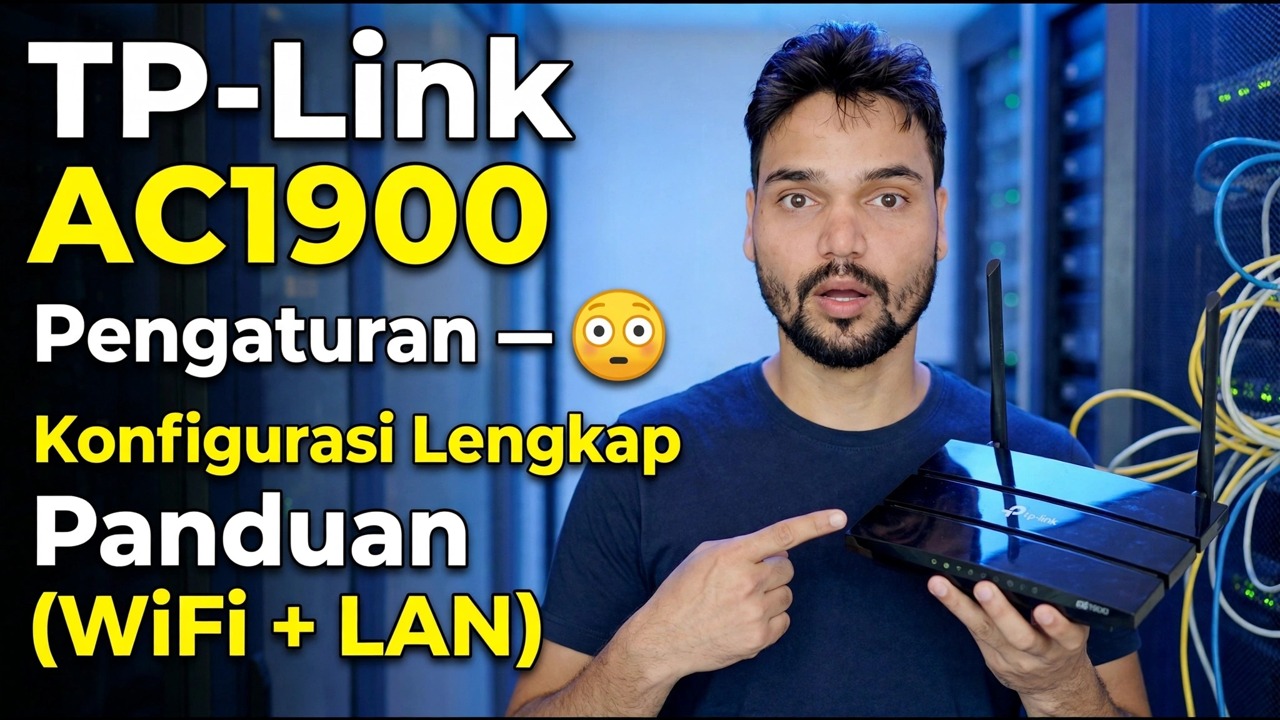
Pengaturan TP-Link AC1900 😳 Panduan Konfigurasi Lengkap (WiFi + LAN)
Siapkan router kelas TP-Link AC1900 dengan cara yang benar: pengkabelan, login pertama, Pengaturan Cepat, jenis internet, nama WiFi, DHCP, jaringan tamu, dan firmware — untuk menghindari pengerjaan ulang.
📑Bab
- Apa yang ada di dalam kotak dan cara pemasangan kabelnya — WAN, LAN, dan daya
- Login pertama di tplinkwifi.net (192.168.0.1) dengan login admin default
- Penyiapan Cepat — memilih jenis koneksi internet
- Penyiapan WiFi — nama jaringan untuk 2,4 GHz dan 5 GHz serta sandi yang kuat
- Pemeriksaan server DHCP dan pengaturan LAN
- Jaringan tamu sehingga pengunjung tidak berada di LAN utama Anda
- Pembaruan firmware dan mengubah kata sandi admin default
- Mulai ulang dan pengujian terakhir pada perangkat berkabel dan nirkabel
📋 Ikhtisar & Panduan Langkah demi Langkah
Buka Kotak dan Sambungkan Router dengan Benar
AC1900 adalah kelas kecepatan WiFi gabungan router — 600 Mbps pada pita 2,4 GHz ditambah 1.300 Mbps pada pita 5 GHz. Mulailah dengan pengkabelan, karena sebagian besar kasus "router tidak berfungsi" hanyalah kabel di port yang salah. Hubungkan adaptor daya dan nyalakan router. Ambil kabel internet yang berasal dari modem atau jalur ISP Anda dan sambungkan ke port WAN / Internet (port tunggal yang terpisah, biasanya berwarna biru). Lalu sambungkan PC Anda ke salah satu port LAN (biasanya berwarna kuning) dengan kabel jaringan — atau gabung dengan WiFi default router, yang nama dan sandinya tercetak pada label di bawah router.
Masuk ke Panel Router
Buka browser di PC yang terhubung dan buka alamat pengaturan router:
http://tplinkwifi.netIf that does not open, use the router's IP address directly:
http://192.168.0.1On this model the default login is username admin and password admin (always confirm from the label on your unit — newer TP-Link models instead ask you to create a password on the very first login). Log in and you are on the router's dashboard.
Jalankan Penyiapan Cepat dan Pilih Jenis Internet
Buka Penyiapan Cepat dari menu dan ikuti wizard. Konfirmasikan wilayah dan zona waktu Anda, lalu pilihan penting: jenis koneksi internet. Pilih IP Dinamis jika ISP Anda membagikan alamat secara otomatis (sebagian besar koneksi kabel dan fiber) — router mengambil semuanya dengan sendirinya. Pilih PPPoE jika ISP Anda memberi Anda nama pengguna dan kata sandi broadband, lalu ketikkan dengan tepat. Pilih IP Statis hanya jika ISP Anda telah memberikan nilai IP, gateway, dan DNS tetap secara tertulis. Jika wizard menawarkan untuk mengkloning alamat MAC PC Anda dan koneksi Anda sebelumnya dikunci ke PC tersebut, terimalah; jika tidak biarkan selesai dan simpan.
Setel Nama dan Kata Sandi WiFi
Di setelan nirkabel, atur nama jaringan (SSID) untuk pita 2,4 GHz dan pita 5 GHz. Dalam video tersebut, jaringan tersebut diberi nama Office — Anda dapat menyimpan satu nama untuk kedua band atau menambahkan akhiran seperti Office-5G sehingga Anda selalu mengetahui band mana yang digunakan perangkat. Tetapkan kata sandi WiFi yang kuat (campuran kata sandi yang panjang tidak akan Anda gunakan kembali di tempat lain) dan pertahankan mode keamanan pada WPA2-PSK / WPA3 seperti yang ditawarkan — jangan pernah membiarkan jaringan terbuka atau pada WEP. Simpan, dan sambungkan kembali perangkat Anda ke nama baru.
Periksa Pengaturan DHCP dan LAN
Buka pengaturan DHCP dan konfirmasikan bahwa server DHCP diaktifkan — inilah yang secara otomatis memberikan alamat IP pada setiap ponsel, PC, dan printer. Alamat LAN router sendiri adalah 192.168.0.1 dan kumpulan alamat default membagikan alamat di atasnya; untuk rumah atau kantor kecil, standarnya baik-baik saja. Biarkan kumpulan tersebut kecuali Anda memiliki rencana khusus untuk alamat statis.
Aktifkan Jaringan Tamu
Aktifkan Jaringan Tamu untuk pengunjung: nama WiFi terpisah 2,4 GHz (dan 5 GHz, jika Anda mau) dengan kata sandinya sendiri. Tamu mendapatkan akses internet tetapi tidak dapat melihat PC, folder bersama, atau printer Anda di LAN utama. Ini adalah jaringan yang akan dibagikan di kantor atau toko, bukan kata sandi WiFi utama Anda.
Perbarui Firmware dan Amankan Login Admin
Buka area Alat Sistem → Peningkatan Firmware dan periksa apakah firmware yang lebih baru tersedia untuk model dan versi perangkat keras Anda yang sebenarnya — unduh firmware hanya dari halaman dukungan resmi TP-Link untuk model Anda, jangan pernah dari situs sembarangan, dan jangan matikan router saat sedang melakukan pembaruan. Pada kunjungan yang sama, buka pengaturan kata sandi dan ubah kata sandi admin dari kata sandi default menjadi kata sandi yang kuat, dan catat di tempat yang aman.
Mulai Ulang, Hubungkan Kembali, dan Uji Segalanya
Restart router dari panel (atau matikan dan hidupkan sekali) sehingga setiap pengaturan diterapkan dengan bersih. Hubungkan kembali perangkat Anda: PC berkabel pada port LAN akan mendapatkan alamat secara otomatis, dan ponsel serta laptop bergabung dengan nama WiFi baru. Buka beberapa situs web di perangkat berkabel dan nirkabel, dan konfirmasikan bahwa jaringan tamu menyediakan internet tanpa menjangkau jaringan utama Anda.
🏷️Topic Search Variables & Keywords
Panduan & Solusi Mengatasi Masalah Langkah-demi-Langkah - Pengaturan TP-Link AC1900 😳 Panduan Konfigurasi Lengkap (WiFi + LAN). Demonstrasi di layar oleh Technical Anshu.
Siapkan router kelas TP-Link AC1900 dengan cara yang benar: pengkabelan, login pertama, Pengaturan Cepat, jenis internet, nama WiFi, DHCP, jaringan tamu, dan firmware, untuk menghindari pengerjaan ulang.
(transkrip berakhir di sini pada halaman sumber)
❓ Pertanyaan yang Sering Diajukan
Apakah tutorial ini 100% gratis untuk diikuti?
Ya! Semua panduan dan metode yang ditunjukkan oleh Technical Anshu menggunakan sumber daya yang gratis, legal, dan mendidik.
Dapatkah pemula mengikuti panduan ini?
Tentu saja! Setiap langkah ditunjukkan di layar dengan petunjuk mendetail sehingga siapa pun dapat mengikutinya dengan mudah.
Di mana saya dapat mengajukan pertanyaan jika mengalami kebuntuan?
Tinggalkan komentar langsung di video YouTube, dan komunitas kami serta Anshu Teknis akan membantu Anda.
🚀 Tonton Tutorial Lengkapnya di YouTube
🚀 Tonton video tutorial langkah demi langkah selengkapnya di YouTube: https://www.youtube.com/watch?v=dROqrJISFlo
Berlangganan Anshu Teknis untuk dukungan TI, pemecahan masalah Windows, dan manajemen server.
▶️ Tonton Video Lengkapnya