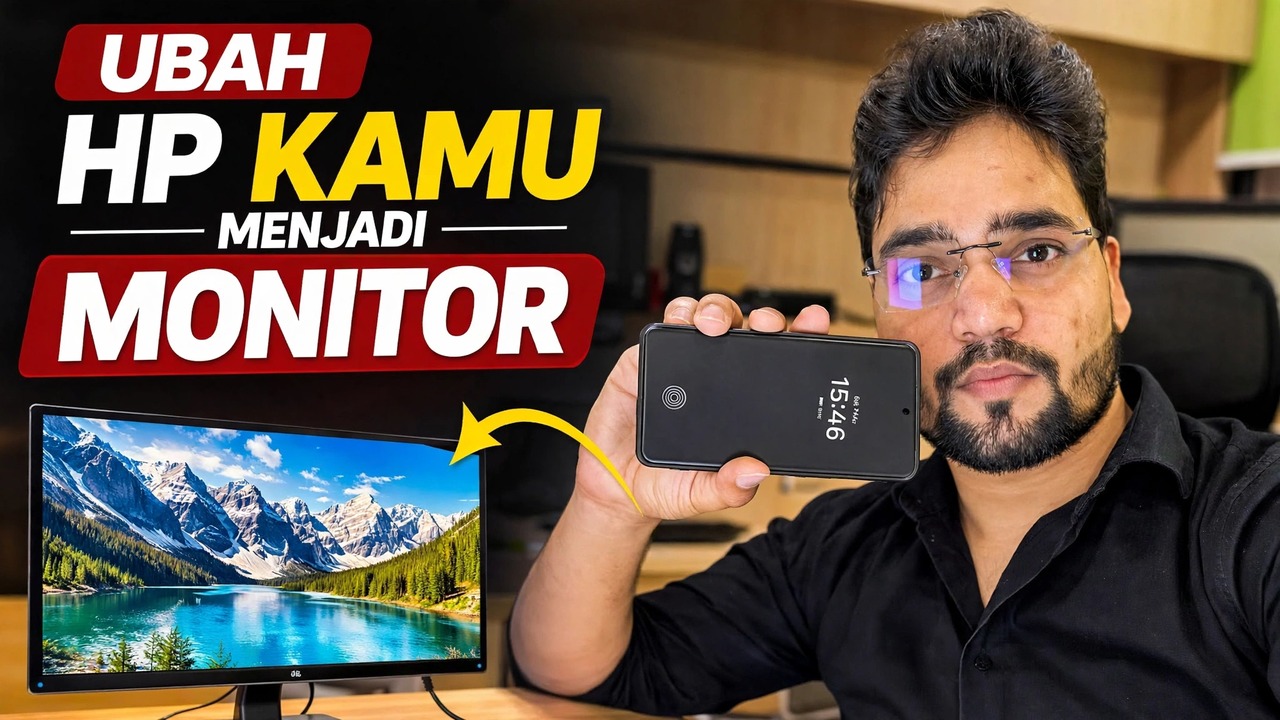
Ubah Ponsel Anda menjadi Monitor 🔥 Menggunakan Capture Card
Gunakan ponsel Anda sebagai monitor dengan kartu pengambilan — pengaturan lengkap: HDMI dari PC, kartu pengambilan UVC, adaptor OTG, dan aplikasi penampil di ponsel, ditambah batasan yang sebenarnya.
📑Bab
- Fungsi pengaturan ini — ponsel Anda menampilkan apa pun yang keluar dari port HDMI PC
- Yang Anda perlukan — sumber HDMI, kartu perekam UVC, koneksi OTG, dan aplikasi penampil
- Menyambungkan rantai — PC HDMI out, capture card, adaptor OTG, telepon
- Membuka aplikasi penampil dan melihat layar PC di ponsel
- Menggunakannya saat tidak ada monitor — layar BIOS dan PC tanpa kepala
- Batas jujurnya — tampilan hanya lihat, sedikit jeda, batasan resolusi, dan baterai terkuras
📋 Ikhtisar & Panduan Langkah demi Langkah
Pahami Fungsi Penyiapan
Ponsel tidak dapat menerima sinyal HDMI secara langsung — portnya adalah output, bukan input. Trik dalam video ini adalah kartu pengambilan USB kecil: ia mengambil gambar HDMI dari PC dan menyajikannya ke telepon sebagai umpan kamera USB standar (UVC). Telepon kemudian hanya menampilkan "kamera" itu dalam layar penuh, dan layar PC Anda muncul di telepon. Tidak ada apa pun yang diinstal di PC, dan rangkaian yang sama berfungsi dengan sumber HDMI apa pun — laptop, DVR/NVR, kamera, atau konsol.
Kumpulkan Yang Anda Butuhkan
Empat hal: (1) kabel HDMI dari PC, (2) kartu pengambilan video USB UVC — jenis dongle kecil dengan HDMI-in di satu sisi dan USB di sisi lain, (3) adaptor USB OTG jika port ponsel Anda tidak cocok dengan colokan kartu pengambilan, dan (4) aplikasi penampil kamera USB di ponsel yang dapat membuka perangkat UVC. Ponsel Anda harus mendukung USB OTG dan kamera USB — sebagian besar ponsel Android modern dengan USB-C mendukungnya. Beberapa ponsel juga memiliki tombol OTG di Setelan yang harus diaktifkan, dan pada beberapa model, tombol ini akan mati sendiri setelah beberapa menit tidak digunakan.
Hubungkan Semuanya Secara Terurut
Sambungkan kabel HDMI ke output HDMI PC dan ujung lainnya ke input HDMI kartu pengambilan. Kemudian sambungkan colokan USB kartu pengambilan ke telepon — melalui adaptor OTG jika diperlukan. Rantainya adalah: PC → Kabel HDMI → kartu pengambilan → adaptor OTG → telepon. Kartu pengambilan mengambil dayanya dari ponsel melalui USB, sehingga tidak diperlukan catu daya terpisah untuk kartu itu sendiri.
Buka Aplikasi Penampil dan Lihat Gambarnya
Buka aplikasi penampil kamera USB dan izinkan izin USB/kamera saat telepon memintanya. Aplikasi ini mendeteksi kartu pengambilan sebagai kamera, dan layar PC muncul di telepon. Putar ponsel ke lanskap, alihkan aplikasi ke layar penuh, dan jika aplikasi menawarkan pilihan resolusi atau kecepatan bingkai, mulailah dengan default — resolusi yang lebih rendah akan lebih lancar pada kartu pengambilan anggaran.
Gunakan Saat Monitor Hilang
Karena ponsel menampilkan umpan HDMI mentah, ponsel berfungsi bahkan sebelum Windows dimulai — layar pengaturan BIOS/UEFI, menu boot, dan layar instalasi Windows semuanya muncul. Hal ini membuat penyiapan ini benar-benar berguna bagi teknisi: memeriksa PC atau server tanpa kepala tanpa monitor terpasang, bekerja pada mesin yang layarnya mati, atau melihat output DVR di tempat tanpa membawa monitor.
Jaga agar Ponsel Tetap Terisi Dayanya dalam Sesi yang Panjang
Ketahui Batasan Jujur
Tiga batasan jujur sebelum Anda mengandalkan ini setiap hari. Pertama, ada sedikit jeda antara PC dan gambar ponsel, jadi tidak masalah untuk pengaturan, instalasi, dan pemeriksaan layar — bukan untuk bermain game. Kedua, sebagian besar kartu pengambilan anggaran menghasilkan 1080p atau kurang ke ponsel meskipun menerima input resolusi lebih tinggi, sehingga teks dapat dibaca tetapi tidak tajam di monitor. Ketiga, seperti yang dibahas di atas, ini hanya untuk melihat dan menguras baterai. Dalam batas tersebut, ini adalah salah satu cara termurah untuk selalu memiliki "monitor" di saku Anda.
🏷️Topic Search Variables & Keywords
Panduan & Solusi Mengatasi Masalah Langkah-demi-Langkah - MENGUBAH PONSEL ANDA MENJADI MONITOR. Demonstrasi di layar oleh Technical Anshu. Gunakan ponsel Anda sebagai monitor dengan kartu pengambilan - pengaturan lengkap. HDMI keluar dari PC, kartu pengambilan UVC, adaptor OTG, dan aplikasi penampil di ponsel, ditambah batasan yang sebenarnya.
(transkrip berakhir di sini pada halaman sumber)
❓ Pertanyaan yang Sering Diajukan
Apakah tutorial ini 100% gratis untuk diikuti?
Ya! Semua panduan dan metode yang ditunjukkan oleh Technical Anshu menggunakan sumber daya yang gratis, legal, dan mendidik.
Dapatkah pemula mengikuti panduan ini?
Tentu saja! Setiap langkah ditunjukkan di layar dengan petunjuk mendetail sehingga siapa pun dapat mengikutinya dengan mudah.
Di mana saya dapat mengajukan pertanyaan jika mengalami kebuntuan?
Tinggalkan komentar langsung di video YouTube, dan komunitas kami serta Anshu Teknis akan membantu Anda.
🚀 Tonton Tutorial Lengkapnya di YouTube
🚀 Tonton video tutorial langkah demi langkah selengkapnya di YouTube: https://www.youtube.com/watch?v=ibxMnRnshNQ
Berlangganan Anshu Teknis untuk dukungan TI, pemecahan masalah Windows, dan manajemen server.
▶️ Tonton Video Lengkapnya