Ubah Windows 11 menjadi macOS! (Berfungsi pada Laptop Lama)
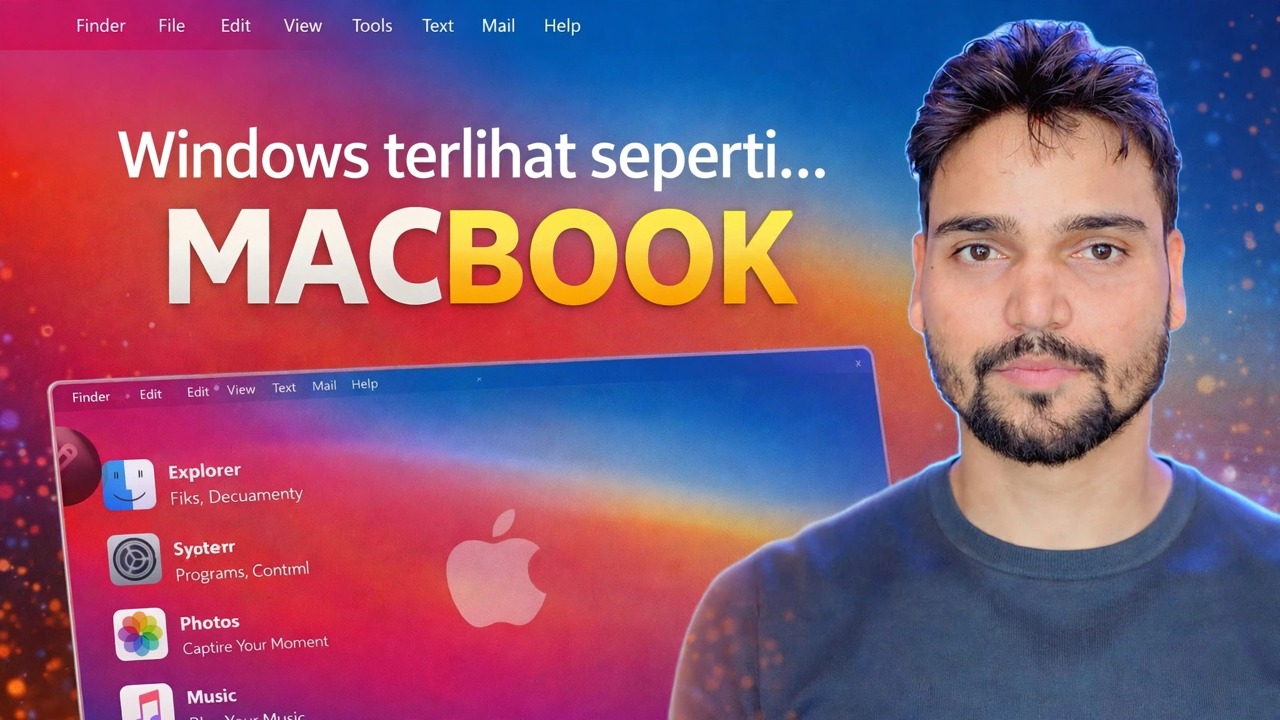
Dock di bagian bawah, bilah menu di atas, ikon bulat, dan wallpaper macOS - Windows 11 dapat menggunakan kostum macOS lengkap, dan berfungsi bahkan di laptop lama. Ini adalah metode aman yang lengkap: apa yang sebenarnya berubah, biaya sebenarnya, dan bagaimana cara membatalkannya.
📑Bab
- Yang pertama adalah kebenarannya - tampilan macOS, bukan macOS itu sendiri
- Keselamatan diutamakan - buat titik pemulihan sistem sebelum melakukan apa pun
- Lapisan bawaan gratis - wallpaper macOS, bilah tugas terpusat, dan transparansi
- Tambahkan dok di bagian bawah dan bilah menu di bagian atas
- ikon dan kursor macOS untuk melengkapi tampilannya
- Lapisan tema mendalam opsional - dan mengapa lapisan ini rapuh
- Biaya sebenarnya untuk laptop lama, pengujian, dan cara membatalkan semuanya
📋 Ikhtisar & Panduan Langkah demi Langkah
Ketahui Apa Sebenarnya Perubahan Ini - Tampilan, Bukan macOS
Mulailah dengan kebenaran yang sebenarnya dari video yang dibuka: transformasi ini hanya mengubah tampilan Windows 11. Setiap aplikasi di PC Anda tetap merupakan aplikasi Windows yang memakai ikon baru - File Explorer mungkin terlihat seperti Finder, namun ini adalah File Explorer. Tidak ada aplikasi Apple yang berjalan, dan layanan seperti Final Cut, iMessage, dan AirDrop tidak muncul. Jika Anda menginginkan tampilan dan nuansa Mac, metode ini akan mewujudkannya. Jika Anda ingin menjalankan perangkat lunak Mac, tidak ada tema yang dapat melakukannya - tema tersebut memerlukan Mac sungguhan.
Buat Titik Pemulihan Sebelum Melakukan Hal Lain
Lapisan dalam tema menggantikan atau menambal file sistem Windows. Sembilan puluh sembilan kali semuanya berjalan baik; untuk keseratus kalinya, perpaduan yang buruk membuat Anda mengalami desktop setengah tema atau masalah masuk. Titik pemulihan sistem adalah jalan kembali sekali klik. Buka menu Start, cari Buat titik pemulihan, pastikan perlindungan Aktif untuk drive C, dan klik Buat.
Terapkan Lapisan Bawaan Gratis - Tidak Perlu Alat
Mulailah dengan apa yang sudah diberikan Windows kepada Anda; lapisan ini saja membawa ilusi yang sangat mengejutkan. Setel wallpaper macOS. Di Pengaturan ➔ Personalisasi ➔ Bilah Tugas, atur perataan bilah tugas ke Tengah jika belum dilakukan. Aktifkan efek transparansi di Pengaturan ➔ Personalisasi ➔ Warna. Kemudian hapus item bilah tugas yang tidak Anda gunakan - Widget, Pencarian, Tampilan tugas - untuk bilah yang lebih bersih. Tidak ada apa pun di sini yang dapat merusak sistem Anda, dan semuanya dapat dibalik sepenuhnya dari layar yang sama.
Tambahkan Dock dan Bilah Menu Atas
Dock adalah satu-satunya bagian yang menjual tampilan: ia berada di bagian tengah bawah layar, menampilkan aplikasi yang dipasangi pin dan sedang berjalan dengan ikon bulat besar, dan memperbesarnya saat mouse lewat - perilaku klasik Mac. Alat bilah menu menambahkan bilah tipis di bagian paling atas layar dengan nama aplikasi, jam, dan ikon status. Ini adalah program biasa: mereka diinstal seperti aplikasi apa pun, dijalankan saat startup, dan dapat ditutup atau dihapus instalasinya kapan saja. Mereka tidak memodifikasi Windows itu sendiri, itulah sebabnya lapisan ini berisiko rendah. Alat persisnya adalah yang ditampilkan dalam video.
Terapkan Ikon dan Kursor macOS
Paket ikon menggantikan tampilan folder, drive, dan aplikasi umum sehingga desktop cocok dengan dok. Paket kursor menukar penunjuk Windows dengan penunjuk gaya Mac. Dengan wallpaper, dok, bilah menu, ikon, dan kursor menyatu, transformasi permukaan selesai - dan Anda masih berada di zona aman, karena tidak ada bagian yang menyentuh file sistem Windows.
Putuskan dengan Hati-hati pada Lapisan Tema Dalam
Lapisan dalamnya berbeda. Gaya visual penuh yang mengubah gaya batas jendela, tombol, dan bilah judul memerlukan penambal tema - sebuah utilitas yang menambal file sistem Windows sehingga tema pihak ketiga yang tidak ditandatangani dapat dimuat. Ini berfungsi dengan baik sampai pembaruan Windows menggantikan file yang ditambal tersebut, dan kemudian tema rusak atau setengah diterapkan dan harus diterapkan kembali. Lapisan ini bersifat opsional: banyak pengguna berhenti di Langkah 5 dan mendapatkan sekitar 90 persen tampilan tanpa kerapuhan apa pun.
Uji Segalanya - dan Ketahui Rute Pembatalan Anda
Setelah membuat tema, luangkan waktu lima menit untuk melakukan pengujian seperti teknisi: mulai ulang PC, masuk, dan buka Pengaturan, Microsoft Store, File Explorer, dan browser Anda. Periksa apakah layar masuk dan layar kunci juga terlihat benar. Jika ada yang salah, rute pembatalan yang Anda lakukan cukup sederhana: beralih kembali ke tema default Windows, tutup atau hapus instalan alat dok dan bilah menu, dan jika lapisan dalam bermasalah, pulihkan sistem dari titik pemulihan yang Anda buat pada Langkah 2. Tema yang tidak dapat Anda batalkan adalah tema yang tidak boleh Anda instal.
🏷️Topic Search Variables & Keywords
Panduan & Solusi Mengatasi Masalah Langkah-demi-Langkah - Windows terlihat seperti... MACBOOK. Demonstrasi di layar oleh Technical Anshu.
Ubah Windows 11 menjadi macOS dengan dok, bilah menu, ikon, dan wallpaper. Metode aman yang lengkap, apa saja perubahannya, biaya sebenarnya, dan cara membatalkannya.
(transkrip berakhir di sini pada halaman sumber)
❓ Pertanyaan yang Sering Diajukan
Apakah tutorial ini 100% gratis untuk diikuti?
Ya! Semua panduan dan metode yang ditunjukkan oleh Technical Anshu menggunakan sumber daya yang gratis, legal, dan mendidik.
Dapatkah pemula mengikuti panduan ini?
Tentu saja! Setiap langkah ditunjukkan di layar dengan petunjuk mendetail sehingga siapa pun dapat mengikutinya dengan mudah.
Di mana saya dapat mengajukan pertanyaan jika mengalami kebuntuan?
Tinggalkan komentar langsung di video YouTube, dan komunitas kami serta Anshu Teknis akan membantu Anda.
🚀 Tonton Tutorial Lengkapnya di YouTube
🚀 Tonton video tutorial langkah demi langkah selengkapnya di YouTube: https://www.youtube.com/watch?v=jzc3kvZdGQs
Berlangganan Anshu Teknis untuk dukungan TI, pemecahan masalah Windows, dan manajemen server.
▶️ Tonton Video Lengkapnya