Rufus 4.14 Fitur Baru 😳 Panduan Bootable USB Windows!
Rufus menjelaskan dengan benar — unduh dengan aman, pilih GPT atau MBR, pahami setiap opsi termasuk dialog Pengalaman Pengguna Windows, dan lihat apa yang baru di Rufus 4.14: opsi Kualitas Hidup yang menonaktifkan Teams, Outlook dan Copilot, dan opsi instalasi Senyap.
📑Bab
- Apa yang baru di Rufus 4.14 — sekilas hal-hal penting
- Mengunduh Rufus dengan aman dari situs resminya — tidak perlu instalasi
- Memilih drive USB dan image ISO Windows
- GPT atau MBR — memilih skema partisi yang tepat untuk PC Anda
- Dialog Pengalaman Pengguna Windows — setiap opsi dijelaskan, termasuk opsi instalasi Quality of Life dan Silent yang baru
- Memulai penulisan dan booting PC dari USB yang telah selesai
📋 Ikhtisar & Panduan Langkah demi Langkah
Unduh Rufus 4.14 dengan Aman dan Jalankan
Unduh Rufus hanya dari situs resminya, rufus.ie — jangan pernah dari portal pengunduhan acak, karena salinan alat populer yang dimodifikasi merupakan sumber malware yang umum. Rufus adalah program portabel kecil: tidak ada yang perlu diinstal, Anda cukup menjalankan file .exe yang diunduh dan langsung terbuka. Saat dijalankan pertama kali, ia mungkin menanyakan apakah ia dapat memeriksa pembaruan secara online — hal ini normal dan aman untuk diizinkan.
Pilih Drive USB dan ISO Windows
Colokkan drive USB (disarankan 8 GB atau lebih besar untuk penginstal Windows) dan drive tersebut akan muncul secara otomatis di bawah Perangkat di bagian atas jendela Rufus. Lalu klik PILIH di samping Pilihan boot dan pilih file ISO Windows Anda — unduh ISO Windows hanya dari halaman unduh resmi Microsoft. Periksa kembali nama dan kapasitas perangkat sebelum melangkah lebih jauh, agar Anda tidak menulis ke drive yang salah.
Pilih GPT atau MBR
Di bawah Skema partisi, pilih skema yang cocok dengan PC tempat Anda menginstal Windows. Pilih GPT untuk PC modern yang melakukan booting dalam mode UEFI — ini adalah pilihan tepat untuk hampir semua mesin saat ini. Pilih MBR hanya untuk PC yang sangat lama dan melakukan booting dalam mode BIOS lama. Jalur sistem Target diperbarui secara otomatis sesuai pilihan Anda. Sistem file dan opsi lainnya dapat tetap menggunakan default untuk penginstal Windows standar.
Dialog Pengalaman Pengguna Windows — Baru di versi 4.14
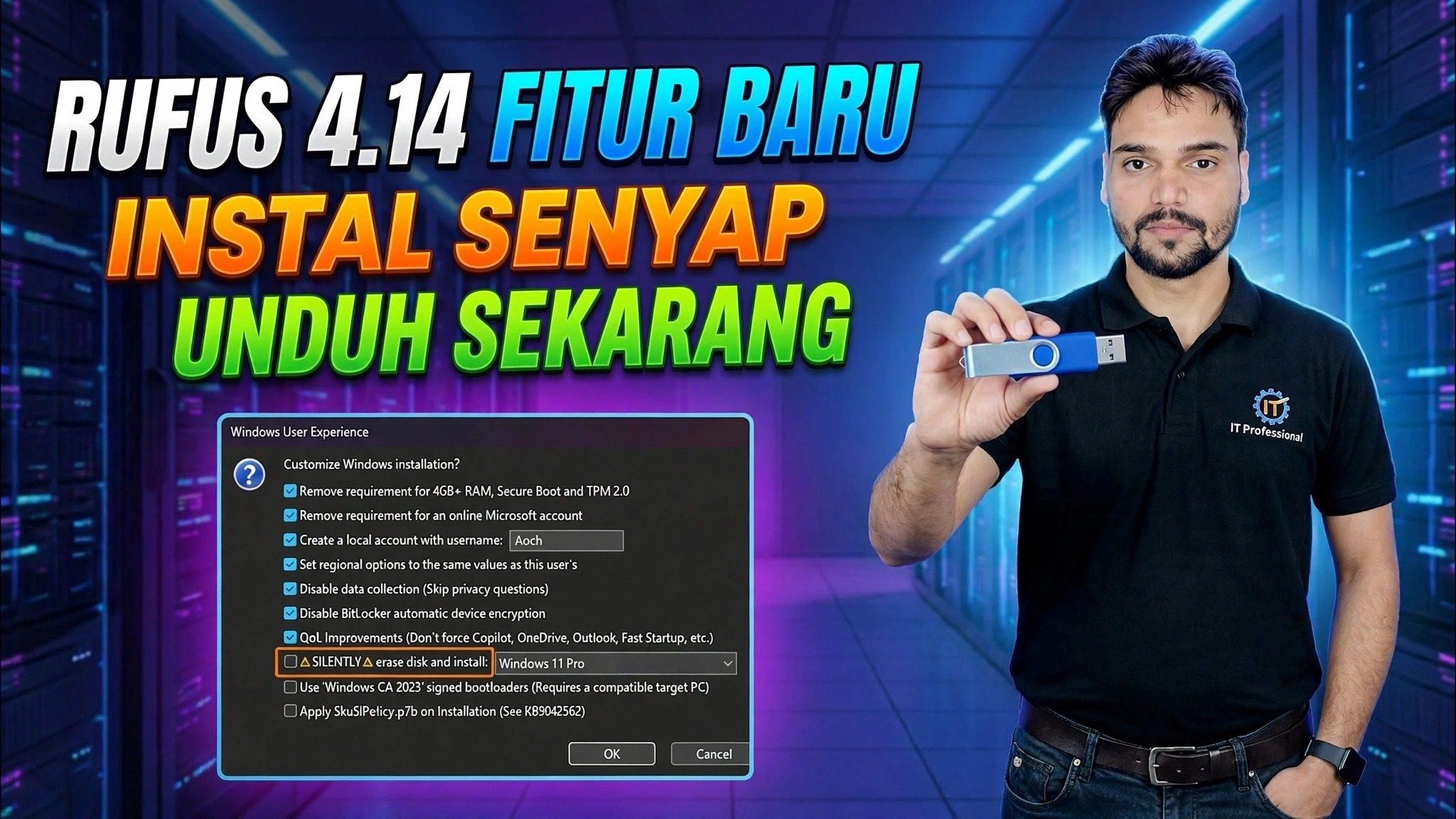
Saat Anda menekan START dengan ISO Windows yang dipilih, Rufus membuka dialog Pengalaman Pengguna Windows. Di sinilah Anda menyesuaikan instalasi sebelum ditulis. Di Rufus 4.14 dialog ini mendapatkan dua opsi judul. Quality of Life menonaktifkan Teams, Outlook, Copilot, dan aplikasi Microsoft lainnya yang biasanya dipaksakan pada instalasi Windows 11 baru, sehingga sistem mulai lebih bersih sejak booting pertama. Instalasi senyap membuat media yang dibuat menginstal Windows secara otomatis, tanpa perintah apa pun, pada disk pertama yang terdeteksi — berguna bagi admin TI yang menyiapkan banyak mesin serupa. Versi 4.14 juga menambahkan opsi untuk menyalin file SkuSiPolicy.p7b ke ESP selama instalasi (lihat Microsoft KB5042562) dan menambahkan tooltips yang menjelaskan setiap opsi dalam dialog. Dialog ini juga menyimpan opsi penyesuaian yang sudah dikenal: membuat akun lokal dengan nama pilihan Anda, mengatur opsi regional agar sesuai dengan PC Anda, dan menonaktifkan pertanyaan pengumpulan data selama penyiapan.
Mulai Tulis dan Boot dari USB
Konfirmasikan pilihan Pengalaman Pengguna Windows Anda, lalu terima peringatan terakhir bahwa semua data di drive USB akan dimusnahkan. Rufus memformat drive dan menyalin file instalasi — bilah kemajuan terisi dan status akhirnya menunjukkan SIAP. Tutup Rufus, colokkan USB ke PC tempat Anda ingin menginstal Windows, buka menu bootnya saat dihidupkan (biasanya dengan F12, F8 atau Esc, tergantung mereknya) dan pilih drive USB. Penyiapan Windows dimulai dari sana — atau, jika Anda mengaktifkan Penginstalan senyap, penginstalan akan berjalan sendiri, tanpa menggunakan tangan.
🏷️Topic Search Variables & Keywords
Panduan & Solusi Mengatasi Masalah Langkah-demi-Langkah - RUFUS 4.14 FITUR BARU SILENT INSTALL UNDUH SEKARANG. Demonstrasi di layar oleh Technical Anshu.... (transkrip berakhir di sini di halaman sumber)
❓ Pertanyaan yang Sering Diajukan
Apakah tutorial ini 100% gratis untuk diikuti?
Ya! Semua panduan dan metode yang ditunjukkan oleh Technical Anshu menggunakan sumber daya yang gratis, legal, dan mendidik.
Dapatkah pemula mengikuti panduan ini?
Tentu saja! Setiap langkah ditunjukkan di layar dengan petunjuk mendetail sehingga siapa pun dapat mengikutinya dengan mudah.
Di mana saya dapat mengajukan pertanyaan jika mengalami kebuntuan?
Tinggalkan komentar langsung di video YouTube, dan komunitas kami serta Anshu Teknis akan membantu Anda.
🚀 Tonton Tutorial Lengkapnya di YouTube
🚀 Tonton video tutorial langkah demi langkah selengkapnya di YouTube: https://www.youtube.com/watch?v=s8z68jqVyI0
Berlangganan Anshu Teknis untuk dukungan TI, pemecahan masalah Windows, dan manajemen server.
▶️ Tonton Video Lengkapnya