Crea l'USB avviabile definitivo 🔥 Aggiungi software portatile e file ISO
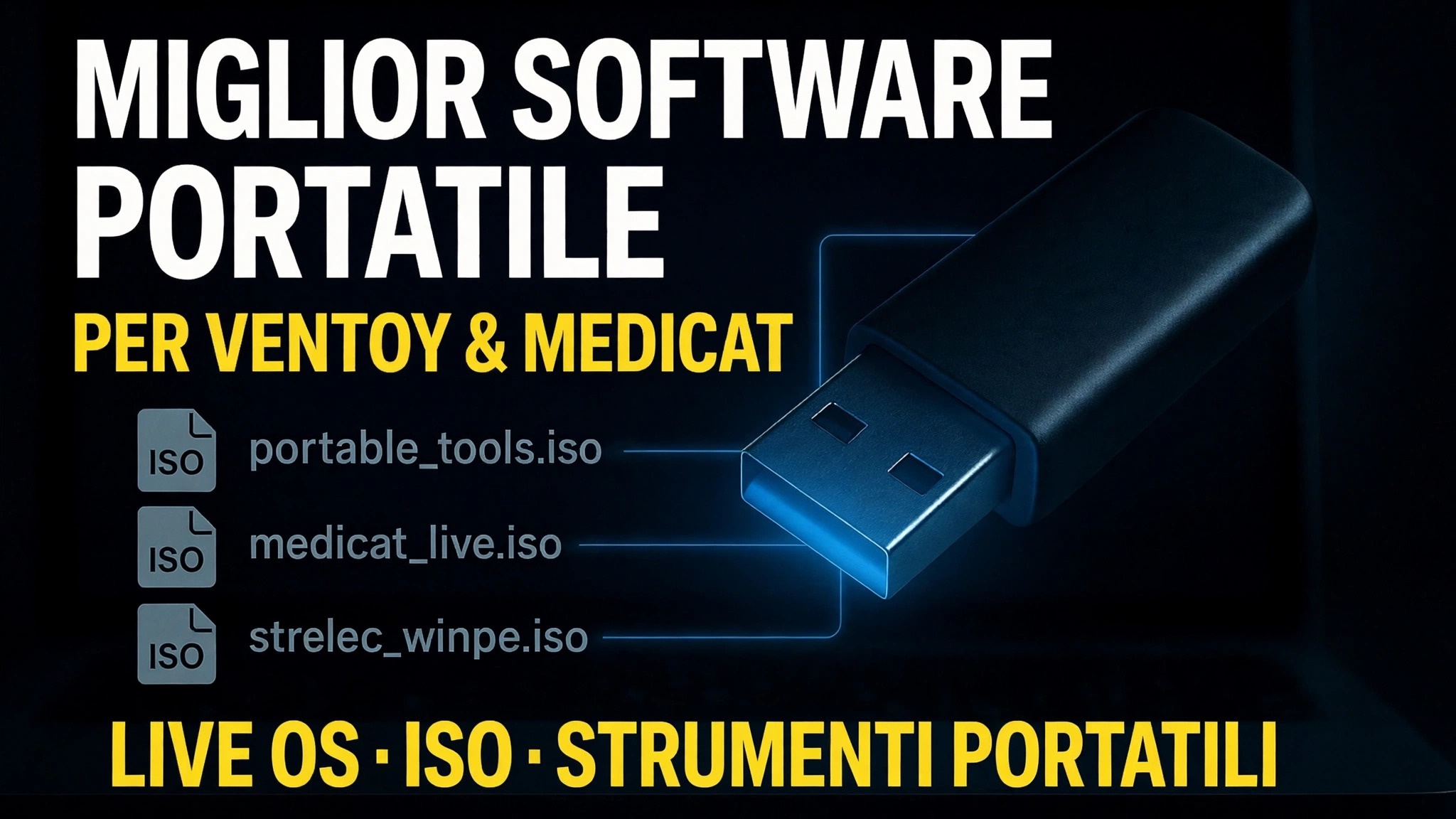
Una pendrive che fa tutto ciò di cui un tecnico ha bisogno: avvia qualsiasi PC, installa Windows o Linux, carica i toolkit di riparazione WinPE, esegui software portatile senza installare nulla e porta comunque con te driver e file, tutto su un singolo Ventoy USB.
📑Capitoli
- Cosa c'è dentro l'unità USB avviabile definitiva: file ISO, software portatile, driver e spazio dati gratuito su una pendrive
- Realizzare il multiboot della pendrive con Ventoy, in modo che una singola USB possa trasportare più file ISO contemporaneamente
- Copia dei file ISO: toolkit di riparazione per Windows 11 24H2, Linux e WinPE come MediCat
- Aggiunta della cartella del software portatile, in modo che i tuoi strumenti funzionino su qualsiasi PC senza installazione
- Aggiungere una cartella dei driver e mantenere lo spazio rimanente per i propri file
- Avviare un PC da USB e scegliere uno strumento dal menu Ventoy
📋 Panoramica e guida passo passo
Installa Ventoy sull'unità USB
Inizia con una pendrive di buona qualità: 32 GB o più sono pratici, perché i file ISO di Windows, Linux e WinPE sono grandi. Scarica Ventoy dal suo sito ufficiale, estrai il file zip ed esegui Ventoy2Disk. Seleziona la tua pendrive nell'elenco dei dispositivi e fai clic su Installa. Ventoy prepara la guida una volta; dopodiché, la pendrive funziona come una normale unità di archiviazione che è anche avviabile.
Copia i file ISO sull'unità
Ora apri l'unità Ventoy in Esplora file e copia semplicemente i tuoi file ISO al suo interno: non è necessaria alcuna estrazione e nessuno strumento speciale. Nel video l'unità viene caricata con i programmi di installazione e gli ambienti live che un tecnico utilizza quotidianamente: l'ISO di Windows 11 24H2 (Windows11_24H2.iso), un ISO di Linux e kit di strumenti di riparazione basati su WinPE come MediCat. Puoi conservare gli ISO in cartelle per rimanere organizzati; Ventoy trova i file ISO ovunque sul disco e li elenca nel suo menu di avvio.
Aggiungi il tuo software portatile
Crea una cartella sulla stessa unità per i tuoi strumenti portatili: il video conserva una cartella di software in stile PortableApps che viene eseguita direttamente dal file .exe senza alcuna installazione. Copia nelle versioni portatili delle utilità che utilizzi durante le chiamate di servizio: diagnostica, programmi di pulizia, strumenti per password e disco, browser, visualizzatori di Office: qualunque cosa serva al tuo kit. Poiché le app sono portatili, sul PC del cliente non viene installato nulla e nessuna impostazione viene lasciata indietro.
Aggiungi driver e mantieni spazio per i dati
Aggiungi una cartella Drivers con i programmi di installazione dei driver e i pacchetti di driver per le macchine che servi maggiormente, in modo che una nuova installazione di Windows possa essere completata immediatamente. Tutto lo spazio rimasto sulla pendrive è ancora normale spazio di archiviazione: utilizzalo per trasportare file, backup e documenti dei clienti. Un'unica unità ora tiene insieme gli strumenti di avvio, il software, i driver e i dati.
Avvia qualsiasi PC e scegli uno strumento dal menu
Collega la pendrive a qualsiasi PC, riavviala e apri il menu di avvio con il tasto del menu di avvio della macchina (comunemente F12, F8 o Esc, a seconda della marca). Seleziona l'unità USB. Ventoy mostra un menu che elenca ogni ISO sull'unità: scegli Installazione di Windows per installare Windows, un ISO Linux per eseguire un sistema live o un toolkit WinPE come MediCat per riparare un PC che non si avvia. Una volta caricato Windows o l'ambiente WinPE, apri la cartella del software portatile ed esegui i tuoi strumenti direttamente dalla pendrive.
🏷️Topic Search Variables & Keywords
🎙️ Trascrizione completa: tocca per espandere
Guida e soluzioni dettagliate per la risoluzione dei problemi: IL MIGLIOR SOFTWARE PORTATILE PER I SO VENTOY E MEDICAT LIVE · ISO · STRUMENTI PORTATILI. Dimostrazione su schermo da parte del tecnico Anshu.
Costruisci un'unità USB avviabile definitiva con software portatile, file ISO, driver e spazio dati: una pendrive tecnica completa che avvia qualsiasi PC e lo ripara.
Elementi mostrati sull'unità in questo video: Windows, Linux, WinPE, Windows11_24H2.iso, PortableApps, Drivers.
(la trascrizione termina qui nella pagina di origine)
❓ Domande frequenti
Questa esercitazione è gratuita al 100%?
Sì! Tutte le guide e i metodi dimostrati da Technical Anshu utilizzano risorse gratuite, legali ed educative.
I principianti possono seguire questa guida?
Assolutamente! Ogni passaggio viene dimostrato sullo schermo con istruzioni dettagliate in modo che chiunque possa seguirlo facilmente.
Dove posso porre domande se rimango bloccato?
Lascia un commento direttamente sul video di YouTube e la nostra community e l'Anshu tecnico ti aiuteranno.
🚀 Guarda il tutorial completo su YouTube
🚀 Guarda il video tutorial passo passo completo su YouTube: https://www.youtube.com/watch?v=-rsI-50G698
Abbonati a Technical Anshu per supporto IT, risoluzione dei problemi di Windows e gestione del server.
♥️ Guarda il video completo