Guida all'installazione di Beauti OS 2025 - Personalizza Windows 11
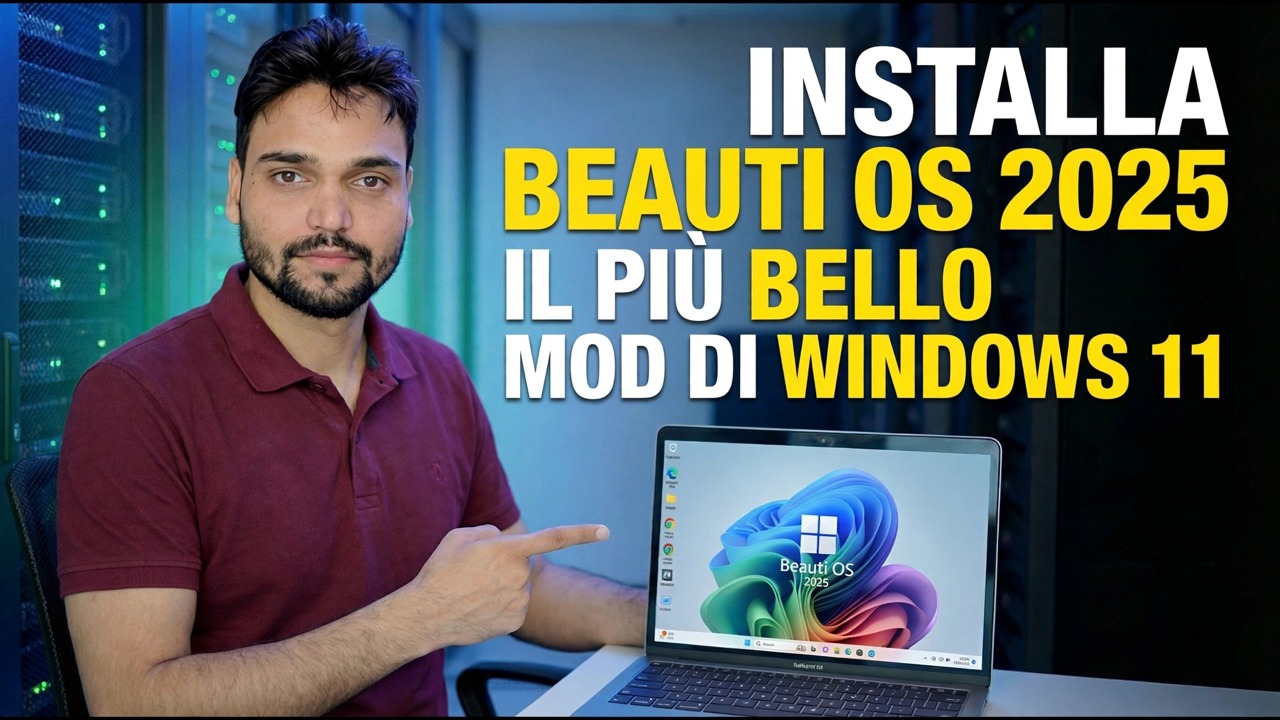
Beauti OS 2025 offre a Windows 11 un restyling completo e personalizzato: interfaccia rinnovata e sistema ottimizzato. È anche una build non ufficiale realizzata da terze parti, non da Microsoft. Questa è l'installazione completa, innanzitutto i fatti onesti: nessun supporto Microsoft, nessuna licenza inclusa e gli aggiornamenti possono interromperla.
📑Capitoli
- Cos'è in realtà Beauti OS 2025: una build di Windows 11 personalizzata non ufficiale
- Prima dell'installazione: regole non negoziabili (PC di riserva, backup completo, licenza autentica)
- Scarica l'ISO e crea l'USB avviabile
- Avvia da USB ed esegui l'installazione di Windows
- Installa i driver dal sito ufficiale del produttore del PC o del laptop
- Ripristina i tuoi file, installa le tue app e testa tutto
- Controlli della prima ora: attivazione, sicurezza e Windows Update
- Il verdetto onesto: un esperimento con un PC di riserva, non un sistema con PC principale
📋 Panoramica e guida passo passo
Scopri cosa stai installando
Beauti OS 2025 è un'edizione personalizzata di Windows 11 preparata da un progetto di terze parti indipendente, non da Microsoft. Costruzioni come questa vengono realizzate prendendo l'immagine di installazione di Windows 11 di Microsoft, ridisegnando l'interfaccia (temi, icone, layout), regolando impostazioni e componenti e reimballando il risultato come una nuova ISO che si installa come un normale Windows.
La base è il vero Windows 11, quindi le tue normali app e i tuoi driver funzionano come previsto. Ma il prodotto finito è stato assemblato da terzi, in base alle loro scelte: Microsoft non lo ha mai testato, approvato o rilasciato e Microsoft non supporta build modificate.
Preparati in sicurezza: PC di riserva, backup, licenza originale
Un'installazione personalizzata del sistema operativo cancella la macchina su cui si trova. Trattatelo con lo stesso rispetto di un intervento chirurgico importante:
Utilizza un PC di riserva o di prova. Mai il tuo unico computer e mai la macchina da cui dipendono il tuo lavoro, i tuoi studi o le tue operazioni bancarie.
Esegui prima il backup di tutto (documenti, foto, dati del browser) su un'unità esterna o un archivio cloud che non verrà toccato durante l'installazione.
Tieni pronta una USB originale di Windows 11. Se il risultato non ti piace, la soluzione migliore è eseguire un'installazione pulita di Windows di serie dai supporti ufficiali di Microsoft.
Annota la tua chiave di licenza autentica di Windows 11. Una build personalizzata non include una licenza: è necessaria la tua chiave originale per essere attivata correttamente (vedi Passaggio 7).
Scarica l'ISO e crea l'USB avviabile
Scarica l'ISO del sistema operativo Beauti solo dalla fonte nominata dal video stesso (il collegamento fornito con il video). Gli ISO di Windows personalizzati sono il nascondiglio preferito del malware: una copia ricaricata da estranei è un azzardo e un checksum dimostra solo che un file corrisponde a ciò che ha pubblicato l'autore del caricamento, non che sia pulito.
Crea un USB avviabile dall'ISO: uno strumento come Rufus o Ventoy fa questo.
Avviare da USB ed eseguire l'installazione
Avvia il PC di destinazione dall'USB: apri il menu di avvio all'avvio (solitamente F12, F8 o Esc, a seconda della marca) e seleziona l'unità USB.
Scegli l'unità o la partizione su cui eseguire l'installazione. Questo lo cancellerà completamente: verifica di aver scelto quello giusto. Quindi segui le schermate di configurazione familiari: regione, tastiera, account e scelte sulla privacy, esattamente come mostrato nel video.
Installa i driver dal sito ufficiale del produttore
Sul desktop, installa la scheda madre, la scheda grafica e i driver di rete dal sito ufficiale del produttore del PC o del laptop. Le build personalizzate non sempre includono i driver giusti per il tuo hardware esatto, quindi prendili dal produttore, non da strumenti di aggiornamento driver o siti di download casuali.
Ripristina i tuoi file e testa tutto
Installa le tue app e ripristina i file dal backup. Quindi trascorri una giornata testando tutto ciò su cui fai affidamento (audio, Wi-Fi, stampa, Bluetooth) prima di fidarti della macchina. Una build personalizzata può sembrare perfetta sul desktop e nascondere comunque un driver rotto o un componente mancante.
Verifiche della prima ora: attivazione, sicurezza, aggiornamenti
Prima di sistemarti, esegui queste tre rapide verifiche:
1. Stato di attivazione: apri il prompt dei comandi ed esegui:
slmgr.vbs /xprTi dice chiaramente se Windows si considera attivato. Una build personalizzata non include nessuna licenza: per l'attivazione è necessaria la tua chiave Windows 11 originale. Una build che arriva "pre-attivata" da estranei utilizza metodi di attivazione non autorizzati, il che è un segnale di allarme per la sicurezza della build e per la sua legalità.
2. Stato della sicurezza: apri Sicurezza di Windows e verifica che sia presente e attivato un antivirus. Alcune build modificate in natura indeboliscono o eliminano la protezione: se la tua non ne ha, trattalo come un serio segnale di avvertimento, non come una caratteristica.
3. Stato aggiornamento: esegui Windows Update una volta e osserva cosa succede. Nelle build personalizzate, gli aggiornamenti sono la parte fragile: possono fallire o ripristinare i componenti rimossi dalla build. Imparalo il primo giorno, non il sesto mese.
🏷️Variabili e parole chiave di ricerca argomento
🎙️ Trascrizione completa: tocca per espandere
__TOK_36__
__TOK_37__
__TOK_38__
❓ Domande frequenti
Questo tutorial è gratuito al 100%?
__TOK_39__
I principianti possono seguire questa guida?
__TOK_40__
Dove posso porre domande se rimango bloccato?
__TOK_41__