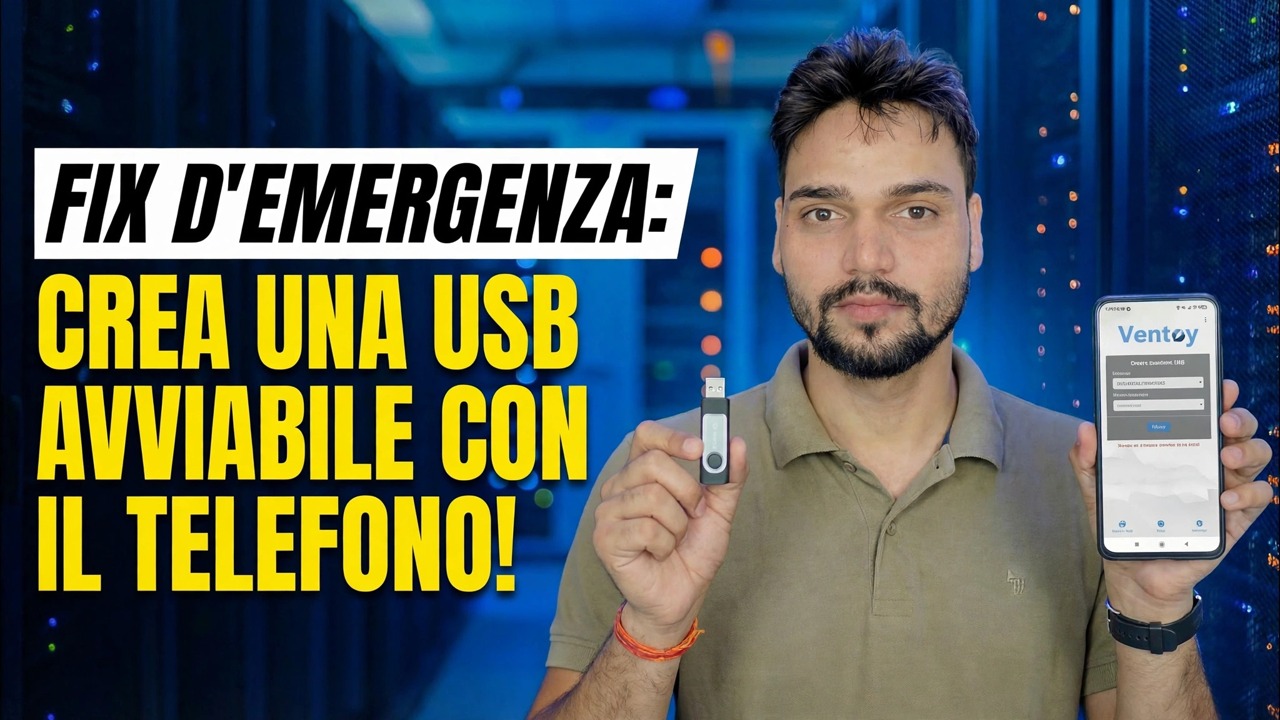
Nessun PC? 😳 Crea un dispositivo USB avviabile utilizzando il telefono (correzione di emergenza!)
Il tuo PC è morto e non esiste un secondo computer da nessuna parte. Con un telefono Android, un adattatore OTG e una pendrive USB puoi comunque creare un USB avviabile: scarica l'ISO sul telefono, scrivilo sull'unità e avvia il PC guasto da lì.
📑Capitoli
- Quando questo metodo di emergenza aiuta: PC morto, nessun secondo computer da nessuna parte
- Cosa ti serve: telefono Android, adattatore OTG, pendrive e file ISO
- Scarica l'ISO sul telefono, dalla fonte ufficiale
- Installa EtchDroid, l'app gratuita per la scrittura da ISO a USB
- Collega la pendrive tramite OTG e scrivi l'immagine
- Avvia il PC guasto dall'USB
- I limiti onesti: il problema dell'ISO di Windows e le tue alternative
📋 Panoramica e guida passo passo
Raccogli ciò di cui hai bisogno
Hai bisogno di quattro cose: un telefono Android che supporti USB OTG (la maggior parte dei telefoni moderni lo supporta), un adattatore OTG che corrisponda alla porta del tuo telefono (USB-C o micro-USB), una pendrive USB da 8 GB o più e spazio libero sufficiente sul telefono per il file ISO: diversi GB. Mantieni il telefono carico o collegato, perché il download e la scrittura richiedono tempo e batteria.
Scarica l'ISO sul telefono
Scarica l'ISO direttamente sul telefono, solo dalla fonte ufficiale. La pagina di download di Windows di Microsoft offre il file ISO direttamente quando viene aperto nel browser del telefono e le immagini di Linux o di salvataggio provengono dal sito ufficiale del produttore. Lascia che il download finisca completamente: una ISO scaricata a metà non si avvierà.
Installa EtchDroid, l'app di scrittura gratuita
EtchDroid è l'app gratuita e open source creata esattamente per questo lavoro: scrive un'immagine ISO su un'unità USB da un telefono Android e non necessita di root. Installalo dal Google Play Store (la sua fonte è anche su GitHub) e da nessun'altra parte.
Collega la Pendrive tramite l'adattatore OTG
Collega la pendrive all'adattatore OTG e l'adattatore al telefono. Il telefono dovrebbe rilevare l'unità USB. EtchDroid funziona con unità flash USB e adattatori per schede SD USB; I dischi rigidi USB, gli SSD e gli hub non sono supportati, quindi utilizza una semplice pendrive.
Se l'unità non viene mai visualizzata, controlla che OTG sia acceso (alcuni telefoni dispongono di un'opzione OTG in Impostazioni) e prova un altro adattatore: un adattatore difettoso è il motivo più comune per cui questo passaggio non riesce.
Scrivi l'immagine sulla pendrive
Apri EtchDroid e tocca Scrivi immagine raw o ISO. Seleziona il file ISO che hai scaricato, quindi seleziona l'unità USB collegata. Controlla la schermata Pronto per scrivere, conferma l'avviso di cancellazione e avvia la scrittura: l'avanzamento viene mostrato nell'area di notifica.
Non scollegare nulla mentre scrive. Al termine della scrittura, attendi qualche istante, quindi espelli l'unità in modo sicuro prima di rimuoverla, in modo che gli ultimi dati vengano completamente scaricati sulla pendrive.
Avvia il PC guasto dall'USB
Inserisci la pendrive nel PC guasto e accendilo. Apri il menu di avvio, comunemente F12, F8 o Esc a seconda del marchio, oppure accedi alla configurazione BIOS/UEFI e metti prima l'USB. Scegli l'unità USB (scegli la voce UEFI quando ne viene visualizzata una).
L'ambiente di installazione o salvataggio viene caricato dalla pendrive e da qui la riparazione o l'installazione procede esattamente come con una USB realizzata su un computer.
Conosci i limiti: il problema dell'ISO di Windows
A cosa serve davvero questo metodo di emergenza: programmi di installazione Linux e altre immagini avviabili realizzate per la scrittura USB non elaborata, sufficienti per riportare un PC guasto in un ambiente di lavoro, ripristinare i file o avviare una riparazione. Se hai specificamente bisogno di un USB di installazione di Windows e la scrittura del telefono non si avvia, la soluzione più affidabile è prendere in prestito un PC funzionante per alcuni minuti e utilizzare lo strumento di creazione multimediale di Microsoft o Rufus oppure scrivere un'immagine di salvataggio che supporti questo metodo.
🏷️Topic Search Variables & Keywords
🎙️ Trascrizione completa: tocca per espandere
Guida e soluzioni dettagliate per la risoluzione dei problemi - CORREZIONE DI EMERGENZA: RENDI USB AVVIABILE UTILIZZANDO IL TELEFONO!. Dimostrazione sullo schermo da parte del tecnico Anshu....
PC guasto e nessun secondo computer da nessuna parte? Crea un USB avviabile dal tuo telefono Android con un adattatore OTG: ottieni l'ISO, scrivilo in modo sicuro e avvia il PC guasto. Il metodo di emergenza completo.
(la trascrizione termina qui nella pagina di origine)
❓ Domande frequenti
Questa esercitazione è gratuita al 100%?
Sì! Tutte le guide e i metodi dimostrati da Technical Anshu utilizzano risorse gratuite, legali ed educative.
I principianti possono seguire questa guida?
Assolutamente! Ogni passaggio viene dimostrato sullo schermo con istruzioni dettagliate in modo che chiunque possa seguirlo facilmente.
Dove posso porre domande se rimango bloccato?
Lascia un commento direttamente sul video di YouTube e la nostra community e l'Anshu tecnico ti aiuteranno.
🚀 Guarda il tutorial completo su YouTube
🚀 Guarda il video tutorial passo passo completo su YouTube: https://www.youtube.com/watch?v=71dzeq5728s
Abbonati a Technical Anshu per supporto IT, risoluzione dei problemi di Windows e gestione del server.
♥️ Guarda il video completo