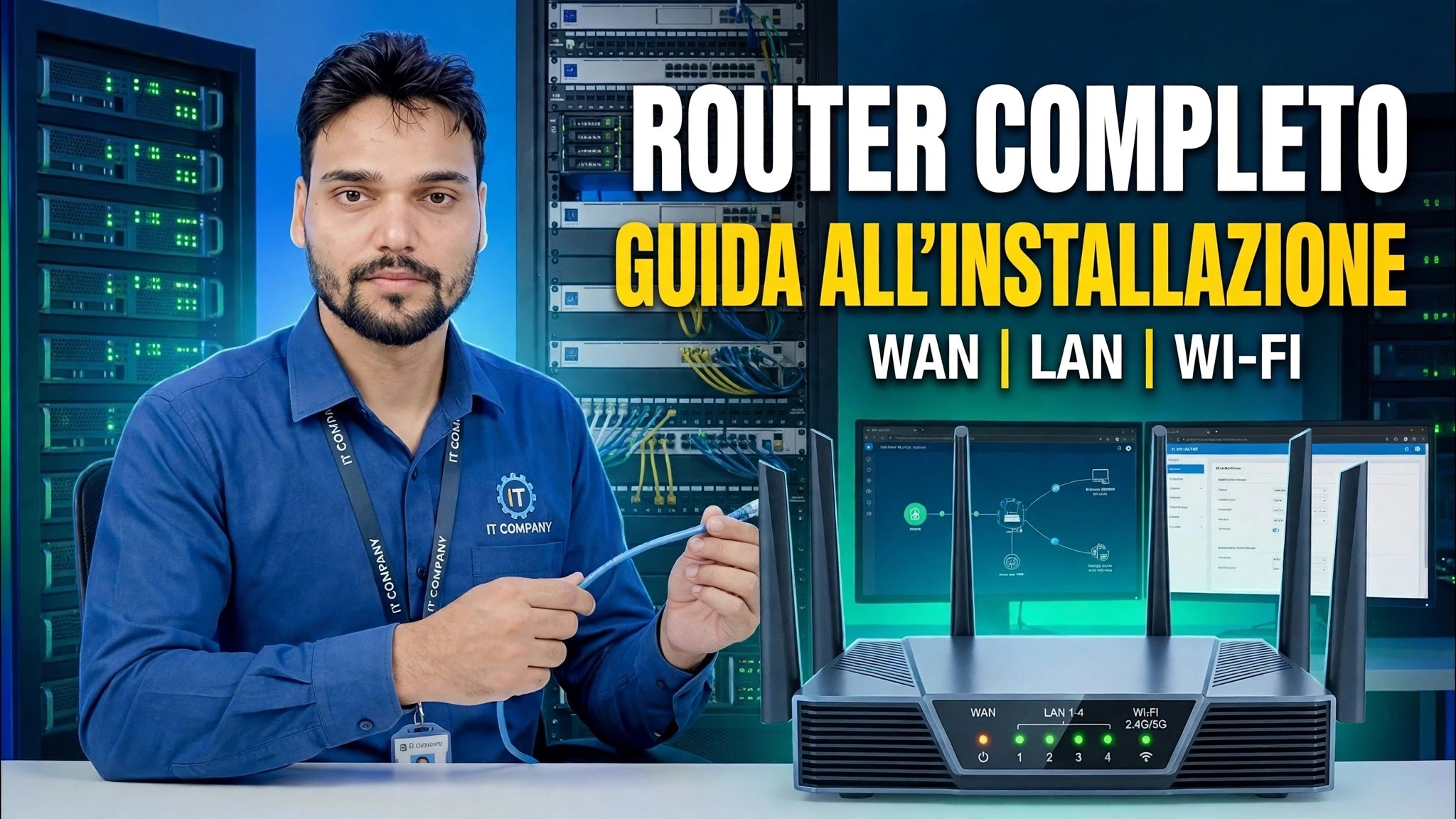
Abilità di rete essenziale! 🌐 Guida completa alla configurazione del router ⚠️ WAN + LAN + WiFi
Una configurazione completa del router da zero: collega la WAN, scegli PPPoE o IP dinamico, imposta l'intervallo LAN e DHCP, dai un nome alle tue bande WiFi e blocca le impostazioni di sicurezza. Una guida dettagliata adatta ai principianti per i router domestici e di piccoli uffici.
📑Capitoli
- Collegamento del cavo WAN e accensione del router
- Accesso al pannello di amministrazione su 192.168.0.1 o 192.168.1.1
- Configurazione WAN: scelta di PPPoE o IP dinamico per la connessione Internet
- Impostazione dell'indirizzo LAN del router
- Impostazione dell'intervallo DHCP: da 192.168.0.100 a 192.168.0.199
- Denominazione delle bande WiFi e impostazione delle password WiFi
- Blocco delle impostazioni di sicurezza, salvataggio e riavvio
📋 Panoramica e guida passo passo
Collega il cavo WAN e accendi
Inizia con i cavi. Collega la linea Internet proveniente dal tuo ISP (o il cavo proveniente dal modem o dall'ONT) alla porta WAN del router (di solito è di un colore diverso dalle porte LAN ed è etichettata WAN o Internet). Collega l'alimentatore e accendi il router, quindi attendi un minuto o due per avviarsi completamente prima di proseguire.
Accedi al pannello di amministrazione del router
Collega il tuo PC o laptop al router tramite un cavo LAN in una delle porte LAN o alla rete WiFi predefinita del router. Apri un browser e digita l'indirizzo amministratore del router nella barra degli indirizzi: 192.168.0.1 o 192.168.1.1. Se uno non si apre, prova l'altro. Accedi con il nome utente e la password predefiniti.
Imposta la connessione WAN: PPPoE o IP dinamico
All'interno del pannello di amministrazione, apri le impostazioni WAN/Internet e scegli il tipo di connessione utilizzato dal tuo ISP. Se il tuo ISP ti ha fornito un nome utente e una password per la connessione, seleziona PPPoE e inserisci i dettagli esattamente come forniti. Se il tuo ISP assegna tutto automaticamente, seleziona IP dinamico (DHCP): il router recupererà autonomamente il suo indirizzo Internet. Salva e il router dovrebbe connettersi a Internet.
Imposta l'indirizzo LAN
Successivamente, apri le impostazioni LAN. Questo è l'indirizzo del router sulla tua rete locale: lo stesso indirizzo utilizzato per accedere, 192.168.0.1 o 192.168.1.1. Per una normale configurazione domestica o di un piccolo ufficio mantieni questa impostazione predefinita; ogni dispositivo sulla tua rete utilizzerà questo indirizzo come gateway per raggiungere Internet.
Imposta l'intervallo DHCP
Nelle impostazioni DHCP, assicurati che il server DHCP sia abilitato e imposta il pool di indirizzi che distribuisce ai tuoi dispositivi. In questa configurazione l'intervallo va da 192.168.0.100 a 192.168.0.199: un centinaio di indirizzi, più che sufficienti per una casa o un piccolo ufficio, mantenendo liberi gli indirizzi bassi per il router stesso e tutti i dispositivi che desideri riparare manualmente.
Dai un nome alle tue bande WiFi e imposta le password
Apri le impostazioni Wireless/WiFi. Dai alle tue reti WiFi i loro nomi (SSID): uno per la banda da 2,4 GHz e uno per la banda da 5 GHz, in modo da poterli distinguere durante la connessione. Imposta una password complessa per ciascuna banda: lunga e non intuibile come il tuo numero di telefono. I dispositivi si uniranno a queste reti e riceveranno automaticamente un indirizzo dall'intervallo DHCP impostato nel passaggio precedente.
Blocca le impostazioni di sicurezza e salva
Concludi bloccando tutto. Imposta la modalità di sicurezza WiFi su WPA2 o WPA3 (non lasciare mai la rete aperta) e modifica la password amministratore predefinita del router con una tua complessa: la password predefinita stampata sull'adesivo è nota a chiunque abbia visto lo stesso modello di router. Salva le impostazioni e lascia che il router si riavvii se richiesto. Ricollega i tuoi dispositivi ai nuovi nomi WiFi, apri qualsiasi sito web e conferma che Internet funziona dall'inizio alla fine.
🏷️Topic Search Variables & Keywords
🎙️ Trascrizione completa: tocca per espandere
Guida e soluzioni dettagliate per la risoluzione dei problemi - GUIDA COMPLETA ALLA CONFIGURAZIONE DEL ROUTER WAN | LAN | WIFI. Dimostrazione su schermo da parte del tecnico Anshu.
(la trascrizione termina qui nella pagina di origine)
❓ Domande frequenti
Questa esercitazione è gratuita al 100%?
Sì! Tutte le guide e i metodi dimostrati da Technical Anshu utilizzano risorse gratuite, legali ed educative.
I principianti possono seguire questa guida?
Assolutamente! Ogni passaggio viene dimostrato sullo schermo con istruzioni dettagliate in modo che chiunque possa seguirlo facilmente.
Dove posso porre domande se rimango bloccato?
Lascia un commento direttamente sul video di YouTube e la nostra community e l'Anshu tecnico ti aiuteranno.
🚀 Guarda il tutorial completo su YouTube
🚀 Guarda il video tutorial passo passo completo su YouTube: https://www.youtube.com/watch?v=IW2Dw2-Z_Xg
Abbonati a Technical Anshu per supporto IT, risoluzione dei problemi di Windows e gestione del server.
♥️ Guarda il video completo