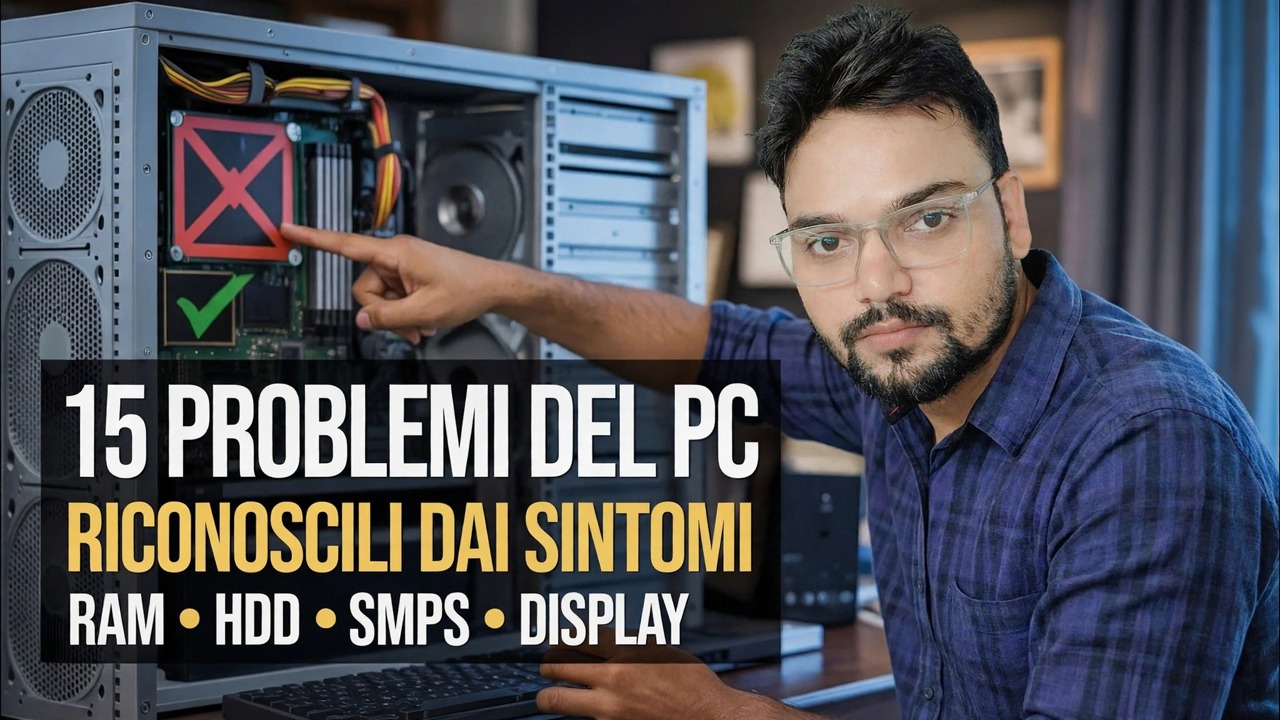
15 problemi del computer che puoi identificare semplicemente vedendo i sintomi 🔥 Guida IT
Un buon tecnico nomina la parte difettosa prima di aprire un singolo strumento, semplicemente vedendo e ascoltando i sintomi. Questa è la mappa sintomo-causa: suoni, odori, difetti dello schermo, arresti anomali, arresti anomali ed errori di avvio, nonché l'unico test che dimostra ciascuna causa.
📑Capitoli
- L'abitudine del tecnico: identificare prima il problema dai sintomi, quindi dimostrarlo con un test
- Ciò che senti: un clic, codici acustici all'accensione e ventole che non rallentano mai
- Quello che senti: l'odore di bruciato che significa fermati adesso
- Sintomi di alimentazione: un PC che non fa nulla premendo il pulsante di accensione
- Difetti dello schermo: assenza di segnale, linee, blocchi e sfarfallio
- Arresti improvvisi mentre il PC sta lavorando intensamente
- Arresti anomali: schermate blu con codici di arresto e blocchi casuali senza alcun errore
- Errori di avvio: cicli di riavvio e "Nessun dispositivo di avvio trovato"
- Indizi sulle prestazioni: tutto lento con il disco bloccato al 100%
- Piccoli indizi che continuano a nominare la parte: data e ora errate e dispositivi USB che continuano a disconnettersi
📋 Panoramica e guida passo passo
Sintomo: clic ripetuti o rumore stridente
Causa più probabile: un disco rigido meccanico sta morendo: il famoso "clic della morte". La testina di lettura/scrittura continua a reimpostarsi perché non riesce più a leggere il piatto e ogni reimpostazione richiede un clic. Un SSD non ha parti mobili, quindi questo suono punta sempre a un HDD (o, meno spesso, a una pala della ventola che tocca un cavo: controllalo prima perché è possibile ripararlo gratuitamente).
Il test che lo dimostra: apri CrystalDiskInfo e leggi lo stato SMART dell'unità. "Attenzione" o "Errore" con settori riallocati o in sospeso conferma che l'unità non funziona.
Sintomo: codici bip all'accensione, nessuna visualizzazione
Causa più probabile: il test automatico della scheda madre (POST) non riesce prima ancora che lo schermo possa avviarsi e i segnali acustici indicano il rapporto di errore. Sulla maggior parte delle schede, i segnali acustici ripetuti o uno lungo e due/tre brevi indicano la RAM: uno stick allentato, sporco nel suo slot o guasto. I modelli di segnale acustico differiscono tra i produttori di BIOS, quindi confronta il modello con la tabella del produttore della scheda.
Il test che lo dimostra: riposiziona la RAM, quindi prova con uno stick alla volta nel primo slot. Il PC che si avvia su una chiavetta e non sull'altra nomina la chiavetta difettosa; un'esecuzione completa di MemTest86 lo conferma.
Sintomo: odore di bruciato o di sostanze chimiche proveniente dalla custodia
Causa più probabile: qualcosa di elettrico sta bruciando, di solito l'alimentatore o un condensatore gonfio/che perde sulla scheda madre che ha finalmente ceduto. Un odore pungente, chimico, di "elettronica calda" non è mai normale e non si risolve mai da solo.
Il test che lo dimostra: con il PC spento e scollegato, apri il case e guarda. Condensatori cilindrici rigonfiati o che perdono sulla scheda madre, o un odore più forte sulla griglia della ventola dell'alimentatore, ti dicono di quale parte si tratta. Un alimentatore sostitutivo sicuramente funzionante conferma il lato alimentatore.
Sintomo: non succede nulla al pulsante di accensione
Causa più probabile: la scheda non riceve alimentazione: un alimentatore guasto, una presa scattata o un cavo di alimentazione difettoso, l'interruttore dell'alimentatore lasciato spento o il connettore di alimentazione del pannello anteriore del case allentato sui pin della scheda madre. Il silenzio totale senza oscillazioni della ventola e senza luce è un problema di alimentazione, non un problema di Windows.
Il test che lo dimostra: funziona dal muro verso l'interno: presa e cavo sicuramente funzionanti, interruttore dell'alimentatore acceso, connettore del pannello anteriore riposizionato, quindi sostituisci un alimentatore sicuramente funzionante. Se il PC si avvia con l'alimentatore di riserva, la fornitura originale è esaurita.
Sintomo: il PC funziona, il monitor dice "Nessun segnale"
Causa più probabile: il PC è acceso ma non viene prodotta o trasmessa alcuna immagine: un cavo del display allentato o difettoso, il monitor sull'ingresso sbagliato, una scheda grafica non inserita o la RAM che non esegue il POST silenziosamente su schede senza altoparlante.
Il test che lo dimostra: cambia una cosa alla volta: un cavo e un ingresso diversi, quindi l'output del display della scheda madre (grafica integrata) se la CPU ne ha uno, quindi riposiziona la RAM. Un'immagine sulla grafica integrata con la scheda rimossa denomina la scheda grafica; nessuna immagine da nessuna parte rimanda alla RAM o alla scheda.
Sintomo: righe, blocchi o sfarfallio sullo schermo
Causa più probabile: la scheda grafica non funziona correttamente: linee colorate, blocchi a scacchiera e artefatti casuali sono la classica firma della memoria GPU (VRAM) in esaurimento. Un cavo danneggiato o un monitor guasto possono imitarlo, quindi devono essere esclusi prima.
Il test che lo dimostra: collega un monitor diverso con un cavo diverso. Gli artefatti che seguono il PC sono la scheda grafica; gli artefatti che rimangono nel monitor sono il monitor. Se le linee sono già visibili nel BIOS/nella schermata di avvio, prima che Windows e i suoi driver vengano caricati, si tratta sicuramente di hardware.
Sintomo: il PC si spegne durante lavori pesanti
Causa più probabile: calore o corrente. Durante un gioco o un rendering, la CPU e la GPU assorbono più energia e producono più calore, quindi un PC che si spegne solo sotto carico di solito si surriscalda (raffreddatore intasato di polvere, pasta termica essiccata) e si protegge, oppure l'alimentatore non è più in grado di fornire ciò che richiede il carico.
Il test che lo dimostra: osserva le temperature con uno strumento come HWMonitor mentre il carico è in funzione. Le temperature che salgono al limite poco prima dello spegnimento dimostrano il surriscaldamento; temperature fresche con un punto di interruzione istantanea dell'alimentazione sull'alimentatore.
Sintomo: schermate blu con codici di arresto
Causa più probabile: Windows in sé di solito funziona bene: una schermata blu (BSOD) è spesso un driver difettoso, una RAM difettosa o un disco guasto che costringe il sistema a arrestarsi. Il codice di arresto sullo schermo blu e la cronologia degli incidenti ne sono la prova; non indovinare mai solo dal colore dello schermo blu.
Il test che lo dimostra: apri Reliability Monitor: illustra ogni incidente giorno per giorno con i codici di arresto e cosa è cambiato poco prima che iniziassero gli incidenti. Eseguilo dalla finestra di dialogo Esegui (Win + R):
perfmon /relCrashes that begin right after a driver update name that driver; random codes on a clean system send you to MemTest86 for the RAM and SMART for the disk.
Sintomo: blocchi casuali senza alcun messaggio di errore
Molto probabile causa: guasti silenziosi: RAM borderline che si guasta solo a volte, un disco con settori danneggiati in aumento o un surriscaldamento elevato ma non ancora abbastanza elevato da attivare un arresto. Poiché non vi è alcun errore, questo sintomo ha bisogno dei test, non degli occhi.
Il test che lo dimostra: esegui i tre controlli in ordine: MemTest86 per la RAM (diversi passaggi completi), CrystalDiskInfo SMART per il disco e un controllo della temperatura sotto carico. Uno dei tre confessa quasi sempre; Il registro di sistema del Visualizzatore eventi si riempie quando si è verificato ogni blocco.
Sintomo: si riavvia in un ciclo prima del caricamento di Windows
Causa più probabile: Windows si avvia, riscontra lo stesso errore e si riavvia, molto spesso un file di sistema danneggiato o un aggiornamento di Windows andato storto, con RAM guasta e un'unità di avvio morente nell'elenco.
Il test che lo dimostra: interrompi il ciclo per raggiungere l'ambiente di ripristino di Windows e prova la modalità provvisoria, quindi Ripristino configurazione di sistema fino al punto precedente all'inizio del problema. Un PC stabile in modalità provvisoria punta al software o a un driver; un ciclo che si verifica anche prima che Windows inizi a caricare i punti sull'hardware.
Sintomo: "Nessun dispositivo avviabile trovato" all'avvio
Causa più probabile: il PC non riesce a trovare un'unità da cui eseguire l'avvio: l'ordine di avvio è cambiato, il cavo dell'unità di avvio è allentato, l'unità è morta o il bootloader di Windows è danneggiato.
Il test che lo dimostra: accedi alla configurazione BIOS/UEFI e guarda l'elenco delle unità. Se l'unità non è elencata, si tratta di un problema di connessione o di unità morta. Se è elencato ma continua a non avviarsi, controlla prima l'ordine di avvio e solo dopo sospetta il bootloader.
Sintomo: tutto improvvisamente lento, disco al 100%
Causa più probabile: lo spazio di archiviazione è il collo di bottiglia. In Task Manager l'indizio è l'utilizzo del disco bloccato al 100% mentre il tempo di risposta è enorme: su un HDD meccanico questo schema significa che l'unità è in difficoltà o non funziona; anche un HDD sano lo mostra quando Windows lo ha superato.
Il test che lo dimostra: controlla lo stato SMART dell'unità in CrystalDiskInfo. Un'unità "Attenzione/Danneggiata" viene sostituita (e i suoi dati vengono prima copiati); un HDD sano ma lento viene sostituito da un SSD, che è il più grande aggiornamento di velocità che un vecchio PC possa ottenere.
Sintomo: data e ora errate dopo ogni spegnimento
Causa più probabile: la piccola batteria a bottone sulla scheda madre (una CR2032) è scarica. Quella batteria mantiene attive l'orologio e le impostazioni del BIOS mentre il PC è scollegato; quando si esaurisce, l'orologio si reimposta, in genere sulla data di produzione della scheda, ogni volta che viene rimossa l'alimentazione di rete.
Il test che lo dimostra: imposta l'ora corretta, spegni, scollega il PC per qualche minuto, quindi avvialo ed entra nel BIOS. Se l'orologio si è reimpostato di nuovo, sostituisci la batteria: è una soluzione a basso costo in due minuti e le impostazioni del BIOS che hai modificato dovranno essere impostate nuovamente in seguito.
Sintomo: i fan sono sempre rumorosi all'improvviso
Causa più probabile: il sistema di raffreddamento sta perdendo terreno. Le ventole funzionano velocemente perché le temperature sono elevate: un dissipatore di calore intasato di polvere, pasta termica che si è seccata dopo anni o una ventola il cui cuscinetto non funziona (questo aggiunge un tintinnio o un bordo stridente al rumore).
Il test che lo dimostra: controlla le temperature. Caldo anche sotto lavori leggeri significa pulire il dissipatore di calore e le ventole e sostituire la pasta termica; temperature normali con una ventola rumorosa significano che la ventola stessa sta morendo e viene sostituita.
Sintomo: i dispositivi USB continuano a disconnettersi
Causa più probabile: un anello della catena è debole: una porta danneggiata (le porte del pannello anteriore e il sottile cavo interno si guastano per prime), un cavo del dispositivo usurato, la gestione dell'alimentazione di Windows che mette la porta in stato di stop o, su macchine più vecchie, un alimentatore la cui uscita a 5 V sta svanendo.
Il test che lo dimostra: sposta lo stesso dispositivo su una porta posteriore della scheda madre con un cavo diverso. Se è stabile in quel punto, il guasto è della porta o del cavo originale, non del dispositivo; se ogni porta si comporta male con ogni dispositivo, controlla i driver, le impostazioni di alimentazione USB e infine l'alimentatore.
🏷️Topic Search Variables & Keywords
🎙️ Trascrizione completa: tocca per espandere
Guida e soluzioni dettagliate per la risoluzione dei problemi - 15 PROBLEMI DEL PC IDENTIFICABILI IN BASE AI SINTOMI. Dimostrazione su schermo da parte del tecnico Anshu.
Impara a identificare i problemi del computer semplicemente vedendone e ascoltandone i sintomi. Una mappa tecnica sintomo-causa che copre suoni, odori, guasti dello schermo, spegnimenti, arresti anomali ed errori di avvio e l'unico test che dimostra ciascuna causa.
(la trascrizione termina qui nella pagina di origine)
❓ Domande frequenti
Questa esercitazione è gratuita al 100%?
Sì! Tutte le guide e i metodi dimostrati da Technical Anshu utilizzano risorse gratuite, legali ed educative.
I principianti possono seguire questa guida?
Assolutamente! Ogni passaggio viene dimostrato sullo schermo con istruzioni dettagliate in modo che chiunque possa seguirlo facilmente.
Dove posso porre domande se rimango bloccato?
Lascia un commento direttamente sul video di YouTube e la nostra community e l'Anshu tecnico ti aiuteranno.
🚀 Guarda il tutorial completo su YouTube
🚀 Guarda il video tutorial passo passo completo su YouTube: https://www.youtube.com/watch?v=K_LIuwJuhBc
Abbonati a Technical Anshu per supporto IT, risoluzione dei problemi di Windows e gestione del server.
♥️ Guarda il video completo