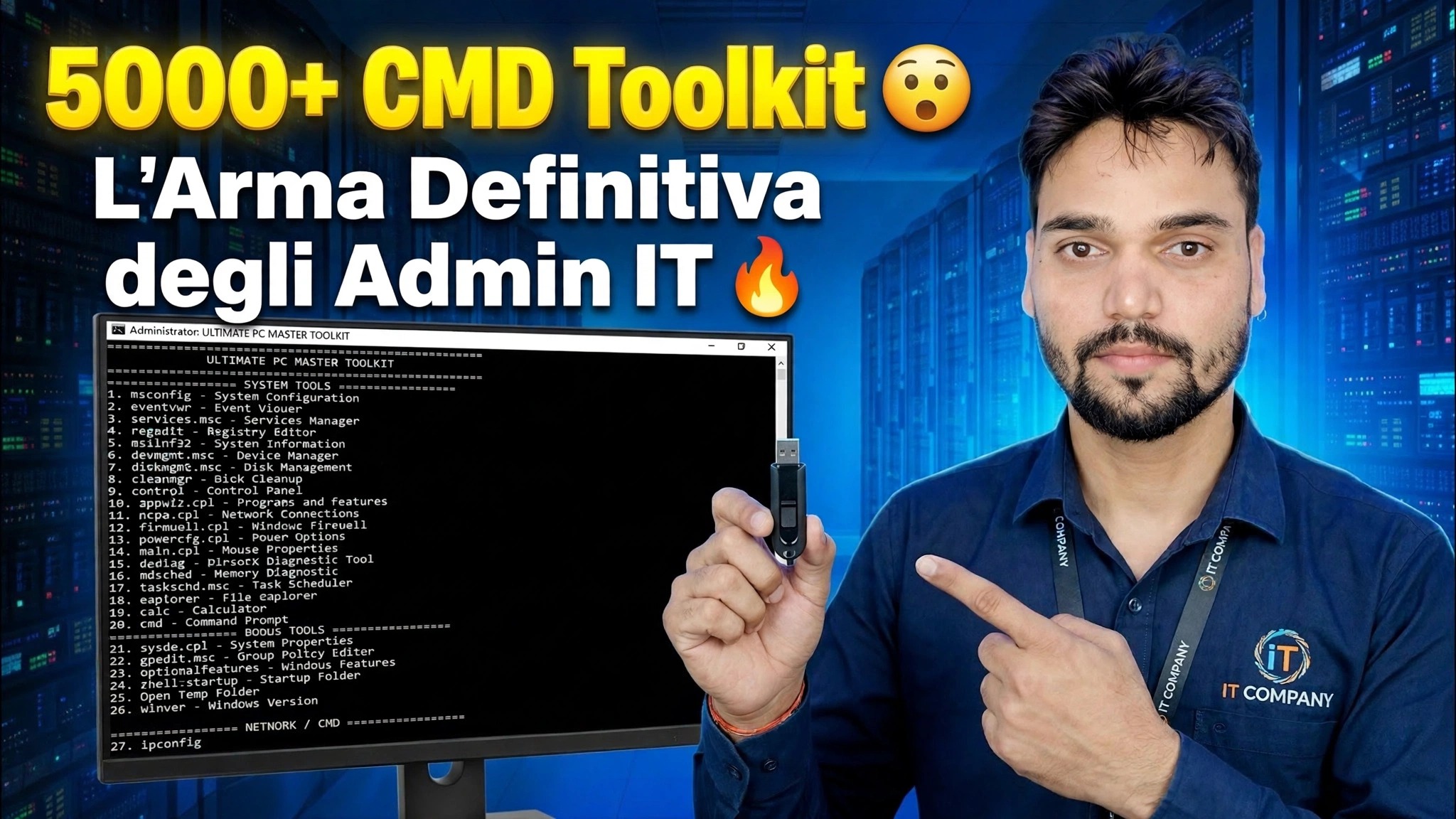
Oltre 5000 toolkit CMD 😳 L'arma definitiva per gli amministratori IT 🔥
Una finestra del prompt dei comandi, migliaia di comandi pronti all'uso: Technical Anshu presenta il CMD Toolkit che ha creato per gli amministratori IT: ripara i file di sistema di Windows, ricostruisci una rete danneggiata, controlla i dischi, reimposta gli aggiornamenti ed estrai i dettagli del sistema, senza installare un singolo programma di riparazione.
📑Capitoli
- Il toolkit 5000+ CMD: cos'è e quali versioni sono gratuite o a pagamento
- Apertura del prompt dei comandi come amministratore: il toolkit viene eseguito con privilegi elevati
- Riparazione dei file di sistema Windows danneggiati con DISM e SFC
- Ripristino di una rete danneggiata con ipconfig e netsh
- Controllare la presenza di errori sul disco rigido con CHKDSK
- Ottenere informazioni di sistema in un'unica riga: rapporto, numero di serie, profili Wi-Fi
- Gestione degli utenti, dei servizi e del timer di spegnimento
📋 Panoramica e guida passo passo
Conoscere il Toolkit e le sue versioni
CMD Toolkit è la raccolta di Technical Anshu di oltre 5000 comandi del prompt dei comandi pronti all'uso, raggruppati per lavoro (riparazione del sistema, correzioni di rete, controlli del disco, gestione degli utenti e informazioni di sistema) in modo che un amministratore IT o un tecnico di supporto possa riparare un PC Windows da una finestra invece di cercare nei menu o installare software di "riparazione PC" di terze parti.
Le versioni funzionano in questo modo: V1, V2 e V3 sono completamente gratuite: tutte e tre si trovano in un unico collegamento per il download. V4 non è mai stato rilasciato (la sequenza va V1, V2, V3, V5, V6). V5 e V6 costano ₹239: paghi tramite Paytm sul numero WhatsApp di Anshu mostrato sul suo canale e sui video e lui ti invia il collegamento per il download dopo il pagamento.
Apri il prompt dei comandi come amministratore
Quasi tutti i comandi di riparazione nel toolkit richiedono diritti di amministratore. Fai clic con il pulsante destro del mouse sul pulsante Start e scegli Terminale (amministratore) o Prompt dei comandi (amministratore), quindi approva il prompt dell'UAC. Il titolo della finestra dovrebbe dire "Amministratore".
Ripara i file di sistema di Windows: DISM e SFC
Quando Windows si comporta in modo strano (arresto anomalo delle app, funzionalità mancanti, strani messaggi di errore) i file di sistema danneggiati sono una causa comune. Il toolkit li ripara con due strumenti integrati, in questo ordine: prima DISM ripara l'immagine di Windows stessa (scarica componenti sostitutivi puliti, quindi mantieni il PC online), quindi SFC scansiona e ripara i file di sistema effettivi utilizzando quell'immagine.
DISM /Online /Cleanup-Image /RestoreHealth
sfc /scannow
Lascia che entrambi i comandi finiscano completamente, quindi riavvia il PC.
Ripristina una rete interrotta: ipconfig e netsh
"Wi-Fi connesso ma senza internet" è la lamentela più comune in qualsiasi ufficio. Prima di toccare il router, aggiornare la rete del PC da CMD: rilasciare l'indirizzo IP corrente, rinnovarlo, svuotare la cache DNS, quindi reimpostare il catalogo Winsock e lo stack TCP/IP.
ipconfig /release
ipconfig /renew
ipconfig /flushdns
netsh winsock reset
netsh int ip reset
Riavvia il PC dopo aver reimpostato i due netsh in modo che lo stack di rete ricostruito venga caricato in modo pulito.
Controlla il disco rigido: CHKDSK
Un PC lento e bloccato o file che si rifiutano di aprirsi possono indicare errori del file system o settori danneggiati. CHKDSK è il disk doctor integrato: esegui prima la scansione online rapida, quindi il passaggio di correzione se vengono visualizzati errori; il deep pass cerca anche i settori danneggiati e tenta di recuperare i dati leggibili.
chkdsk C: /scan
chkdsk C: /f
chkdsk C: /r
Il passaggio /f sull'unità di sistema non può essere eseguito mentre Windows lo sta utilizzando: chiederà di pianificare il controllo al prossimo riavvio; premi Y e riavvia.
Ottieni informazioni di sistema in una riga
I tecnici hanno costantemente bisogno dei dettagli che Windows nasconde nelle profondità delle Impostazioni. Il toolkit risponde in una riga ciascuno: systeminfo stampa il report completo (versione di Windows, data di installazione, RAM, ora dell'ultimo avvio), la riga wmic restituisce il numero di serie del laptop o del PC necessario per la garanzia e il download dei driver, netsh wlan show profiles elenca tutte le reti Wi-Fi a cui è collegato questo PC e ipconfig /all mostra l'indirizzo IP, il gateway, il DNS e l'indirizzo MAC di ogni adattatore.
systeminfo
wmic bios get serialnumber
netsh wlan show profiles
ipconfig /allGestisci utenti, servizi e timer di spegnimento
Il toolkit copre anche il lavoro amministrativo quotidiano che normalmente richiede molti clic: crea un account utente locale e rendilo amministratore, riavvia il servizio Windows Update (parte della correzione degli aggiornamenti bloccati) e spegni il PC con un timer: 3600 secondi corrispondono a un'ora e il secondo comando di spegnimento annulla un timer in sospeso. Sostituisci il nome e la password di esempio con i tuoi.
net user Ravi MyPass123 /add
net localgroup administrators Ravi /add
net stop wuauserv
net start wuauserv
shutdown /s /t 3600
shutdown /a
Questi sono solo i punti salienti: il video completo illustra il toolkit completo comando per comando, con dimostrazioni dal vivo di ciò che ciascuno fa sullo schermo.
🏷️Variabili e parole chiave di ricerca argomento
🎙️ Trascrizione completa: tocca per espandere
__TOK_30__
__TOK_31__
❓ Domande frequenti
Questo tutorial è gratuito al 100%?
__TOK_32__
I principianti possono seguire questa guida?
__TOK_33__
Dove posso porre domande se rimango bloccato?
__TOK_34__