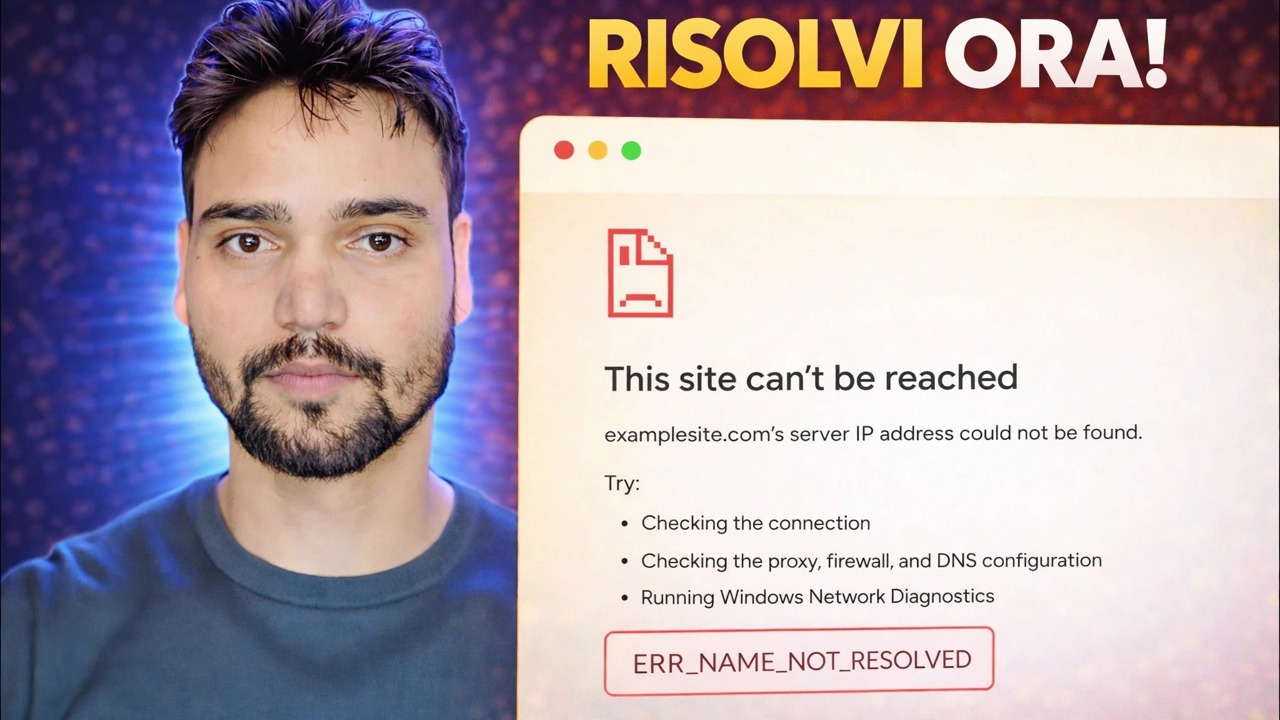
ERR_NAME_NOT_RESOLVED Correzione errore 🔥 Internet funziona ma il sito web non si apre
Chrome mostra ERR_NAME_NOT_RESOLVED mentre Internet funziona chiaramente. Cosa significa veramente questo errore DNS, l'unico test che divide il problema a metà e l'ordine di correzione che lo risolve senza indovinare.
📑Capitoli
- Cosa significa in realtà ERR_NAME_NOT_RESOLVED: la ricerca del nome non è riuscita, non la tua connessione Internet
- La prova di dieci secondi: esegui il ping del numero, quindi esegui il ping del nome
- Un sito o tutti i siti: la divisione che decide la soluzione
- Riavvia Chrome e cancella la memoria DNS del browser
- Svuota la cache del DNS di Windows
- Chiedi a un server DNS diverso direttamente con nslookup
- Controlla il file host quando un solo nome fallisce
- Quando l'errore è onestamente colpa del sito web
📋 Panoramica e guida passo passo
Dimostra che è davvero un problema di nome
Ogni sito web ha due identità: un nome digitato, come example.com, e un indirizzo IP numerico a cui si connette effettivamente il tuo PC. Il DNS è la rubrica che converte il nome nel numero. ERR_NAME_NOT_RESOLVED significa che la ricerca non è riuscita: il browser ha chiesto il nome e non ha ottenuto alcuna risposta utilizzabile. La tua linea, il tuo WiFi e il sito web stesso possono essere tutti perfettamente sani mentre questo passaggio viene interrotto.
Prima di modificare qualsiasi cosa, esegui la prova di dieci secondi. Apri il prompt dei comandi e prova entrambi i comandi:
ping 8.8.8.8
ping example.com
If replies come back from ping 8.8.8.8, your internet line and network are alive. If ping example.com — replace it with your failing site — says the host could not be found while the number worked, the fault is name resolution only. That split matters: a dead line needs a different repair entirely, and no DNS fix will help it.
Decidi: un sito o tutti i siti
Ora apri altri tre o quattro siti web famosi. La risposta divide questo errore in due malattie completamente diverse. Se tutti i nomi falliscono, il tuo percorso DNS stesso è interrotto: la cache, l'impostazione del server DNS, il servizio client DNS, il filtro del software di sicurezza o il router: continua in questa pagina in ordine. Se solo un nome fallisce, il tuo DNS generale va bene e la causa è quasi sempre specifica per quel nome: una voce nel file host, una risposta memorizzata nella cache non aggiornata, il DNS del sito o un nome che realmente non esiste più.
Riavvia il browser e controlla ciò che è ovvio
Chrome mantiene la propria piccola memoria DNS sopra Windows. Chiudi completamente Chrome (tutte le finestre) e riaprilo oppure riavvia il PC, cancellando entrambe le cache contemporaneamente. Questo non è un passaggio rituale: una parte sorprendente di questi errori è rappresentata da una risposta errata memorizzata nella cache per alcuni minuti e un riavvio pulito è la cura onesta.
Mentre sei qui, digita nuovamente l'indirizzo lentamente: una singola lettera sbagliata crea un nome che veramente non esiste e il DNS lo segnala correttamente come irrisolvibile. Prova anche lo stesso sito in un secondo browser come Edge. Se Edge lo apre, il DNS della tua rete è innocuo e il guasto risiede all'interno di Chrome stesso.
Svuota la cache DNS di Windows
Windows salva le ricerche recenti nella cache del risolutore DNS, comprese quelle non riuscite. Un sito che ha subito un singhiozzo una volta può continuare a fallire sul tuo PC dopo essere stato ripristinato ovunque. Apri il prompt dei comandi (l'amministratore è più sicuro), cancella la memoria, quindi ricarica il sito in errore:
ipconfig /flushdnsYou must see Successfully flushed the DNS Resolver Cache. A successful flush followed by the same error means the bad answer is being served fresh by your DNS server — which is the next step.
Chiedi direttamente a un server DNS diverso
Questo test separa "il tuo server è danneggiato" da "il nome è danneggiato ovunque". Nel prompt dei comandi, esegui entrambe le ricerche: la prima richiede il tuo normale server DNS configurato; il secondo chiede invece al server pubblico di Cloudflare:
nslookup example.com
nslookup example.com 1.1.1.1
If the second command returns an address and the first fails, your configured DNS server is the culprit — usually your router's forwarder or your provider's server. Change the DNS server on your network adapter (or in the router, to fix every device) to a reliable public pair and this whole error class dies. If both fail with the same non-existent-domain answer, believe them: the name itself has a problem, and no setting on your PC can invent an address for it.
Controlla il file Hosts se solo un nome fallisce
Windows consulta un file locale prima di chiedere al DNS: il file host. A qualsiasi nome elencato viene data risposta da quel file e il DNS non viene mai richiesto. Una vecchia voce, lasciata da un vecchio tweak, da uno strumento di blocco degli annunci o da un software per ufficio, può bloccare un sito a un indirizzo morto o bloccarlo completamente mentre tutti gli altri siti funzionano.
C:\Windows\System32\drivers\etc\hostsOpen the file in Notepad as administrator and look for the failing name. A healthy home-PC hosts file has almost no active lines; anything naming your failing site is suspect. The fingerprint to remember: ping fails but nslookup succeeds — because nslookup talks to DNS directly and ignores the hosts file completely.
Quando onestamente la risposta non è il tuo PC
Alcuni errori ERR_NAME_NOT_RESOLVED sono veri. Il DNS del sito Web potrebbe essere inattivo, un sito nuovo di zecca potrebbe essere ancora in fase di propagazione sui server di tutto il mondo o il nome potrebbe essere stato ritirato. Il test onesto: apri il sito sul tuo telefono utilizzando i dati mobili, non il WiFi. Se fallisce anche in questo caso, ed entrambi i test nslookup di cui sopra hanno fallito, il tuo PC è esonerato: aspetta o dillo al proprietario del sito, ma smetti di riparare una macchina sana.
🏷️Topic Search Variables & Keywords
🎙️ Trascrizione completa: tocca per espandere
Guida e soluzioni dettagliate per la risoluzione dei problemi: RISOLVI ORA!. Dimostrazione sullo schermo da parte del tecnico Anshu....
Chrome mostra ERR_NAME_NOT_RESOLVED mentre Internet funziona chiaramente. Cosa significa realmente questo errore DNS, l'unico test che divide il problema a metà e l'ordine di correzione che lo risolve senza indovinare.
(la trascrizione termina qui nella pagina di origine)
❓ Domande frequenti
Questa esercitazione è gratuita al 100%?
Sì! Tutte le guide e i metodi dimostrati da Technical Anshu utilizzano risorse gratuite, legali ed educative.
I principianti possono seguire questa guida?
Assolutamente! Ogni passaggio viene dimostrato sullo schermo con istruzioni dettagliate in modo che chiunque possa seguirlo facilmente.
Dove posso porre domande se rimango bloccato?
Lascia un commento direttamente sul video di YouTube e la nostra community e l'Anshu tecnico ti aiuteranno.
🚀 Guarda il tutorial completo su YouTube
🚀 Guarda il video tutorial passo passo completo su YouTube: https://www.youtube.com/watch?v=YrEjz2b-D48
Abbonati a Technical Anshu per supporto IT, risoluzione dei problemi di Windows e gestione del server.
♥️ Guarda il video completo