Come configurare l'Helpdesk Jira: guida passo passo
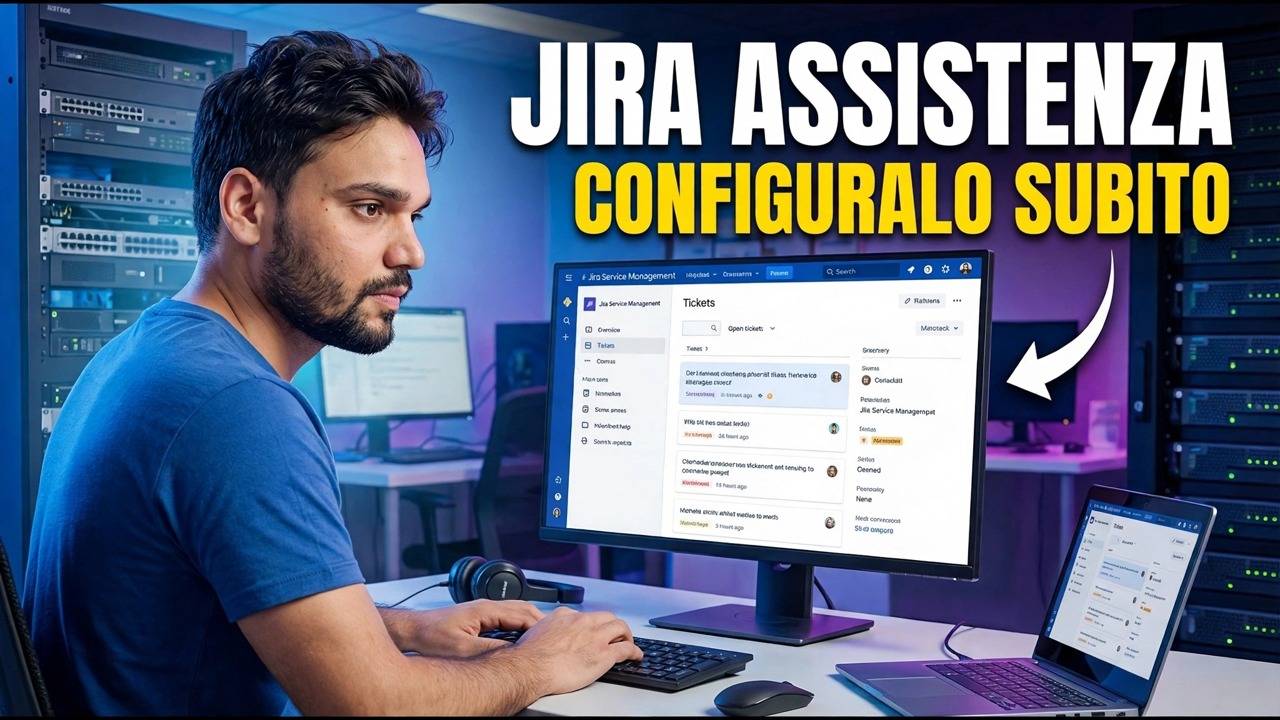
Configura un helpdesk Jira Service Management da zero: crea il progetto di servizio, modella il portale clienti, aggiungi tipi di richieste, invita agenti, crea code, attiva SLA semplici e connetti e-mail, nell'ordine giusto.
📑Capitoli
- Crea il sito Atlassian e inizia con il piano gratuito
- Crea il progetto di servizio da un modello
- Modella il portale clienti prima di invitare chiunque
- Crea tipi di richiesta nelle parole dell'utente
- Invita gli agenti e mantieni i ruoli puliti
- Costruisci le prime tre code
- Attiva SLA semplici con un calendario reale
- Collega l'e-mail in modo che i biglietti arrivino anche dalla posta in arrivo
- Prova come un cliente prima di annunciarlo
📋 Panoramica e guida passo passo
Crea il sito Atlassian e inizia con il piano gratuito
Non hai bisogno di un server, un database o un programma di installazione. Un helpdesk Jira inizia come un sito cloud: iscriviti ad Atlassian e crea il tuo sito: l'indirizzo è simile al seguente:
yourcompany.atlassian.netAggiungi Jira Service Management al sito e inizia con il piano gratuito. Resta gratis mentre crei: ogni passaggio di questa guida funziona con il piano gratuito e puoi eseguire l'aggiornamento in un secondo momento senza ricostruire nulla.
Crea il progetto di servizio da un modello
All'interno di Jira, crea un nuovo progetto e scegli un modello di gestione dei servizi: il modello in stile service desk IT è la forma di partenza giusta per un helpdesk interno. Assegnagli una chiave breve (ad esempio IT), perché la chiave diventa parte di ogni numero di ticket che i tuoi utenti ti indicheranno, come IT-142.
Qui appare una scelta onesta: i progetti gestiti dall'azienda condividono schemi e impostazioni tra progetti e sono gestiti dagli amministratori Jira; i progetti gestiti dal team sono più semplici e di proprietà del team di progetto. Per un primo helpdesk con un solo team, entrambi funzionano: sappi solo che le schermate delle impostazioni differiscono leggermente tra i due.
Modella il portale prima di ogni altra cosa
Il portale (Atlassian chiama la visualizzazione combinata il centro assistenza) è l'unica schermata che la maggior parte dei tuoi utenti vedrà, quindi configuralo prima di invitare qualcuno. Scrivi un messaggio di benvenuto di una riga che indichi cosa gestisce questa scrivania. Imposta chi può avanzare richieste: per uno sportello interno, solo le persone della tua organizzazione; per l'assistenza clienti, puoi aprirlo più ampio in seguito. Aggiungi un annuncio solo quando hai qualcosa di reale da annunciare, come una finestra di manutenzione.
Crea tipi di richiesta nelle parole dell'utente
I tipi di richiesta sono ciò su cui il cliente fa clic; i tipi di elementi di lavoro dietro di essi sono attività interne. Inizia con alcuni che riguardano la vita reale: Segnala un problema (qualcosa ha funzionato prima e si è interrotto), Richiedi accesso (un sistema, una cartella, una VPN o un'applicazione), Chiedi nuovo hardware (con una forma breve per cosa e perché) e Fai una domanda (l'onesto catch-all).
Ogni tipo di richiesta riceve un modulo di piccole dimensioni. Chiedi solo ciò di cui un agente ha veramente bisogno per iniziare a lavorare: ogni campo in più ti costa il completamento dei ticket, perché le persone abbandonano i moduli lunghi e invece ti telefonano. Puoi aggiungere tipi di richiesta più tardi in pochi minuti; non è facile cancellare una prima impressione negativa.
Invita agenti e mantieni i ruoli puliti
Ora aggiungi le persone che lavoreranno sui ticket. In Jira Service Management esistono due tipologie di utenti molto diverse. Gli agenti lavorano in coda, rispondono ai clienti e chiudono ticket: gli agenti sono ciò che conta e ciò per cui i piani contano. I clienti sollevano richieste e seguono i propri ticket: i clienti sono gratuiti e illimitati.
Costruisci le prime tre code
Le code rappresentano il modo in cui gli agenti vedono il lavoro. Una coda è semplicemente un filtro salvato con colonne, ordinate nel modo in cui il team accetta di lavorare. Costruiscine tre il primo giorno: Tutto aperto: tutto ciò che non è finito, prima il più vecchio, quindi nulla marcisce silenziosamente. Non assegnato: nuovo lavoro che nessuno possiede ancora; questa coda dovrebbe tornare a zero ogni giorno. In attesa del cliente: i ticket vengono bloccati in risposta, quindi smettono di inquinare il tuo elenco attivo.
Le code si basano sul linguaggio di ricerca di Jira, ma non è necessario impararlo oggi: l'editor delle code crea il filtro mentre scegli stati e assegnatari. Aggiungi una coda urgente o VIP in un secondo momento solo se il team lo richiede.
Attiva SLA semplici con un calendario reale
Uno SLA in Jira è un timer sul ticket, principalmente tempo per la prima risposta e tempo per la risoluzione. Mantieni la prima versione di una semplicità quasi imbarazzante. Stabilisci gli obiettivi in base alla priorità: ad esempio, la priorità più alta riceve una prima risposta entro 1 ora e un obiettivo fisso di 4 ore, mentre il lavoro normale riceve una risposta nello stesso giorno lavorativo. Allega un calendario che corrisponda al tuo orario di lavoro reale, in modo che un ticket sollevato venerdì sera non risulti violato lunedì mattina. Avvia i timer alla creazione del ticket e interrompi la risoluzione sullo stato risolto.
Collega l'e-mail in modo che i biglietti arrivino anche dalla posta in arrivo
Molti utenti non visiteranno mai un portale e questo va bene. Attiva il canale e-mail del progetto: ogni progetto di servizio riceve il proprio indirizzo e-mail e qualsiasi cosa inviata ad esso diventa un ticket con il mittente come cliente. Puoi anche connettere la tua casella di posta di supporto (una casella di posta Google o Microsoft che i tuoi utenti già conoscono) in modo che l'indirizzo familiare continui a funzionare. Le risposte degli agenti tornano indietro come email e le risposte dei clienti arrivano nello stesso ticket.
Prova come un cliente prima di annunciare
Prima che l'ufficio venga a conoscenza di questo helpdesk, rompilo tu stesso. Apri il portale in una finestra del browser privata, solleva una richiesta di ciascun tipo e verifica che i moduli abbiano senso per una persona non IT. Invia un'e-mail all'indirizzo del progetto e conferma che diventi un ticket. Gestisci entrambi i ticket come agente (assegna, rispondi, risolvi) e osserva gli orologi SLA e il punto di vista del cliente in ogni passaggio.
Correggi i due o tre spigoli che trovi, quindi annuncia il collegamento al portale con una frase su ciò che sostituisce. Questa è l'intera configurazione: tutto il resto, come l'automazione, i report e gli articoli della knowledge base, rappresenta un miglioramento su una scrivania che già funziona.
🏷️Topic Search Variables & Keywords
🎙️ Trascrizione completa: tocca per espandere
Guida e soluzioni dettagliate per la risoluzione dei problemi - CONFIGURAZIONE DELL'HELPDESK DI JIRA IN QUESTO MOMENTO. Dimostrazione su schermo da parte del tecnico Anshu.
Configura un helpdesk Jira Service Management da zero: crea il progetto di servizio, modella il portale clienti, aggiungi tipi di richieste, invita agenti, crea code, attiva SLA semplici e connetti l'e-mail, nell'ordine giusto.
(la trascrizione termina qui nella pagina di origine)
❓ Domande frequenti
Questa esercitazione è gratuita al 100%?
Sì! Tutte le guide e i metodi dimostrati da Technical Anshu utilizzano risorse gratuite, legali ed educative.
I principianti possono seguire questa guida?
Assolutamente! Ogni passaggio viene dimostrato sullo schermo con istruzioni dettagliate in modo che chiunque possa seguirlo facilmente.
Dove posso porre domande se rimango bloccato?
Lascia un commento direttamente sul video di YouTube e la nostra community e l'Anshu tecnico ti aiuteranno.
🚀 Guarda il tutorial completo su YouTube
🚀 Guarda il video tutorial passo passo completo su YouTube: https://www.youtube.com/watch?v=YvNKMjUDIWk
Abbonati a Technical Anshu per supporto IT, risoluzione dei problemi di Windows e gestione del server.
♥️ Guarda il video completo