Installa Windows 11 😳 Guida completa Rufus + Ventoy (entrambi i metodi)
Installa Windows 11 passo dopo passo con entrambi i metodi: Rufus per un singolo programma di installazione dedicato USB e Ventoy per una pendrive multiboot che trasporta più ISO contemporaneamente. Download ISO, impostazioni corrette, menu di avvio, schermate di configurazione e prima ora dopo l'installazione.
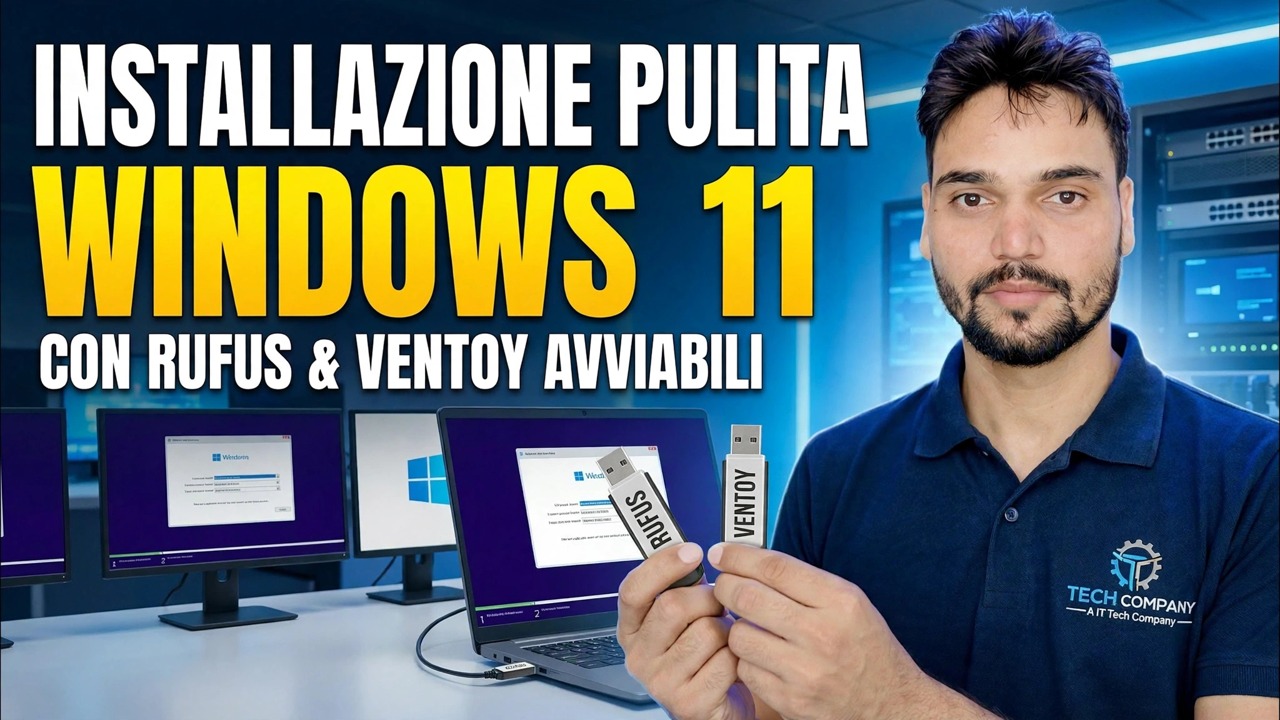
📑Capitoli
- Cosa ti serve e come scaricare la ISO ufficiale di Windows 11
- Metodo 1 — Rufus: un unico programma di installazione dedicato USB
- Metodo 2 — Ventoy: una pendrive multiboot con molti ISO
- Avvio del PC dall'unità USB
- Installazione di Windows: schermate di installazione e scelte di partizione
- Configurazione di prima esecuzione (OOBE) dopo l'installazione
- La prima ora dopo l'installazione: aggiornamenti, driver e attivazione
📋 Panoramica e guida passo passo
Scarica l'ISO ufficiale di Windows 11
Tutto inizia con una ISO autentica. Scarica l'immagine del disco di Windows 11 (ISO) dalla pagina di download ufficiale di Microsoft — microsoft.com/software-download/windows11 — e scegli la tua lingua. È inoltre necessaria un'unità USB di almeno 8 GB; 16 GB o più sono comodi e un'unità più grande ripaga con il metodo Ventoy riportato di seguito.
Metodo 1 — Rufus: un USB di installazione dedicato
Scarica Rufus dal suo sito ufficiale, rufus.ie: la versione portatile non necessita di installazione. Collega l'unità USB, apri Rufus e verifica che sia selezionata l'unità corretta in Dispositivo. Fai clic su SELEZIONA e scegli l'ISO di Windows 11 che hai scaricato. Per qualsiasi PC moderno lasciare lo Schema di partizione su GPT (sistema di destinazione UEFI); L'MBR è solo per macchine con BIOS legacy veramente vecchie. Lascia il file system predefinito, quindi fai clic su AVVIA.
Prima di scrivere, Rufus mostra la finestra di dialogo Esperienza utente Windows: le opzioni illustrate nel video, come la creazione di un account utente locale e l'impostazione automatica delle opzioni regionali. Scegli quello che ti serve e conferma. Rufus scrive quindi il programma di installazione; attendere che lo stato diventi verde e dire PRONTO prima di rimuovere l'unità.
Metodo 2 — Ventoy: una pendrive multiboot
Ventoy adotta l'approccio opposto: prepari l'unità una volta, quindi copi semplicemente i file ISO su di essa. Scarica Ventoy dal suo sito ufficiale, ventoy.net, estrailo ed esegui Ventoy2Disk. Seleziona la tua unità USB e fai clic su Installa: formatta l'unità e crea la partizione di avvio Ventoy più una normale partizione dati.
Successivamente, copia semplicemente il file ISO di Windows 11 sull'unità come qualsiasi file normale, senza estrazione né strumento di scrittura. Puoi conservare più ISO sulla stessa pendrive (Windows, Linux, strumenti di riparazione) finché c'è spazio. Quando esegui l'avvio da esso, Ventoy mostra un menu che elenca tutte le ISO sull'unità; scegli l'ISO di Windows 11 e l'installazione si avvia.
Avvia il PC dall'unità USB
Collega l'USB completata al PC su cui desideri eseguire l'installazione e riavviala. Apri il menu di avvio temporaneo all'avvio della macchina: la chiave dipende dal produttore; quelli comuni sono F12, F8, F9 o Esc e la configurazione BIOS/UEFI stessa è solitamente Canc o F2. Seleziona l'unità USB dal menu (sui sistemi UEFI seleziona la voce che inizia con "UEFI:"). Con Ventoy, scegli prima l'ISO di Windows 11 dal suo elenco. Quando viene visualizzato il messaggio "Premi un tasto qualsiasi per eseguire l'avvio da CD o DVD...", premi un tasto: verrà caricata l'installazione di Windows.
Esegui Installazione di Windows: le schermate di installazione
Scegli la lingua, il formato dell'ora e la tastiera, quindi fai clic su Installa ora. Se l'installazione richiede un codice Product Key, inserisci il tuo oppure fai clic su "Non ho un codice Product Key" e scegli l'edizione coperta dalla tua licenza; l'attivazione viene completata successivamente una volta che Windows è online, purché l'edizione corrisponda. Accetta i termini della licenza e, nella schermata del tipo di installazione, scegli Personalizzato: installa solo Windows (avanzato), che è il percorso di installazione pulita.
Nella schermata della partizione, seleziona l'unità in cui dovrebbe essere collocato Windows. Per un'installazione veramente pulita su quel disco, elimina le sue vecchie partizioni finché non viene visualizzato come spazio non allocato, selezionalo e fai clic su Avanti: l'installazione crea da sola le partizioni necessarie. Quindi il programma di installazione copia i file e si riavvia; da qui prosegue da solo, quindi puoi rimuovere la chiavetta USB al primo riavvio.
Completa la configurazione iniziale (OOBE)
Dopo il riavvio, Windows ti guida attraverso la configurazione immediata: paese o regione, layout della tastiera, connessione alla rete e accesso. Assegna un nome al PC quando richiesto, segui le schermate dell'account e configura l'accesso (password o PIN). Leggi ogni interruttore sulla privacy così come appare e disattiva tutto ciò che non desideri: puoi modificarli tutti in seguito in Impostazioni. Windows quindi prepara il desktop per alcuni minuti e ti accede per la prima volta.
La prima ora dopo l'installazione: aggiornamenti, driver, attivazione
Esegui queste operazioni prima di installare il tuo software. Innanzitutto, apri Impostazioni → Windows Update ed esegui ripetutamente Verifica disponibilità aggiornamenti: installa tutto, riavvia quando richiesto e continua fino a quando non rimangono più aggiornamenti; la maggior parte dei conducenti arriva attraverso questo stesso canale. In secondo luogo, seleziona Impostazioni → Sistema → Attivazione e conferma che Windows sia attivo; in caso contrario, risolvi i problemi di attivazione lì una volta che sei online. Infine, apri Gestione dispositivi e cerca eventuali dispositivi che mostrano ancora un segno di avviso: per questi, prendi il driver dalla pagina di supporto ufficiale del produttore del PC o della scheda madre, mai da uno strumento casuale di "aggiornamento driver".
🏷️Topic Search Variables & Keywords
🎙️ Trascrizione completa: tocca per espandere
Guida e soluzioni dettagliate per la risoluzione dei problemi — INSTALLAZIONE PULITA DI WINDOWS 11 CON UNITÀ AVVIABILI RUFUS E VENTOY. Dimostrazione su schermo da parte del tecnico Anshu.
Installa Windows 11 passo dopo passo con entrambi i metodi: Rufus per un singolo programma di installazione dedicato USB e Ventoy per una pendrive multiboot. Download ISO, impostazioni corrette, menu di avvio, schermate di configurazione e prima ora dopo l'installazione.
(la trascrizione termina qui nella pagina di origine)
❓ Domande frequenti
Questa esercitazione è gratuita al 100%?
Sì! Tutte le guide e i metodi dimostrati da Technical Anshu utilizzano risorse gratuite, legali ed educative.
I principianti possono seguire questa guida?
Assolutamente! Ogni passaggio viene dimostrato sullo schermo con istruzioni dettagliate in modo che chiunque possa seguirlo facilmente.
Dove posso porre domande se rimango bloccato?
Lascia un commento direttamente sul video di YouTube e la nostra community e l'Anshu tecnico ti aiuteranno.
🚀 Guarda il tutorial completo su YouTube
🚀 Guarda il video tutorial passo passo completo su YouTube: https://www.youtube.com/watch?v=_FxY1awVxnQ
Abbonati a Technical Anshu per supporto IT, risoluzione dei problemi di Windows e gestione del server.
♥️ Guarda il video completo