Monitora lo stato di CPU, RAM, larghezza di banda e firewall con PRTG
Un dashboard per l'intera rete: Anshu tecnico configura Paessler PRTG per monitorare lo stato di CPU, RAM, larghezza di banda e firewall: installazione, rilevamento automatico, sensori WMI e SNMP e avvisi, con i limiti onesti dell'edizione gratuita da 100 sensori.
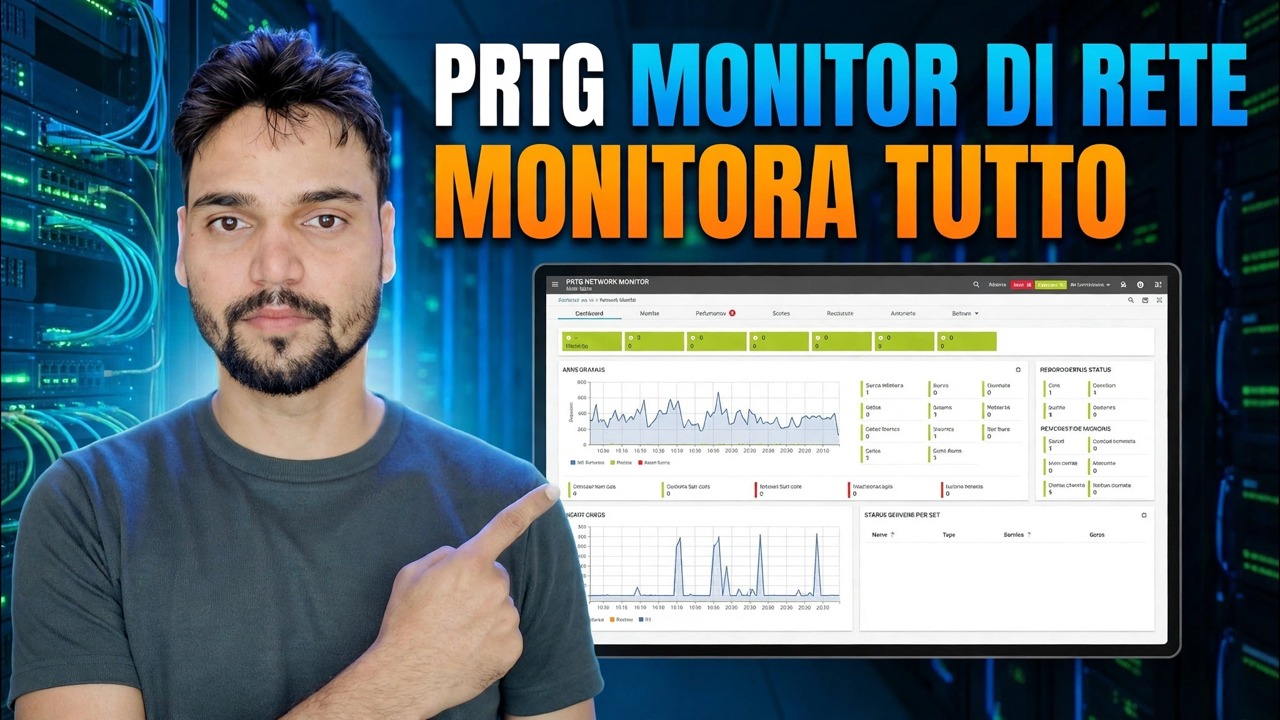
📑Capitoli
- Perché un dashboard è meglio dell'accesso manuale a ogni macchina
- Come funziona PRTG: server principale, sonde e sensori
- Installazione di PRTG su un computer Windows
- Rilevamento automatico: ricerca di tutti i dispositivi sulla rete
- Sensori CPU e RAM con WMI e SNMP
- Sensori di larghezza di banda su router, switch e firewall
- Stato del firewall, soglie e avvisi
- I limiti onesti dell'edizione gratuita da 100 sensori
📋 Panoramica e guida passo passo
Comprendi innanzitutto il modello del sensore
PRTG è composto da tre parti: il server principale (il software centrale a cui accedi), sonde che eseguono il controllo effettivo e sensori: un sensore misura un singolo valore su un dispositivo, ad esempio il carico della CPU di un server o il traffico su una porta del firewall. Tutto viene guardato dall'interfaccia web di PRTG nel tuo browser.
Installa il PRTG Core Server
Scarica PRTG dal sito Web ufficiale di Paessler ed esegui il programma di installazione su un PC o server Windows. La configurazione installa insieme il server principale e una sonda locale. Al termine, PRTG si apre nel tuo browser: imposta la password di amministratore e annota l'indirizzo dell'interfaccia web, perché questa è la dashboard che aprirai ogni giorno.
Esegui il rilevamento automatico sulla tua rete
Il rilevamento automatico di PRTG esegue la scansione degli intervalli della tua rete e crea per te la struttura dei dispositivi: server, PC, switch, firewall, stampanti e altro ancora, ciascuno con un primo set di sensori consigliati da PRTG per quel tipo di dispositivo. Successivamente esamina l'elenco rilevato: rinomina i dispositivi in modo da riconoscerli ed elimina i dispositivi o i sensori che veramente non ti servono.
Aggiungi sensori CPU e RAM (WMI e SNMP)
Per server e PC Windows, PRTG legge il carico della CPU e la memoria tramite sensori WMI: questi richiedono credenziali Windows con autorizzazione sul computer di destinazione, che memorizzi una volta sul dispositivo o gruppo in PRTG. Per switch, firewall e altri dispositivi di rete, CPU e memoria vengono lette tramite SNMP, che deve essere prima abilitato sul dispositivo stesso.
Aggiungi sensori di larghezza di banda
Aggiungi un sensore Traffico SNMP sul router, sullo switch o sull'interfaccia firewall che trasporta il tuo traffico Internet o LAN. PRTG quindi traccia un grafico del traffico in tempo reale in entrata e in uscita da quella porta, in modo da poter vedere esattamente quando la linea è satura, quali ore sono più trafficate e se un problema di "Internet lenta" è davvero un problema di larghezza di banda o qualcos'altro.
Guarda il firewall e imposta gli avvisi
Tieni sotto controllo il firewall con un sensore Ping più i suoi sensori SNMP (traffico, CPU), in modo che il suo stato sia visibile sulla stessa dashboard di tutto il resto. Successivamente imposta soglie e notifiche: ad esempio CPU sopra il 90% per diversi minuti, larghezza di banda vicina al limite della linea o dispositivo che non risponde. PRTG può inviare questi avvisi via e-mail, così puoi venire a conoscenza di un errore prima che gli utenti inizino a chiamare.
Rimani entro i limiti dell'edizione gratuita
La versione gratuita di PRTG include 100 sensori: veramente gratuiti, ma si esaurisce più velocemente di quanto la maggior parte delle persone si aspetta a causa del conteggio dei sensori del passaggio 1. Spendi i sensori dove contano: il firewall, gli switch principali e i server importanti innanzitutto. Metti in pausa o elimina i sensori che non guardi mai e, se la tua rete supera i 100 sensori, le licenze a pagamento aumentano semplicemente il numero dei sensori: pianifica quali dispositivi hanno veramente bisogno di essere monitorati invece di monitorare tutto alla cieca.
🏷️Topic Search Variables & Keywords
🎙️ Trascrizione completa: tocca per espandere
Guida e soluzioni dettagliate per la risoluzione dei problemi — PRTG Network Monitor: monitora tutto. Dimostrazione su schermo da parte del tecnico Anshu.
Configura Paessler PRTG per monitorare lo stato di CPU, RAM, larghezza di banda e firewall da un'unica dashboard. Installazione, rilevamento automatico, sensori WMI e SNMP, avvisi, oltre ai limiti onesti dell'edizione gratuita da 100 sensori.
(la trascrizione termina qui nella pagina di origine)
❓ Domande frequenti
Questa esercitazione è gratuita al 100%?
Sì! Tutte le guide e i metodi dimostrati da Technical Anshu utilizzano risorse gratuite, legali ed educative.
I principianti possono seguire questa guida?
Assolutamente! Ogni passaggio viene dimostrato sullo schermo con istruzioni dettagliate in modo che chiunque possa seguirlo facilmente.
Dove posso porre domande se rimango bloccato?
Lascia un commento direttamente sul video di YouTube e la nostra community e l'Anshu tecnico ti aiuteranno.
🚀 Guarda il tutorial completo su YouTube
🚀 Guarda il video tutorial passo passo completo su YouTube: https://www.youtube.com/watch?v=aKdsNV_k0wc
Abbonati a Technical Anshu per supporto IT, risoluzione dei problemi di Windows e gestione del server.
♥️ Guarda il video completo