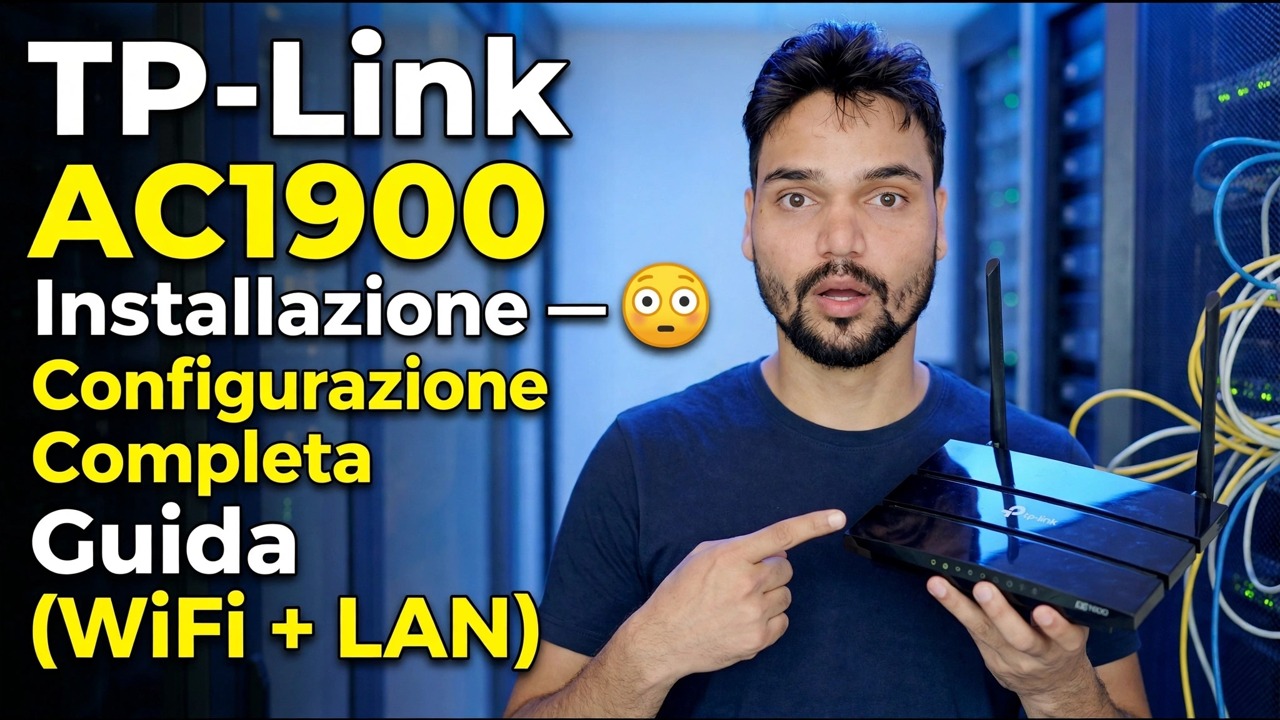
Configurazione TP-Link AC1900 😳 Guida completa alla configurazione (WiFi + LAN)
Configura un router TP-Link classe AC1900 nel modo giusto: cablaggio, primo accesso, configurazione rapida, tipo di Internet, nomi WiFi, DHCP, rete ospite e firmware, nell'ordine che evita rielaborazioni.
📑Capitoli
- Cosa c'è nella confezione e come funziona il cablaggio: WAN, LAN e alimentazione
- Primo accesso a tplinkwifi.net (192.168.0.1) con l'accesso amministratore predefinito
- Configurazione rapida: scelta del tipo di connessione Internet
- Configurazione WiFi: nomi di rete per 2,4 GHz e 5 GHz e una password complessa
- Verifica delle impostazioni del server DHCP e della LAN
- Rete ospite in modo che i visitatori rimangano lontani dalla tua LAN principale
- Aggiornamento del firmware e modifica della password amministratore predefinita
- Riavvio finale e test su dispositivi cablati e wireless
📋 Panoramica e guida passo passo
Disimballare e collegare correttamente il router
AC1900 è la classe di velocità Wi-Fi combinata del router: 600 Mbps sulla banda da 2,4 GHz più 1.300 Mbps sulla banda da 5 GHz. Inizia con il cablaggio, perché la maggior parte dei casi di "router non funzionante" è semplicemente un cavo nella porta sbagliata. Collega l'alimentatore e accendi il router. Prendi il cavo Internet proveniente dal modem o dalla linea ISP e collegalo alla porta WAN/Internet (l'unica porta separata, solitamente blu). Quindi collega il tuo PC a una qualsiasi delle porte LAN (solitamente gialle) con un cavo di rete oppure accedi al WiFi predefinito del router, il cui nome e password sono stampati sull'etichetta sotto il router.
Accedi al pannello del router
Apri un browser sul PC connesso e vai all'indirizzo di configurazione del router:
http://tplinkwifi.netIf that does not open, use the router's IP address directly:
http://192.168.0.1On this model the default login is username admin and password admin (always confirm from the label on your unit — newer TP-Link models instead ask you to create a password on the very first login). Log in and you are on the router's dashboard.
Esegui la configurazione rapida e scegli il tipo di Internet
Apri Configurazione rapida dal menu e segui la procedura guidata. Conferma la tua regione e il fuso orario, quindi la scelta importante: il tipo di connessione Internet. Scegli IP dinamico se il tuo ISP fornisce gli indirizzi automaticamente (la maggior parte delle connessioni via cavo e fibra): il router rileva tutto da solo. Scegli PPPoE se il tuo ISP ti ha fornito un nome utente e una password per la banda larga e inseriscili esattamente. Scegli IP statico solo se il tuo ISP ti ha fornito per iscritto valori IP fissi, gateway e DNS. Se la procedura guidata propone di clonare l'indirizzo MAC del tuo PC e la tua connessione era precedentemente bloccata a quel PC, accettala; altrimenti lascia che finisca e salva.
Imposta i nomi e la password WiFi
Nelle impostazioni wireless, imposta il nome della rete (SSID) per la banda da 2,4 GHz e la banda da 5 GHz. Nel video la rete si chiama Office: puoi mantenere un nome per entrambe le bande o aggiungere un suffisso come Office-5G in modo da sapere sempre su quale banda si trova il dispositivo. Imposta una password WiFi complessa (una lunga combinazione che non riutilizzerai da nessun'altra parte) e mantieni la modalità di sicurezza su WPA2-PSK / WPA3 come offerto: non lasciare mai la rete aperta o su WEP. Salva e ricollega i tuoi dispositivi ai nuovi nomi.
Controlla le impostazioni DHCP e LAN
Apri le impostazioni DHCP e conferma che il server DHCP è abilitato: questo è ciò che assegna automaticamente a ogni telefono, PC e stampante il suo indirizzo IP. L'indirizzo LAN del router è 192.168.0.1 e il pool di indirizzi predefinito distribuisce gli indirizzi sopra di esso; per una casa o un piccolo ufficio le impostazioni predefinite vanno bene così come sono. Lascia stare il pool a meno che tu non abbia un piano specifico per gli indirizzi statici.
Attiva la rete ospite
Abilita la Rete ospite per i visitatori: un nome WiFi separato da 2,4 GHz (e 5 GHz, se lo desideri) con la propria password. Gli ospiti ottengono l'accesso a Internet ma non possono vedere i tuoi PC, le cartelle condivise o la stampante sulla LAN principale. Questa è la rete da distribuire in un ufficio o in un negozio al posto della password WiFi principale.
Aggiorna il firmware e proteggi l'accesso amministratore
Vai all'area Strumenti di sistema → Aggiornamento firmware e controlla se è disponibile un firmware più recente per il tuo modello e versione hardware esatti: scarica il firmware solo dalla pagina di supporto ufficiale di TP-Link per il tuo modello, mai da un sito casuale, e non spegnere il router durante l'aggiornamento. Nella stessa visita, apri le impostazioni della password e cambia la password dell'amministratore da quella predefinita a una complessa e annotala in un posto sicuro.
Riavvia, riconnetti e testa tutto
Riavvia il router dal pannello (o spegnilo e riaccendilo una volta) in modo che ogni impostazione venga applicata in modo pulito. Ricollega i tuoi dispositivi: i PC cablati sulle porte LAN dovrebbero ottenere automaticamente un indirizzo e telefoni e laptop si uniranno ai nuovi nomi WiFi. Apri alcuni siti web sia su un dispositivo cablato che su uno wireless e conferma che la rete ospite fornisce Internet senza raggiungere la rete principale.
🏷️Topic Search Variables & Keywords
🎙️ Trascrizione completa: tocca per espandere
Guida e soluzioni dettagliate per la risoluzione dei problemi - Configurazione TP-Link AC1900 😳 Guida completa alla configurazione (WiFi + LAN). Dimostrazione su schermo da parte del tecnico Anshu.
Configura un router TP-Link classe AC1900 nel modo giusto: cablaggio, primo accesso, configurazione rapida, tipo di Internet, nomi WiFi, DHCP, rete ospite e firmware, nell'ordine che evita rielaborazioni.
(la trascrizione termina qui nella pagina di origine)
❓ Domande frequenti
Questa esercitazione è gratuita al 100%?
Sì! Tutte le guide e i metodi dimostrati da Technical Anshu utilizzano risorse gratuite, legali ed educative.
I principianti possono seguire questa guida?
Assolutamente! Ogni passaggio viene dimostrato sullo schermo con istruzioni dettagliate in modo che chiunque possa seguirlo facilmente.
Dove posso porre domande se rimango bloccato?
Lascia un commento direttamente sul video di YouTube e la nostra community e l'Anshu tecnico ti aiuteranno.
🚀 Guarda il tutorial completo su YouTube
🚀 Guarda il video tutorial passo passo completo su YouTube: https://www.youtube.com/watch?v=dROqrJISFlo
Abbonati a Technical Anshu per supporto IT, risoluzione dei problemi di Windows e gestione del server.
♥️ Guarda il video completo