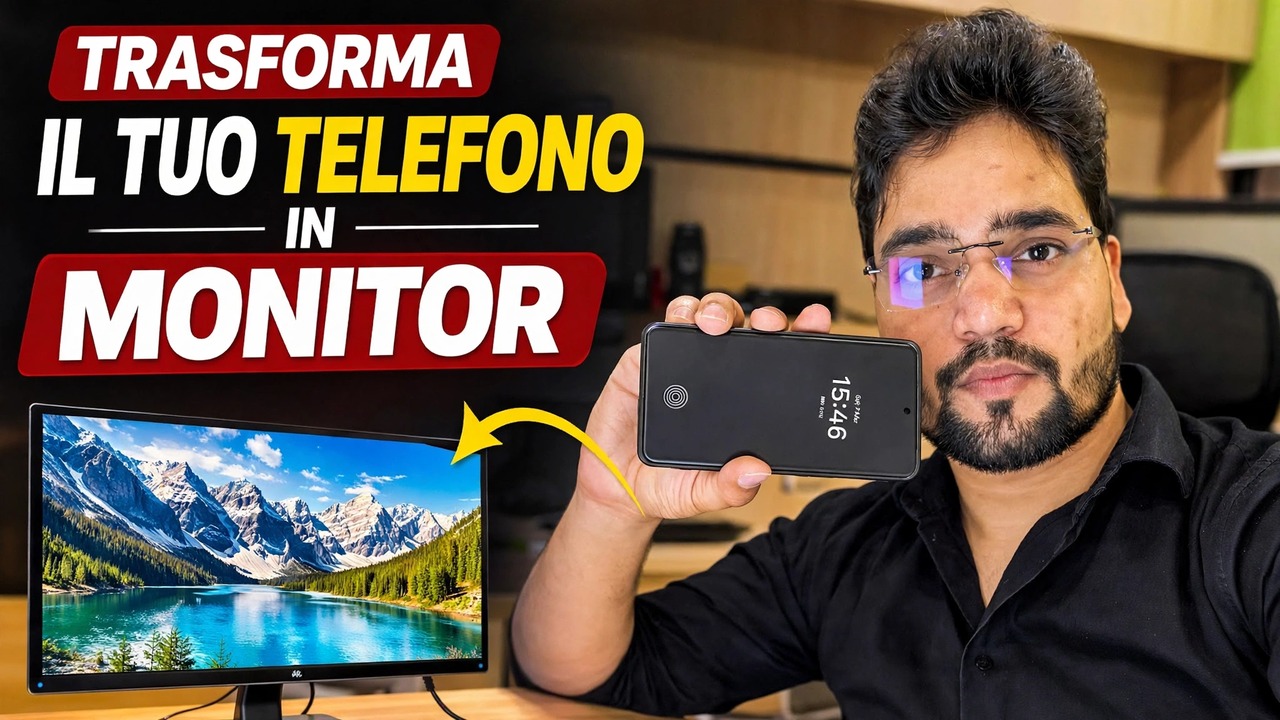
Converti il tuo telefono in un monitor 🔥 utilizzando la scheda di acquisizione
Usa il tuo telefono come monitor con una scheda di acquisizione: la configurazione completa: uscita HDMI dal PC, una scheda di acquisizione UVC, un adattatore OTG e un'app di visualizzazione sul telefono, oltre ai limiti onesti.
📑Capitoli
- Che cosa fa questa configurazione: il telefono visualizza tutto ciò che esce dalla porta HDMI del PC
- Cosa ti serve: una sorgente HDMI, una scheda di acquisizione UVC, una connessione OTG e un'app visualizzatore
- Collegamento della catena: uscita HDMI del PC, scheda di acquisizione, adattatore OTG, telefono
- Apertura dell'app visualizzatore e visualizzazione dello schermo del PC sul telefono
- Utilizzandolo dove non esiste alcun monitor: schermi BIOS e PC headless
- I limiti onesti: visualizzazione di sola visualizzazione, un piccolo ritardo, limiti di risoluzione e consumo della batteria
📋 Panoramica e guida passo passo
Comprendi cosa fa la configurazione
Un telefono non può ricevere direttamente un segnale HDMI: le sue porte sono uscite, non ingressi. Il trucco in questo video è una piccola scheda di acquisizione USB: prende l'immagine HDMI dal PC e la presenta al telefono come feed di una fotocamera USB standard (UVC). Il telefono quindi mostra semplicemente la "fotocamera" a schermo intero e lo schermo del PC viene visualizzato sul telefono. Non è installato nulla sul PC e la stessa catena funziona con qualsiasi sorgente HDMI: un laptop, un DVR/NVR, una fotocamera o una console.
Raccogli ciò di cui hai bisogno
Quattro cose: (1) un cavo HDMI dal PC, (2) una scheda di acquisizione video USB UVC, il tipo piccolo dongle con ingresso HDMI su un lato e USB sull'altro, (3) un adattatore USB OTG se la porta del telefono non corrisponde alla spina della scheda di acquisizione e (4) un'app di visualizzazione della fotocamera USB sul telefono in grado di aprire un dispositivo UVC. Il tuo telefono deve supportare USB OTG e fotocamere USB: la maggior parte dei moderni telefoni Android con USB-C lo fanno. Alcuni telefoni dispongono anche di un interruttore OTG nelle Impostazioni che deve essere attivato e su alcuni modelli si spegne automaticamente dopo alcuni minuti di inattività.
Collega tutto in ordine
Collega il cavo HDMI all'uscita HDMI del PC e l'altra estremità all'ingresso HDMI della scheda di acquisizione. Quindi collega la presa USB della scheda di acquisizione al telefono, tramite l'adattatore OTG, se necessario. La catena è: PC → cavo HDMI → scheda di acquisizione → adattatore OTG → telefono. La scheda di acquisizione viene alimentata dal telefono tramite USB, quindi non è necessaria un'alimentazione separata per la scheda stessa.
Apri l'app Visualizzatore e guarda l'immagine
Apri l'app visualizzatore della fotocamera USB e consenti l'autorizzazione USB/fotocamera quando richiesto dal telefono. L'app rileva la scheda di acquisizione come una fotocamera e lo schermo del PC viene visualizzato sul telefono. Ruota il telefono in orizzontale, imposta l'app a schermo intero e, se l'app offre scelte di risoluzione o frequenza fotogrammi, inizia con l'impostazione predefinita: una risoluzione inferiore è più fluida sulle schede di acquisizione economiche.
Utilizzalo dove manca un monitor
Poiché il telefono mostra un feed HDMI non elaborato, funziona prima ancora che Windows si avvii: vengono visualizzate le schermate di configurazione BIOS/UEFI, i menu di avvio e le schermate di installazione di Windows. Ciò rende questa configurazione davvero utile per un tecnico: controllare un PC o un server headless senza monitor collegato, lavorare su una macchina il cui display è guasto o visualizzare l'output di un DVR sul posto senza portare con sé un monitor.
Mantieni il telefono carico durante lunghe sessioni
Conosci i limiti onesti
Tre limiti onesti prima di fare affidamento su questo ogni giorno. Innanzitutto, c'è un piccolo ritardo tra il PC e l'immagine del telefono, quindi va bene per la configurazione, l'installazione e il controllo delle schermate, non per i giochi. In secondo luogo, la maggior parte delle schede di acquisizione economiche forniscono al telefono 1080p o meno anche quando accettano un input a risoluzione più elevata, quindi il testo è leggibile ma non nitido sul monitor. In terzo luogo, come spiegato sopra, è di sola visualizzazione e consuma la batteria. Entro questi limiti, è uno dei modi più economici per avere sempre un "monitor" in tasca.
🏷️Topic Search Variables & Keywords
🎙️ Trascrizione completa: tocca per espandere
Guida e soluzioni dettagliate per la risoluzione dei problemi - CONVERTI IL TUO TELEFONO IN MONITOR. Dimostrazione su schermo da parte del tecnico Anshu. Usa il tuo telefono come monitor con una scheda di acquisizione: la configurazione completa. Uscita HDMI dal PC, scheda di acquisizione UVC, adattatore OTG e un'app visualizzatore sul telefono, oltre ai limiti onesti.
(la trascrizione termina qui nella pagina di origine)
❓ Domande frequenti
Questa esercitazione è gratuita al 100%?
Sì! Tutte le guide e i metodi dimostrati da Technical Anshu utilizzano risorse gratuite, legali ed educative.
I principianti possono seguire questa guida?
Assolutamente! Ogni passaggio viene dimostrato sullo schermo con istruzioni dettagliate in modo che chiunque possa seguirlo facilmente.
Dove posso porre domande se rimango bloccato?
Lascia un commento direttamente sul video di YouTube e la nostra community e l'Anshu tecnico ti aiuteranno.
🚀 Guarda il tutorial completo su YouTube
🚀 Guarda il video tutorial passo passo completo su YouTube: https://www.youtube.com/watch?v=ibxMnRnshNQ
Abbonati a Technical Anshu per supporto IT, risoluzione dei problemi di Windows e gestione del server.
♥️ Guarda il video completo