Trasforma Windows 11 in macOS! (Funziona su vecchi laptop)
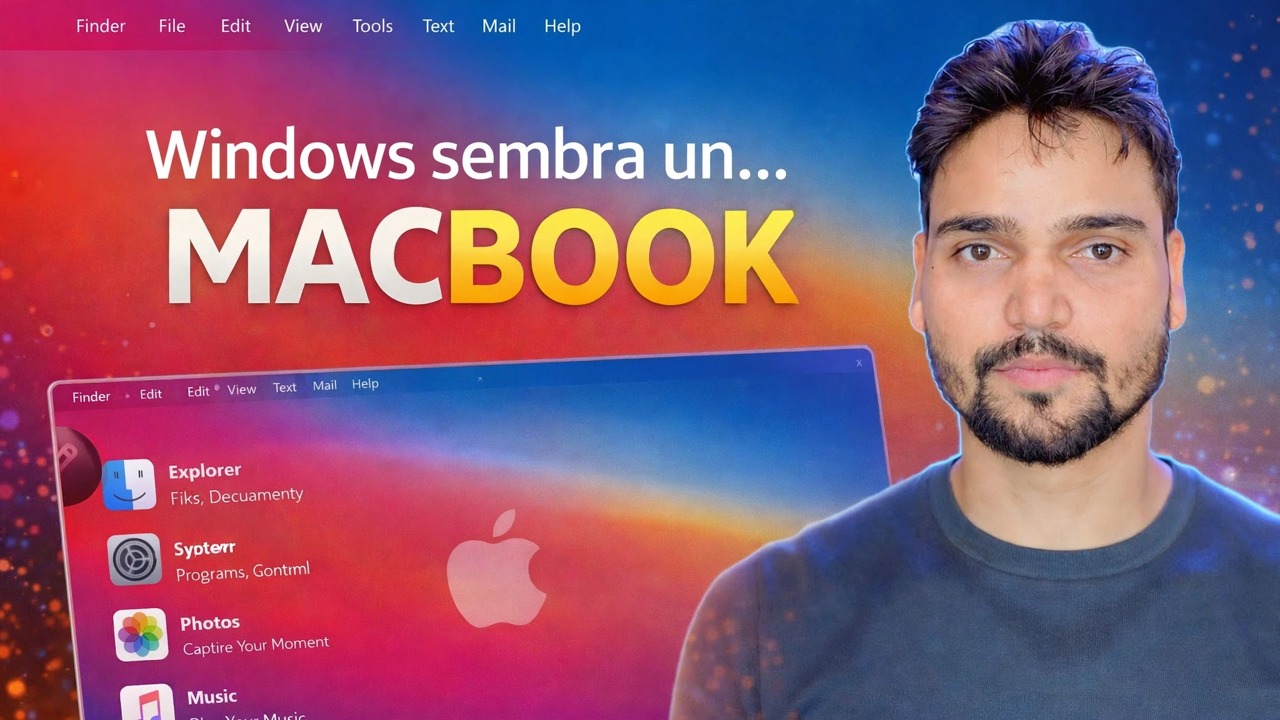
Un dock in basso, una barra dei menu in alto, icone arrotondate e uno sfondo macOS: Windows 11 può indossare l'intero costume macOS e funziona anche sui vecchi laptop. Questo è il metodo completamente sicuro: cosa cambia realmente, i costi reali e come annullarlo.
📑Capitoli
- Prima di tutto: l'aspetto di macOS, non macOS stesso
- La sicurezza prima di tutto: crea un punto di ripristino del sistema prima di ogni cosa
- Il livello integrato gratuito: sfondo macOS, barra delle applicazioni centrata e trasparenza
- Aggiungi il dock in basso e la barra dei menu in alto
- Icone e cursori macOS per completare la superficie
- Il livello tematico approfondito opzionale - e perché è fragile
- I costi reali sui vecchi laptop, i test e come annullare tutto
📋 Panoramica e guida passo passo
Scopri cos'è veramente questo restyling: un look, non macOS
Inizia con la sincera verità con cui si apre il video: questa trasformazione cambia solo l'aspetto di Windows 11. Ogni app sul tuo PC è ancora un'app Windows con una nuova icona: Esplora file potrebbe sembrare Finder, ma è Esplora file. Nessuna app Apple verrà eseguita e servizi come Final Cut, iMessage e AirDrop non verranno visualizzati. Se vuoi che il Mac abbia aspetto grafico, questo metodo lo garantisce. Se vuoi eseguire software Mac, nessun tema può farlo: ha bisogno di un vero Mac.
Crea un punto di ripristino prima di ogni altra cosa
Lo strato profondo dei temi sostituisce o applica patch ai file di sistema di Windows. Novantanove volte va bene; la centesima volta, un cattivo mix ti lascia con un desktop a metà tema o con un problema di accesso. Un punto di ripristino del sistema è la via per tornare indietro con un clic. Apri il menu Start, cerca Crea un punto di ripristino, assicurati che la protezione sia Attiva per l'unità C e fai clic su Crea.
Applica il livello integrato gratuito: non sono necessari strumenti
Inizia con ciò che Windows ti offre già; solo questo strato trasporta una quantità sorprendente di illusione. Imposta uno sfondo macOS. In Impostazioni ➔ Personalizzazione ➔ Barra delle applicazioni, imposta l'allineamento della barra delle applicazioni su Centro se non lo è già. Attiva gli effetti di trasparenza in Impostazioni ➔ Personalizzazione ➔ Colori. Quindi rimuovi gli elementi della barra delle applicazioni che non utilizzi (widget, ricerca, visualizzazione attività) per una barra più pulita. Niente qui può danneggiare il tuo sistema e tutto è completamente reversibile dalle stesse schermate.
Aggiungi il Dock e la barra dei menu superiore
Il dock è l'unico elemento che ne caratterizza l'aspetto: si trova nella parte inferiore centrale dello schermo, mostra le app bloccate e in esecuzione con grandi icone arrotondate e le ingrandisce al passaggio del mouse: il classico comportamento del Mac. Uno strumento della barra dei menu aggiunge la barra sottile nella parte superiore dello schermo con il nome dell'app, l'orologio e le icone di stato. Si tratta di programmi normali: si installano come qualsiasi app, vengono eseguiti all'avvio e possono essere chiusi o disinstallati in qualsiasi momento. Non modificano Windows stesso, motivo per cui questo livello è a basso rischio. Gli strumenti esatti sono quelli mostrati nel video.
Applica icone e cursori macOS
I pacchetti di icone sostituiscono l'aspetto di cartelle, unità e app comuni in modo che il desktop corrisponda al dock. I pacchetti cursore scambiano il puntatore di Windows con quello in stile Mac. Con lo sfondo, il dock, la barra dei menu, le icone e i cursori insieme, la trasformazione della superficie è completa e sei ancora nella zona sicura, perché nessuno di questi pezzi ha toccato un file di sistema di Windows.
Decidi attentamente il livello tematico profondo
Lo strato profondo è diverso. Gli stili visivi completi che ridisegnano i bordi delle finestre, i pulsanti e le barre del titolo necessitano di un patch di temi, un'utilità che applica patch ai file di sistema di Windows in modo che possano essere caricati temi di terze parti non firmati. Funziona magnificamente finché un aggiornamento di Windows non sostituisce i file con patch, quindi il tema si interrompe o si applica a metà e deve essere riapplicato. Questo livello è facoltativo: molti utenti si fermano al passaggio 5 e ottengono circa il 90% dell'aspetto senza alcuna fragilità.
Testa tutto e conosci il tuo percorso di annullamento
Dopo aver creato i temi, dedica cinque minuti a testare come un tecnico: riavvia il PC, accedi e apri Impostazioni, Microsoft Store, Esplora file e il browser. Controlla che anche la schermata di accesso e la schermata di blocco siano corrette. Se qualcosa non va, il percorso di annullamento è semplice: torna al tema Windows predefinito, chiudi o disinstalla gli strumenti del dock e della barra dei menu e, se il livello profondo si comporta male, ripristina il sistema dal punto di ripristino creato nel passaggio 2. Un tema che non puoi annullare è un tema che non dovresti installare.
🏷️Topic Search Variables & Keywords
🎙️ Trascrizione completa: tocca per espandere
Guida e soluzioni dettagliate per la risoluzione dei problemi - Windows assomiglia a... MACBOOK. Dimostrazione su schermo da parte del tecnico Anshu.
Trasforma Windows 11 in macOS con dock, barra dei menu, icone e sfondi. Il metodo sicuro completo, cosa cambia realmente, i costi reali e come annullarlo.
(la trascrizione termina qui nella pagina di origine)
❓ Domande frequenti
Questa esercitazione è gratuita al 100%?
Sì! Tutte le guide e i metodi dimostrati da Technical Anshu utilizzano risorse gratuite, legali ed educative.
I principianti possono seguire questa guida?
Assolutamente! Ogni passaggio viene dimostrato sullo schermo con istruzioni dettagliate in modo che chiunque possa seguirlo facilmente.
Dove posso porre domande se rimango bloccato?
Lascia un commento direttamente sul video di YouTube e la nostra community e l'Anshu tecnico ti aiuteranno.
🚀 Guarda il tutorial completo su YouTube
🚀 Guarda il video tutorial passo passo completo su YouTube: https://www.youtube.com/watch?v=jzc3kvZdGQs
Abbonati a Technical Anshu per supporto IT, risoluzione dei problemi di Windows e gestione del server.
♥️ Guarda il video completo