Nuove funzionalità di Rufus 4.14 😳 Guida avviabile da USB di Windows!
Rufus spiegato correttamente: scaricalo in modo sicuro, scegli GPT o MBR, comprendi ogni opzione inclusa la finestra di dialogo Esperienza utente di Windows e scopri le novità di Rufus 4.14: un'opzione Qualità della vita che disabilita Teams, Outlook e Copilot e un'opzione di installazione silenziosa.
📑Capitoli
- Le novità di Rufus 4.14: i punti salienti in breve
- Scarica Rufus in sicurezza dal sito ufficiale: non è necessaria alcuna installazione
- Selezione dell'unità USB e dell'immagine ISO di Windows
- GPT o MBR: scegli lo schema di partizione giusto per il tuo PC
- La finestra di dialogo Esperienza utente Windows: spiegazione di ogni opzione, incluse le nuove opzioni Quality of Life e Installazione silenziosa
- Avvio della scrittura e avvio del PC dall'USB finito
📋 Panoramica e guida passo passo
Scarica Rufus 4.14 in sicurezza ed eseguilo
Scarica Rufus solo dal suo sito web ufficiale, rufus.ie, mai da un portale di download casuale, perché le copie modificate degli strumenti più diffusi sono una comune fonte di malware. Rufus è un piccolo programma portatile: non c'è niente da installare, basta eseguire il file .exe scaricato e si apre direttamente. Al primo avvio potrebbe chiedere se è possibile controllare online gli aggiornamenti: è normale e sicuro consentirlo.
Seleziona l'unità USB e l'ISO di Windows
Collega un'unità USB (si consigliano 8 GB o più per un programma di installazione di Windows) e verrà visualizzata automaticamente in Dispositivo nella parte superiore della finestra Rufus. Quindi fai clic su SELEZIONA accanto a Selezione avvio e scegli il file ISO di Windows: scarica gli ISO di Windows solo dalle pagine di download ufficiali di Microsoft. Ricontrolla il nome e la capacità del dispositivo prima di procedere, in modo da non scrivere mai sull'unità sbagliata.
Scegli GPT o MBR
In Schema di partizione, scegli lo schema che corrisponde al PC su cui installerai Windows. Scegli GPT per i PC moderni che si avviano in modalità UEFI: è la scelta giusta per quasi tutti i computer attuali. Scegli MBR solo per i PC molto vecchi che si avviano in modalità BIOS legacy. La linea del sistema Target si aggiorna automaticamente con la tua scelta. Il file system e le restanti opzioni possono rimanere sui valori predefiniti per un programma di installazione Windows standard.
La finestra di dialogo Esperienza utente di Windows: novità nella versione 4.14
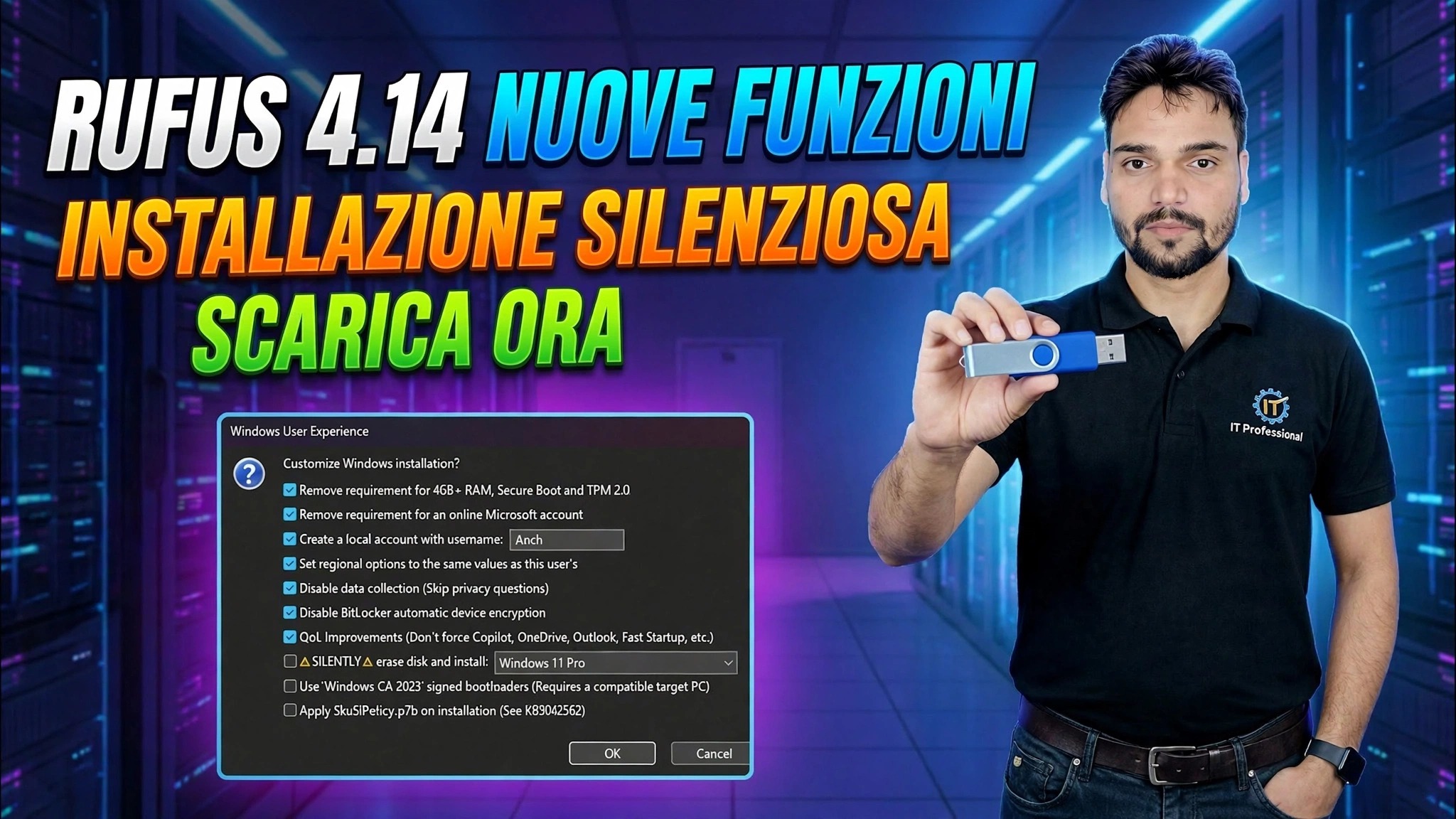
Quando premi START con un ISO di Windows selezionato, Rufus apre la finestra di dialogo Esperienza utente Windows. Qui è dove personalizzi l'installazione prima che venga scritta. In Rufus 4.14 questa finestra di dialogo ottiene due opzioni per il titolo. Qualità della vita disabilita Teams, Outlook, Copilot e altre app Microsoft che normalmente vengono forzate su una nuova installazione di Windows 11, quindi il sistema si avvia in modo più pulito fin dal primo avvio. L'installazione silenziosa fa sì che il supporto creato installi Windows automaticamente, senza alcuna richiesta, sul primo disco rilevato: utile per gli amministratori IT che configurano molte macchine identiche. La versione 4.14 aggiunge anche un'opzione per copiare il file SkuSiPolicy.p7b sull'ESP durante l'installazione (vedere Microsoft KB5042562) e aggiunge descrizioni comandi che spiegano ogni opzione nella finestra di dialogo. La finestra di dialogo mantiene anche le opzioni di personalizzazione familiari: creazione di un account locale con il nome scelto, impostazione delle opzioni regionali in modo che corrispondano al tuo PC e disabilitazione delle domande sulla raccolta dati durante la configurazione.
Avvia la scrittura e l'avvio da USB
Conferma le tue scelte relative all'esperienza utente di Windows, quindi accetta l'avviso finale che tutti i dati sull'unità USB verranno distrutti. Rufus formatta l'unità e copia i file di installazione: la barra di avanzamento si riempie e lo stato mostra finalmente PRONTO. Chiudi Rufus, collega l'USB al PC su cui desideri installare Windows, apri il menu di avvio all'accensione (comunemente con F12, F8 o Esc, a seconda della marca) e seleziona l'unità USB. L'installazione di Windows si avvia da lì oppure, se hai abilitato l'installazione silenziosa, procede da sola, senza dover usare le mani.
🏷️Topic Search Variables & Keywords
🎙️ Trascrizione completa: tocca per espandere
Guida e soluzioni dettagliate per la risoluzione dei problemi - RUFUS 4.14 NUOVE FUNZIONI INSTALLAZIONE SILENZIOSA SCARICA ORA. Dimostrazione su schermo da parte del tecnico Anshu.... (la trascrizione termina qui nella pagina sorgente)
❓ Domande frequenti
Questa esercitazione è gratuita al 100%?
Sì! Tutte le guide e i metodi dimostrati da Technical Anshu utilizzano risorse gratuite, legali ed educative.
I principianti possono seguire questa guida?
Assolutamente! Ogni passaggio viene dimostrato sullo schermo con istruzioni dettagliate in modo che chiunque possa seguirlo facilmente.
Dove posso porre domande se rimango bloccato?
Lascia un commento direttamente sul video di YouTube e la nostra community e l'Anshu tecnico ti aiuteranno.
🚀 Guarda il tutorial completo su YouTube
🚀 Guarda il video tutorial passo passo completo su YouTube: https://www.youtube.com/watch?v=s8z68jqVyI0
Abbonati a Technical Anshu per supporto IT, risoluzione dei problemi di Windows e gestione del server.
♥️ Guarda il video completo