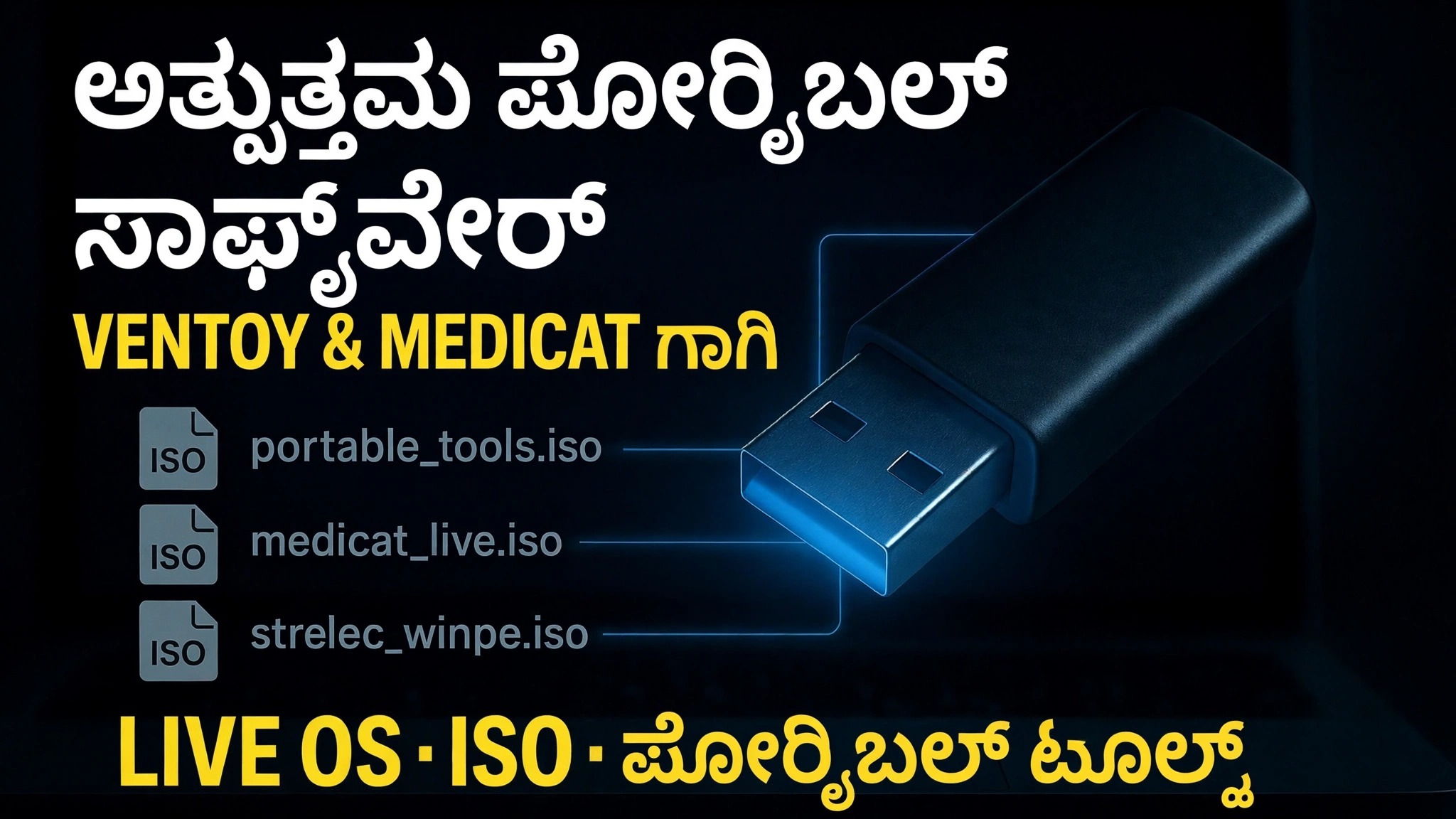
ಅಲ್ಟಿಮೇಟ್ ಬೂಟ್ ಮಾಡಬಹುದಾದ USB ಮಾಡಿ 🔥 ಪೋರ್ಟಬಲ್ ಸಾಫ್ಟ್ವೇರ್ ಮತ್ತು ISO ಫೈಲ್ಗಳನ್ನು ಸೇರಿಸಿ
ತಂತ್ರಜ್ಞರಿಗೆ ಅಗತ್ಯವಿರುವ ಎಲ್ಲವನ್ನೂ ಮಾಡುವ ಒಂದು ಪೆನ್ಡ್ರೈವ್: ಯಾವುದೇ ಪಿಸಿಯನ್ನು ಬೂಟ್ ಮಾಡಿ, ವಿಂಡೋಸ್ ಅಥವಾ ಲಿನಕ್ಸ್ ಅನ್ನು ಇನ್ಸ್ಟಾಲ್ ಮಾಡಿ, ವಿನ್ಪಿಇ ರಿಪೇರಿ ಟೂಲ್ಕಿಟ್ಗಳನ್ನು ಲೋಡ್ ಮಾಡಿ, ಯಾವುದನ್ನೂ ಇನ್ಸ್ಟಾಲ್ ಮಾಡದೆಯೇ ಪೋರ್ಟಬಲ್ ಸಾಫ್ಟ್ವೇರ್ ಅನ್ನು ರನ್ ಮಾಡಿ ಮತ್ತು ನಿಮ್ಮ ಡ್ರೈವರ್ಗಳು ಮತ್ತು ಫೈಲ್ಗಳನ್ನು ಇನ್ನೂ ಒಯ್ಯಿರಿ - ಎಲ್ಲವೂ ಒಂದೇ ವೆಂಟಾಯ್ ಯುಎಸ್ಬಿಯಲ್ಲಿ.
📑ಅಧ್ಯಾಯಗಳು
<ಓಲ್ ವರ್ಗ="ಅಧ್ಯಾಯಗಳು">📋 ಅವಲೋಕನ ಮತ್ತು ಹಂತ-ಹಂತದ ಮಾರ್ಗದರ್ಶಿ
USB ಡ್ರೈವ್ನಲ್ಲಿ Ventoy ಅನ್ನು ಸ್ಥಾಪಿಸಿ
ಉತ್ತಮ-ಗುಣಮಟ್ಟದ ಪೆನ್ಡ್ರೈವ್ನೊಂದಿಗೆ ಪ್ರಾರಂಭಿಸಿ - 32 GB ಅಥವಾ ಅದಕ್ಕಿಂತ ಹೆಚ್ಚಿನದು ಪ್ರಾಯೋಗಿಕವಾಗಿದೆ, ಏಕೆಂದರೆ Windows, Linux ಮತ್ತು WinPE ISO ಫೈಲ್ಗಳು ದೊಡ್ಡದಾಗಿರುತ್ತವೆ. ವೆಂಟಾಯ್ ಅನ್ನು ಅದರ ಅಧಿಕೃತ ವೆಬ್ಸೈಟ್ನಿಂದ ಡೌನ್ಲೋಡ್ ಮಾಡಿ, ಜಿಪ್ ಅನ್ನು ಹೊರತೆಗೆಯಿರಿ ಮತ್ತು Ventoy2Disk ರನ್ ಮಾಡಿ. ಸಾಧನ ಪಟ್ಟಿಯಲ್ಲಿ ನಿಮ್ಮ ಪೆನ್ಡ್ರೈವ್ ಆಯ್ಕೆಮಾಡಿ ಮತ್ತು ಸ್ಥಾಪಿಸು ಕ್ಲಿಕ್ ಮಾಡಿ. ವೆಂಟೊಯ್ ಒಮ್ಮೆ ಡ್ರೈವ್ ಅನ್ನು ಸಿದ್ಧಪಡಿಸುತ್ತಾನೆ; ಅದರ ನಂತರ, ಪೆನ್ಡ್ರೈವ್ ಸಾಮಾನ್ಯ ಶೇಖರಣಾ ಡ್ರೈವ್ನಂತೆ ಕಾರ್ಯನಿರ್ವಹಿಸುತ್ತದೆ, ಅದು ಬೂಟ್ ಮಾಡಬಹುದಾಗಿದೆ.
ಐಎಸ್ಒ ಫೈಲ್ಗಳನ್ನು ಡ್ರೈವ್ಗೆ ನಕಲಿಸಿ
ಈಗ ಫೈಲ್ ಎಕ್ಸ್ಪ್ಲೋರರ್ನಲ್ಲಿ ವೆಂಟೊಯ್ ಡ್ರೈವ್ ಅನ್ನು ತೆರೆಯಿರಿ ಮತ್ತು ನಿಮ್ಮ ISO ಫೈಲ್ಗಳನ್ನು ಅದರ ಮೇಲೆ ಸರಳವಾಗಿ ನಕಲಿಸಿ - ಯಾವುದೇ ಹೊರತೆಗೆಯುವಿಕೆ ಮತ್ತು ವಿಶೇಷ ಉಪಕರಣದ ಅಗತ್ಯವಿಲ್ಲ. ವೀಡಿಯೊದಲ್ಲಿ ಡ್ರೈವು ಅನುಸ್ಥಾಪಕಗಳು ಮತ್ತು ತಂತ್ರಜ್ಞರು ಪ್ರತಿದಿನ ಬಳಸುವ ಲೈವ್ ಪರಿಸರಗಳೊಂದಿಗೆ ಲೋಡ್ ಆಗಿದ್ದಾರೆ: Windows 11 24H2 ISO (Windows11_24H2.iso), Linux ISO, ಮತ್ತು WinPE-ಆಧಾರಿತ ದುರಸ್ತಿ ಟೂಲ್ಕಿಟ್ಗಳಾದ MediCat. ಸಂಘಟಿತವಾಗಿರಲು ನೀವು ISO ಗಳನ್ನು ಫೋಲ್ಡರ್ಗಳಲ್ಲಿ ಇರಿಸಬಹುದು; ವೆಂಟೊಯ್ ಡ್ರೈವ್ನಲ್ಲಿ ಎಲ್ಲಿಯಾದರೂ ISO ಫೈಲ್ಗಳನ್ನು ಹುಡುಕುತ್ತದೆ ಮತ್ತು ಅವುಗಳನ್ನು ತನ್ನ ಬೂಟ್ ಮೆನುವಿನಲ್ಲಿ ಪಟ್ಟಿ ಮಾಡುತ್ತದೆ.
ನಿಮ್ಮ ಪೋರ್ಟಬಲ್ ಸಾಫ್ಟ್ವೇರ್ ಅನ್ನು ಸೇರಿಸಿ
ನಿಮ್ಮ ಪೋರ್ಟಬಲ್ ಪರಿಕರಗಳಿಗಾಗಿ ಅದೇ ಡ್ರೈವ್ನಲ್ಲಿ ಫೋಲ್ಡರ್ ಅನ್ನು ರಚಿಸಿ - ಯಾವುದೇ ಅನುಸ್ಥಾಪನೆಯಿಲ್ಲದೆಯೇ ಅದರ .exe ಫೈಲ್ನಿಂದ ನೇರವಾಗಿ ರನ್ ಆಗುವ ಸಾಫ್ಟ್ವೇರ್ನ PortableApps-ಶೈಲಿಯ ಫೋಲ್ಡರ್ ಅನ್ನು ವೀಡಿಯೊ ಇರಿಸುತ್ತದೆ. ಸೇವಾ ಕರೆಗಳಲ್ಲಿ ನೀವು ಬಳಸುವ ಉಪಯುಕ್ತತೆಗಳ ಪೋರ್ಟಬಲ್ ಆವೃತ್ತಿಗಳಲ್ಲಿ ನಕಲಿಸಿ: ಡಯಾಗ್ನೋಸ್ಟಿಕ್ಸ್, ಕ್ಲೀನರ್ಗಳು, ಪಾಸ್ವರ್ಡ್ ಮತ್ತು ಡಿಸ್ಕ್ ಪರಿಕರಗಳು, ಬ್ರೌಸರ್ಗಳು, ಕಛೇರಿ ವೀಕ್ಷಕರು — ನಿಮ್ಮ ಕಿಟ್ಗೆ ಅಗತ್ಯವಿರುವ ಯಾವುದೇ. ಅಪ್ಲಿಕೇಶನ್ಗಳು ಪೋರ್ಟಬಲ್ ಆಗಿರುವುದರಿಂದ, ಗ್ರಾಹಕರ PC ಯಲ್ಲಿ ಏನನ್ನೂ ಸ್ಥಾಪಿಸಲಾಗಿಲ್ಲ ಮತ್ತು ಯಾವುದೇ ಸೆಟ್ಟಿಂಗ್ಗಳು ಹಿಂದೆ ಉಳಿದಿಲ್ಲ.
ಡ್ರೈವರ್ಗಳನ್ನು ಸೇರಿಸಿ ಮತ್ತು ಡೇಟಾಕ್ಕಾಗಿ ಜಾಗವನ್ನು ಇರಿಸಿ
ನೀವು ಹೆಚ್ಚು ಸೇವೆ ಸಲ್ಲಿಸುವ ಯಂತ್ರಗಳಿಗೆ ಡ್ರೈವರ್ ಇನ್ಸ್ಟಾಲರ್ಗಳು ಮತ್ತು ಡ್ರೈವರ್ ಪ್ಯಾಕ್ಗಳೊಂದಿಗೆ Drivers ಫೋಲ್ಡರ್ ಅನ್ನು ಸೇರಿಸಿ, ಆದ್ದರಿಂದ ಹೊಸ ವಿಂಡೋಸ್ ಸ್ಥಾಪನೆಯನ್ನು ಸ್ಥಳದಲ್ಲೇ ಪೂರ್ಣಗೊಳಿಸಬಹುದು. ಪೆನ್ಡ್ರೈವ್ನಲ್ಲಿ ಉಳಿದಿರುವ ಸ್ಥಳವು ಇನ್ನೂ ಸಾಮಾನ್ಯ ಸಂಗ್ರಹವಾಗಿದೆ - ಗ್ರಾಹಕ ಫೈಲ್ಗಳು, ಬ್ಯಾಕಪ್ಗಳು ಮತ್ತು ಡಾಕ್ಯುಮೆಂಟ್ಗಳನ್ನು ಸಾಗಿಸಲು ಅದನ್ನು ಬಳಸಿ. ಒಂದು ಡ್ರೈವ್ ಈಗ ನಿಮ್ಮ ಬೂಟ್ ಪರಿಕರಗಳು, ನಿಮ್ಮ ಸಾಫ್ಟ್ವೇರ್, ನಿಮ್ಮ ಡ್ರೈವರ್ಗಳು ಮತ್ತು ನಿಮ್ಮ ಡೇಟಾವನ್ನು ಒಟ್ಟಿಗೆ ಹಿಡಿದಿಟ್ಟುಕೊಳ್ಳುತ್ತದೆ.
ಯಾವುದೇ ಪಿಸಿಯನ್ನು ಬೂಟ್ ಮಾಡಿ ಮತ್ತು ಮೆನುವಿನಿಂದ ಉಪಕರಣವನ್ನು ಆರಿಸಿ
ಯಾವುದೇ PC ಗೆ ಪೆನ್ಡ್ರೈವ್ ಅನ್ನು ಪ್ಲಗ್ ಮಾಡಿ, ಅದನ್ನು ಮರುಪ್ರಾರಂಭಿಸಿ ಮತ್ತು ಯಂತ್ರದ ಬೂಟ್-ಮೆನು ಕೀಲಿಯೊಂದಿಗೆ ಬೂಟ್ ಮೆನುವನ್ನು ತೆರೆಯಿರಿ (ಸಾಮಾನ್ಯವಾಗಿ F12, F8 ಅಥವಾ Esc, ಬ್ರ್ಯಾಂಡ್ಗೆ ಅನುಗುಣವಾಗಿ). USB ಡ್ರೈವ್ ಆಯ್ಕೆಮಾಡಿ. ವೆಂಟಾಯ್ ಡ್ರೈವ್ನಲ್ಲಿನ ಪ್ರತಿ ISO ಅನ್ನು ಪಟ್ಟಿ ಮಾಡುವ ಮೆನುವನ್ನು ತೋರಿಸುತ್ತದೆ - ವಿಂಡೋಸ್ ಅನ್ನು ಸ್ಥಾಪಿಸಲು ವಿಂಡೋಸ್ ಸೆಟಪ್ ಅನ್ನು ಆಯ್ಕೆ ಮಾಡಿ, ಲೈವ್ ಸಿಸ್ಟಮ್ ಅನ್ನು ಚಲಾಯಿಸಲು ಲಿನಕ್ಸ್ ISO ಅನ್ನು ಅಥವಾ ಪ್ರಾರಂಭವಾಗದ PC ಅನ್ನು ಸರಿಪಡಿಸಲು MediCat ನಂತಹ WinPE ಟೂಲ್ಕಿಟ್ ಅನ್ನು ಆಯ್ಕೆ ಮಾಡಿ. ಒಮ್ಮೆ Windows ಅಥವಾ WinPE ಪರಿಸರವನ್ನು ಲೋಡ್ ಮಾಡಿ, ನಿಮ್ಮ ಪೋರ್ಟಬಲ್ ಸಾಫ್ಟ್ವೇರ್ ಫೋಲ್ಡರ್ ಅನ್ನು ತೆರೆಯಿರಿ ಮತ್ತು ನಿಮ್ಮ ಉಪಕರಣಗಳನ್ನು ನೇರವಾಗಿ ಪೆನ್ಡ್ರೈವ್ನಿಂದ ರನ್ ಮಾಡಿ.
🏷️Topic Search Variables & Keywords
ಹಂತ-ಹಂತದ ದೋಷ ನಿವಾರಣೆ ಮಾರ್ಗದರ್ಶಿ ಮತ್ತು ಪರಿಹಾರಗಳು — ವೆಂಟೋಯ್ ಮತ್ತು ಮೆಡಿಕಾಟ್ ಲೈವ್ ಓಎಸ್ಗಾಗಿ ಅತ್ಯುತ್ತಮ ಪೋರ್ಟಬಲ್ ಸಾಫ್ಟ್ವೇರ್ · ಐಎಸ್ಒ · ಪೋರ್ಟಬಲ್ ಟೂಲ್ಗಳು. ತಾಂತ್ರಿಕ ಅಂಶು ಅವರಿಂದ ಆನ್-ಸ್ಕ್ರೀನ್ ಪ್ರದರ್ಶನ.
ಪೋರ್ಟಬಲ್ ಸಾಫ್ಟ್ವೇರ್, ISO ಫೈಲ್ಗಳು, ಡ್ರೈವರ್ಗಳು ಮತ್ತು ಡೇಟಾ ಸ್ಪೇಸ್ನೊಂದಿಗೆ ಒಂದು ಅಂತಿಮ ಬೂಟ್ ಮಾಡಬಹುದಾದ USB ಅನ್ನು ನಿರ್ಮಿಸಿ — ಯಾವುದೇ PC ಯನ್ನು ಬೂಟ್ ಮಾಡುವ ಮತ್ತು ಅದನ್ನು ಸರಿಪಡಿಸುವ ಸಂಪೂರ್ಣ ತಂತ್ರಜ್ಞ ಪೆನ್ಡ್ರೈವ್.
ಈ ವೀಡಿಯೊದಲ್ಲಿ ಡ್ರೈವ್ನಲ್ಲಿ ತೋರಿಸಿರುವ ಐಟಂಗಳು: Windows, Linux, WinPE, Windows11_24H2.iso, PortableApps, Drivers.
(ಪ್ರತಿಲೇಖನವು ಇಲ್ಲಿ ಮೂಲ ಪುಟದಲ್ಲಿ ಕೊನೆಗೊಳ್ಳುತ್ತದೆ)
❓ ಪದೇ ಪದೇ ಕೇಳಲಾಗುವ ಪ್ರಶ್ನೆಗಳು
ಹೌದು! ತಾಂತ್ರಿಕ ಅಂಶು ಪ್ರದರ್ಶಿಸಿದ ಎಲ್ಲಾ ಮಾರ್ಗದರ್ಶಿಗಳು ಮತ್ತು ವಿಧಾನಗಳು ಉಚಿತ, ಕಾನೂನು ಮತ್ತು ಶೈಕ್ಷಣಿಕ ಸಂಪನ್ಮೂಲಗಳನ್ನು ಬಳಸುತ್ತವೆ.
ಖಂಡಿತವಾಗಿಯೂ! ಪ್ರತಿ ಹಂತವನ್ನು ವಿವರವಾದ ಸೂಚನೆಗಳೊಂದಿಗೆ ತೆರೆಯ ಮೇಲೆ ಪ್ರದರ್ಶಿಸಲಾಗುತ್ತದೆ ಆದ್ದರಿಂದ ಯಾರಾದರೂ ಸುಲಭವಾಗಿ ಅನುಸರಿಸಬಹುದು.
YouTube ವೀಡಿಯೊದಲ್ಲಿ ನೇರವಾಗಿ ಕಾಮೆಂಟ್ ಮಾಡಿ ಮತ್ತು ನಮ್ಮ ಸಮುದಾಯ ಮತ್ತು ತಾಂತ್ರಿಕ ಅಂಶು ನಿಮಗೆ ಸಹಾಯ ಮಾಡುತ್ತಾರೆ.
🚀 YouTube ನಲ್ಲಿ ಪೂರ್ಣ ಟ್ಯುಟೋರಿಯಲ್ ವೀಕ್ಷಿಸಿ
🚀 YouTube ನಲ್ಲಿ ಸಂಪೂರ್ಣ ಹಂತ-ಹಂತದ ವೀಡಿಯೊ ಟ್ಯುಟೋರಿಯಲ್ ವೀಕ್ಷಿಸಿ: https://www.youtube.com/watch?v=-rsI-50G698
ಐಟಿ ಬೆಂಬಲ, ವಿಂಡೋಸ್ ದೋಷನಿವಾರಣೆ ಮತ್ತು ಸರ್ವರ್ ನಿರ್ವಹಣೆಗಾಗಿ ತಾಂತ್ರಿಕ ಅಂಶುಗೆ ಚಂದಾದಾರರಾಗಿ.
▶️ ಪೂರ್ಣ ವೀಡಿಯೊ ವೀಕ್ಷಿಸಿ