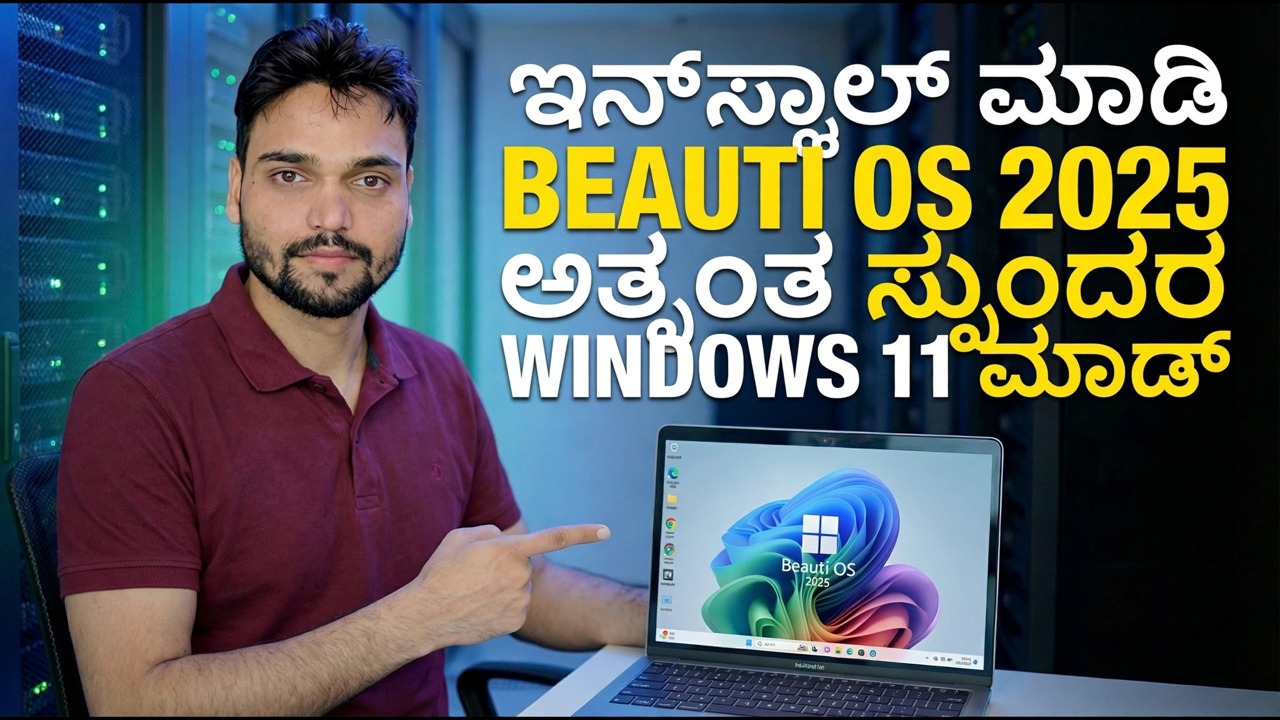
ಬ್ಯೂಟಿ ಓಎಸ್ 2025 ಇನ್ಸ್ಟಾಲೇಶನ್ ಗೈಡ್ - ವಿಂಡೋಸ್ 11 ಅನ್ನು ಕಸ್ಟಮೈಸ್ ಮಾಡಿ
ಬ್ಯೂಟಿ ಓಎಸ್ 2025 ವಿಂಡೋಸ್ 11 ಗೆ ಸಂಪೂರ್ಣ ಕಸ್ಟಮ್ ಮೇಕ್ ಓವರ್ ಅನ್ನು ನೀಡುತ್ತದೆ - ಮರುಹೊಂದಿಸಿದ ಇಂಟರ್ಫೇಸ್, ಟ್ಯೂನ್ ಸಿಸ್ಟಮ್. ಇದು ಮೂರನೇ ವ್ಯಕ್ತಿಯಿಂದ ಮಾಡಿದ ಅನಧಿಕೃತ ನಿರ್ಮಾಣವಾಗಿದೆ, ಮೈಕ್ರೋಸಾಫ್ಟ್ ಅಲ್ಲ. ಇದು ಸಂಪೂರ್ಣ ಸ್ಥಾಪನೆಯಾಗಿದ್ದು, ಪ್ರಾಮಾಣಿಕ ಸಂಗತಿಗಳನ್ನು ಮೊದಲು ಹೊಂದಿದೆ: ಯಾವುದೇ Microsoft ಬೆಂಬಲವಿಲ್ಲ, ಯಾವುದೇ ಪರವಾನಗಿಯನ್ನು ಸೇರಿಸಲಾಗಿಲ್ಲ ಮತ್ತು ನವೀಕರಣಗಳು ಅದನ್ನು ಮುರಿಯಬಹುದು.
📑ಅಧ್ಯಾಯಗಳು
- Bauti OS 2025 ನಿಜವಾಗಿ ಏನು - ಅನಧಿಕೃತ ಕಸ್ಟಮೈಸ್ ಮಾಡಿದ Windows 11 ನಿರ್ಮಾಣ
- ನೀವು ಸ್ಥಾಪಿಸುವ ಮೊದಲು - ನೆಗೋಶಬಲ್ ಅಲ್ಲದ ನಿಯಮಗಳು (ಬಿಡಿ PC, ಪೂರ್ಣ ಬ್ಯಾಕಪ್, ನಿಜವಾದ ಪರವಾನಗಿ)
- ISO ಅನ್ನು ಡೌನ್ಲೋಡ್ ಮಾಡಿ ಮತ್ತು ಬೂಟ್ ಮಾಡಬಹುದಾದ USB ಅನ್ನು ರಚಿಸಿ
- USB ನಿಂದ ಬೂಟ್ ಮಾಡಿ ಮತ್ತು Windows ಸೆಟಪ್ ಅನ್ನು ರನ್ ಮಾಡಿ
- PC ಅಥವಾ ಲ್ಯಾಪ್ಟಾಪ್ ತಯಾರಕರ ಅಧಿಕೃತ ಸೈಟ್ನಿಂದ ಡ್ರೈವರ್ಗಳನ್ನು ಸ್ಥಾಪಿಸಿ
- ನಿಮ್ಮ ಫೈಲ್ಗಳನ್ನು ಮರುಸ್ಥಾಪಿಸಿ, ನಿಮ್ಮ ಅಪ್ಲಿಕೇಶನ್ಗಳನ್ನು ಸ್ಥಾಪಿಸಿ ಮತ್ತು ಎಲ್ಲವನ್ನೂ ಪರೀಕ್ಷಿಸಿ
- ಮೊದಲ ಗಂಟೆಯ ಪರಿಶೀಲನೆಗಳು - ಸಕ್ರಿಯಗೊಳಿಸುವಿಕೆ, ಭದ್ರತೆ ಮತ್ತು ವಿಂಡೋಸ್ ನವೀಕರಣ
- ಪ್ರಾಮಾಣಿಕ ತೀರ್ಪು - ಒಂದು ಬಿಡಿ-PC ಪ್ರಯೋಗ, ಮುಖ್ಯ-PC ಸಿಸ್ಟಮ್ ಅಲ್ಲ
📋 ಅವಲೋಕನ ಮತ್ತು ಹಂತ-ಹಂತದ ಮಾರ್ಗದರ್ಶಿ
ನೀವು ಏನನ್ನು ಸ್ಥಾಪಿಸುತ್ತಿದ್ದೀರಿ ಎಂದು ತಿಳಿಯಿರಿ
Beauti OS 2025 ಸ್ವತಂತ್ರ ಮೂರನೇ ವ್ಯಕ್ತಿಯ ಯೋಜನೆಯಿಂದ ಸಿದ್ಧಪಡಿಸಲಾದ Windows 11 ನ ಕಸ್ಟಮೈಸ್ ಮಾಡಿದ ಆವೃತ್ತಿಯಾಗಿದೆ - Microsoft ನಿಂದ ಅಲ್ಲ. ಮೈಕ್ರೋಸಾಫ್ಟ್ನ Windows 11 ಅನುಸ್ಥಾಪನಾ ಚಿತ್ರವನ್ನು ತೆಗೆದುಕೊಳ್ಳುವ ಮೂಲಕ, ಇಂಟರ್ಫೇಸ್ (ಥೀಮ್ಗಳು, ಐಕಾನ್ಗಳು, ಲೇಔಟ್ಗಳು) ಮರುಹೊಂದಿಸುವ ಮೂಲಕ, ಸೆಟ್ಟಿಂಗ್ಗಳು ಮತ್ತು ಘಟಕಗಳನ್ನು ಹೊಂದಿಸುವ ಮೂಲಕ ಮತ್ತು ಫಲಿತಾಂಶವನ್ನು ಸಾಮಾನ್ಯ ವಿಂಡೋಸ್ನಂತೆ ಸ್ಥಾಪಿಸುವ ಹೊಸ ISO ಆಗಿ ಮರುಪಾವತಿ ಮಾಡುವ ಮೂಲಕ ಈ ರೀತಿಯ ನಿರ್ಮಾಣಗಳನ್ನು ತಯಾರಿಸಲಾಗುತ್ತದೆ.
ಅಡಿಪಾಯವು ನಿಜವಾದ Windows 11 ಆಗಿದೆ, ಆದ್ದರಿಂದ ನಿಮ್ಮ ಸಾಮಾನ್ಯ ಅಪ್ಲಿಕೇಶನ್ಗಳು ಮತ್ತು ಡ್ರೈವರ್ಗಳು ನೀವು ನಿರೀಕ್ಷಿಸಿದ ರೀತಿಯಲ್ಲಿ ಕಾರ್ಯನಿರ್ವಹಿಸುತ್ತವೆ. ಆದರೆ ಸಿದ್ಧಪಡಿಸಿದ ಉತ್ಪನ್ನವನ್ನು ಅವರ ಆಯ್ಕೆಗಳ ಮೇಲೆ ಮೂರನೇ ವ್ಯಕ್ತಿಯಿಂದ ಜೋಡಿಸಲಾಗಿದೆ - ಮೈಕ್ರೋಸಾಫ್ಟ್ ಅದನ್ನು ಎಂದಿಗೂ ಪರೀಕ್ಷಿಸಿಲ್ಲ, ಅನುಮೋದಿಸಿಲ್ಲ ಅಥವಾ ಬಿಡುಗಡೆ ಮಾಡಿಲ್ಲ ಮತ್ತು ಮಾರ್ಪಡಿಸಿದ ನಿರ್ಮಾಣಗಳನ್ನು Microsoft ಬೆಂಬಲಿಸುವುದಿಲ್ಲ.
ಸುರಕ್ಷಿತವಾಗಿ ತಯಾರು - ಬಿಡಿ PC, ಬ್ಯಾಕಪ್, ನಿಜವಾದ ಪರವಾನಗಿ
ಕಸ್ಟಮ್ OS ಸ್ಥಾಪನೆಯು ಅದು ಇಳಿದ ಯಂತ್ರವನ್ನು ಒರೆಸುತ್ತದೆ. ಪ್ರಮುಖ ಶಸ್ತ್ರಚಿಕಿತ್ಸೆಯಂತೆಯೇ ಅದನ್ನು ಪರಿಗಣಿಸಿ:
ಒಂದು ಬಿಡುವಿನ ಅಥವಾ ಪರೀಕ್ಷಾ PC ಬಳಸಿ. ನಿಮ್ಮ ಏಕೈಕ ಕಂಪ್ಯೂಟರ್ ಅನ್ನು ಎಂದಿಗೂ ಬಳಸಬೇಡಿ ಮತ್ತು ನಿಮ್ಮ ಕೆಲಸ, ಅಧ್ಯಯನಗಳು ಅಥವಾ ಬ್ಯಾಂಕಿಂಗ್ ಅನ್ನು ಎಂದಿಗೂ ಅವಲಂಬಿಸಿಲ್ಲ.
ಮೊದಲು ಎಲ್ಲವನ್ನೂ ಬ್ಯಾಕಪ್ ಮಾಡಿ - ಡಾಕ್ಯುಮೆಂಟ್ಗಳು, ಫೋಟೋಗಳು, ಬ್ರೌಸರ್ ಡೇಟಾ - ಇನ್ಸ್ಟಾಲ್ ಸಮಯದಲ್ಲಿ ಸ್ಪರ್ಶಿಸದ ಬಾಹ್ಯ ಡ್ರೈವ್ ಅಥವಾ ಕ್ಲೌಡ್ ಸಂಗ್ರಹಣೆಗೆ.
ನಿಜವಾದ Windows 11 USB ಅನ್ನು ಸಿದ್ಧವಾಗಿರಿಸಿಕೊಳ್ಳಿ. ನೀವು ಫಲಿತಾಂಶವನ್ನು ಇಷ್ಟಪಡದಿದ್ದಲ್ಲಿ, Microsoft ನ ಅಧಿಕೃತ ಮಾಧ್ಯಮದಿಂದ ಸ್ಟಾಕ್ ವಿಂಡೋಸ್ನ ಕ್ಲೀನ್ ಇನ್ಸ್ಟಾಲ್ ಅನ್ನು ಹಿಂತಿರುಗಿಸುವ ಮಾರ್ಗವಾಗಿದೆ.
ನಿಮ್ಮ ನಿಜವಾದ Windows 11 ಪರವಾನಗಿ ಕೀಲಿಯನ್ನು ನಮೂದಿಸಿ. ಕಸ್ಟಮ್ ಬಿಲ್ಡ್ ಪರವಾನಗಿಯನ್ನು ಒಳಗೊಂಡಿಲ್ಲ - ಸರಿಯಾಗಿ ಸಕ್ರಿಯಗೊಳಿಸಲು ನಿಮ್ಮ ಸ್ವಂತ ನಿಜವಾದ ಕೀ ಅಗತ್ಯವಿದೆ (ಹಂತ 7 ನೋಡಿ).
ISO ಅನ್ನು ಡೌನ್ಲೋಡ್ ಮಾಡಿ ಮತ್ತು ಬೂಟ್ ಮಾಡಬಹುದಾದ USB ಅನ್ನು ರಚಿಸಿ
Beauti OS ISO ಅನ್ನು ಡೌನ್ಲೋಡ್ ಮಾಡಿ ವೀಡಿಯೊ ಸ್ವತಃ ಹೆಸರಿಸುವ ಮೂಲದಿಂದ ಮಾತ್ರ (ವೀಡಿಯೊದೊಂದಿಗೆ ಲಿಂಕ್ ನೀಡಲಾಗಿದೆ). ಕಸ್ಟಮ್ ವಿಂಡೋಸ್ ISO ಗಳು ಮಾಲ್ವೇರ್ಗೆ ಅಚ್ಚುಮೆಚ್ಚಿನ ಮರೆಮಾಚುವ ಸ್ಥಳವಾಗಿದೆ - ಅಪರಿಚಿತರಿಂದ ಮರು-ಅಪ್ಲೋಡ್ ಮಾಡಿದ ನಕಲು ಒಂದು ಜೂಜು, ಮತ್ತು ಚೆಕ್ಸಮ್ ಮಾತ್ರ ಫೈಲ್ ಅನ್ನು ಅಪ್ಲೋಡರ್ ಪ್ರಕಟಿಸಿದ್ದಕ್ಕೆ ಹೊಂದಿಕೆಯಾಗುತ್ತದೆ ಎಂದು ಸಾಬೀತುಪಡಿಸುತ್ತದೆ, ಅದು ಶುದ್ಧವಾಗಿದೆ ಎಂದು ಅಲ್ಲ.
ISO ನಿಂದ ಬೂಟ್ ಮಾಡಬಹುದಾದ USB ಅನ್ನು ರಚಿಸಿ - ರೂಫಸ್ ಅಥವಾ ವೆಂಟಾಯ್ನಂತಹ ಸಾಧನವು ಇದನ್ನು ಮಾಡುತ್ತದೆ.
USB ನಿಂದ ಬೂಟ್ ಮಾಡಿ ಮತ್ತು ಸೆಟಪ್ ಅನ್ನು ರನ್ ಮಾಡಿ
USB ನಿಂದ ಟಾರ್ಗೆಟ್ PC ಅನ್ನು ಬೂಟ್ ಮಾಡಿ - ಪ್ರಾರಂಭದಲ್ಲಿ ಬೂಟ್ ಮೆನು ತೆರೆಯಿರಿ (ಸಾಮಾನ್ಯವಾಗಿ F12, F8 ಅಥವಾ Esc, ಬ್ರ್ಯಾಂಡ್ಗೆ ಅನುಗುಣವಾಗಿ) ಮತ್ತು USB ಡ್ರೈವ್ ಆಯ್ಕೆಮಾಡಿ.
ಸ್ಥಾಪಿಸಲು ಡ್ರೈವ್ ಅಥವಾ ವಿಭಾಗವನ್ನು ಆರಿಸಿ. ಇದು ಅದನ್ನು ಸಂಪೂರ್ಣವಾಗಿ ಅಳಿಸಿಹಾಕುತ್ತದೆ - ನೀವು ಸರಿಯಾದದನ್ನು ಆರಿಸಿದ್ದೀರಿ ಎಂದು ಎರಡು ಬಾರಿ ಪರಿಶೀಲಿಸಿ. ನಂತರ ಪರಿಚಿತ ಸೆಟಪ್ ಪರದೆಗಳನ್ನು ಅನುಸರಿಸಿ: ಪ್ರದೇಶ, ಕೀಬೋರ್ಡ್, ಖಾತೆ ಮತ್ತು ಗೌಪ್ಯತೆ ಆಯ್ಕೆಗಳು, ನಿಖರವಾಗಿ ವೀಡಿಯೊದಲ್ಲಿ ತೋರಿಸಿರುವಂತೆ.
ತಯಾರಕರ ಅಧಿಕೃತ ಸೈಟ್ನಿಂದ ಡ್ರೈವರ್ಗಳನ್ನು ಸ್ಥಾಪಿಸಿ
ಡೆಸ್ಕ್ಟಾಪ್ನಲ್ಲಿ, PC ಅಥವಾ ಲ್ಯಾಪ್ಟಾಪ್ ತಯಾರಕರ ಅಧಿಕೃತ ಸೈಟ್ ನಿಂದ ನಿಮ್ಮ ಮದರ್ಬೋರ್ಡ್, ಗ್ರಾಫಿಕ್ಸ್ ಮತ್ತು ನೆಟ್ವರ್ಕ್ ಡ್ರೈವರ್ಗಳನ್ನು ಸ್ಥಾಪಿಸಿ. ಕಸ್ಟಮ್ ಬಿಲ್ಡ್ಗಳು ಯಾವಾಗಲೂ ನಿಮ್ಮ ನಿಖರವಾದ ಹಾರ್ಡ್ವೇರ್ಗಾಗಿ ಸರಿಯಾದ ಡ್ರೈವರ್ಗಳನ್ನು ಹೊಂದಿರುವುದಿಲ್ಲ, ಆದ್ದರಿಂದ ಅವುಗಳನ್ನು ತಯಾರಕರಿಂದ ತೆಗೆದುಕೊಳ್ಳಿ - ಡ್ರೈವರ್-ಅಪ್ಡೇಟರ್ ಪರಿಕರಗಳು ಅಥವಾ ಯಾದೃಚ್ಛಿಕ ಡೌನ್ಲೋಡ್ ಸೈಟ್ಗಳಿಂದ ಅಲ್ಲ.
ನಿಮ್ಮ ಫೈಲ್ಗಳನ್ನು ಮರುಸ್ಥಾಪಿಸಿ ಮತ್ತು ಎಲ್ಲವನ್ನೂ ಪರೀಕ್ಷಿಸಿ
ನಿಮ್ಮ ಅಪ್ಲಿಕೇಶನ್ಗಳನ್ನು ಸ್ಥಾಪಿಸಿ ಮತ್ತು ಬ್ಯಾಕಪ್ನಿಂದ ನಿಮ್ಮ ಫೈಲ್ಗಳನ್ನು ಮರುಸ್ಥಾಪಿಸಿ. ಯಂತ್ರವನ್ನು ನಂಬುವ ಮೊದಲು ಧ್ವನಿ, ವೈ-ಫೈ, ಮುದ್ರಣ, ಬ್ಲೂಟೂತ್ - ನೀವು ಅವಲಂಬಿಸಿರುವ ಎಲ್ಲವನ್ನೂ ಪರೀಕ್ಷಿಸಲು ಒಂದು ದಿನ ಕಳೆಯಿರಿ. ಕಸ್ಟಮ್ ಬಿಲ್ಡ್ ಡೆಸ್ಕ್ಟಾಪ್ನಲ್ಲಿ ಪರಿಪೂರ್ಣವಾಗಿ ಕಾಣುತ್ತದೆ ಮತ್ತು ಇನ್ನೂ ಮುರಿದ ಚಾಲಕ ಅಥವಾ ಕಾಣೆಯಾದ ಘಟಕವನ್ನು ಕೆಳಗೆ ಮರೆಮಾಡಬಹುದು.
ಮೊದಲ ಗಂಟೆಯ ಪರಿಶೀಲನೆಗಳು - ಸಕ್ರಿಯಗೊಳಿಸುವಿಕೆ, ಭದ್ರತೆ, ನವೀಕರಣಗಳು
ನೀವು ನೆಲೆಗೊಳ್ಳುವ ಮೊದಲು, ಈ ಮೂರು ತ್ವರಿತ ಪರಿಶೀಲನೆಗಳನ್ನು ರನ್ ಮಾಡಿ:
1. ಸಕ್ರಿಯಗೊಳಿಸುವ ಸ್ಥಿತಿ- ಕಮಾಂಡ್ ಪ್ರಾಂಪ್ಟ್ ತೆರೆಯಿರಿ ಮತ್ತು ರನ್ ಮಾಡಿ:
slmgr.vbs /xprವಿಂಡೋಸ್ ಸ್ವತಃ ಸಕ್ರಿಯವಾಗಿದೆಯೇ ಎಂದು ಅದು ನಿಮಗೆ ಸ್ಪಷ್ಟವಾಗಿ ಹೇಳುತ್ತದೆ. ಕಸ್ಟಮ್ ಬಿಲ್ಡ್ ಪರವಾನಗಿ ಇಲ್ಲ ಅನ್ನು ಒಳಗೊಂಡಿರುತ್ತದೆ - ಸಕ್ರಿಯಗೊಳಿಸುವಿಕೆಗೆ ನಿಮ್ಮ ಸ್ವಂತ ವಿಂಡೋಸ್ 11 ಕೀ ಅಗತ್ಯವಿದೆ. ಅಪರಿಚಿತರಿಂದ "ಪೂರ್ವ-ಸಕ್ರಿಯಗೊಳಿಸಿದ" ನಿರ್ಮಾಣವು ಅನಧಿಕೃತ ಸಕ್ರಿಯಗೊಳಿಸುವ ವಿಧಾನಗಳನ್ನು ಬಳಸುತ್ತಿದೆ, ಇದು ಬಿಲ್ಡ್ನ ಸುರಕ್ಷತೆ ಮತ್ತು ಅದರ ಕಾನೂನುಬದ್ಧತೆಗೆ ಕೆಂಪು ಧ್ವಜವಾಗಿದೆ.
2. ಭದ್ರತಾ ಸ್ಥಿತಿ- ವಿಂಡೋಸ್ ಸೆಕ್ಯುರಿಟಿ ತೆರೆಯಿರಿ ಮತ್ತು ಆಂಟಿವೈರಸ್ ಅಸ್ತಿತ್ವದಲ್ಲಿದೆ ಮತ್ತು ಸ್ವಿಚ್ ಆನ್ ಮಾಡಲಾಗಿದೆ ಎಂದು ಖಚಿತಪಡಿಸಿ. ಕಾಡಿನಲ್ಲಿ ಕೆಲವು ಮಾರ್ಪಡಿಸಿದ ಬಿಲ್ಡ್ಗಳು ದುರ್ಬಲಗೊಳ್ಳುತ್ತವೆ ಅಥವಾ ಸ್ಟ್ರಿಪ್ ರಕ್ಷಣೆ - ನಿಮ್ಮಲ್ಲಿ ಯಾವುದೂ ಇಲ್ಲದಿದ್ದರೆ, ಅದನ್ನು ಗಂಭೀರ ಎಚ್ಚರಿಕೆ ಚಿಹ್ನೆ ಎಂದು ಪರಿಗಣಿಸಿ, ವೈಶಿಷ್ಟ್ಯವಲ್ಲ.
3. ಸ್ಥಿತಿಯನ್ನು ನವೀಕರಿಸಿ- ವಿಂಡೋಸ್ ನವೀಕರಣವನ್ನು ಒಮ್ಮೆ ರನ್ ಮಾಡಿ ಮತ್ತು ಏನಾಗುತ್ತದೆ ಎಂಬುದನ್ನು ಗಮನಿಸಿ. ಕಸ್ಟಮ್ ಬಿಲ್ಡ್ಗಳಲ್ಲಿ, ಅಪ್ಡೇಟ್ಗಳು ದುರ್ಬಲವಾದ ಭಾಗವಾಗಿದೆ: ಅವು ವಿಫಲವಾಗಬಹುದು ಅಥವಾ ಬಿಲ್ಡ್ ತೆಗೆದ ಘಟಕಗಳನ್ನು ಮರುಸ್ಥಾಪಿಸಬಹುದು. ಆರನೇ ತಿಂಗಳಲ್ಲ ಒಂದು ದಿನದಲ್ಲಿ ಕಲಿಯಿರಿ.
🏷️ವಿಷಯ ಹುಡುಕಾಟ ವೇರಿಯಬಲ್ಗಳು ಮತ್ತು ಕೀವರ್ಡ್ಗಳು
🎙️ ಪೂರ್ಣ ಪ್ರತಿಲೇಖನ — ವಿಸ್ತರಿಸಲು ಟ್ಯಾಪ್ ಮಾಡಿ
__TOK_36__
__TOK_37__
__TOK_38__
❓ ಪದೇ ಪದೇ ಕೇಳಲಾಗುವ ಪ್ರಶ್ನೆಗಳು
ಈ ಟ್ಯುಟೋರಿಯಲ್ ಅನುಸರಿಸಲು 100% ಉಚಿತವೇ?
__TOK_39__
ಆರಂಭಿಕರು ಈ ಮಾರ್ಗದರ್ಶಿಯನ್ನು ಅನುಸರಿಸಬಹುದೇ?
__TOK_40__
ನಾನು ಸಿಕ್ಕಿಹಾಕಿಕೊಂಡರೆ ನಾನು ಎಲ್ಲಿ ಪ್ರಶ್ನೆಗಳನ್ನು ಕೇಳಬಹುದು?
__TOK_41__