Windows 10 ಮತ್ತು 11 ನಲ್ಲಿ 0x0000011b ಪ್ರಿಂಟರ್ ದೋಷವನ್ನು ಸರಿಪಡಿಸಿ - ತ್ವರಿತ ಮತ್ತು ಸುಲಭವಾದ ದೋಷನಿವಾರಣೆ
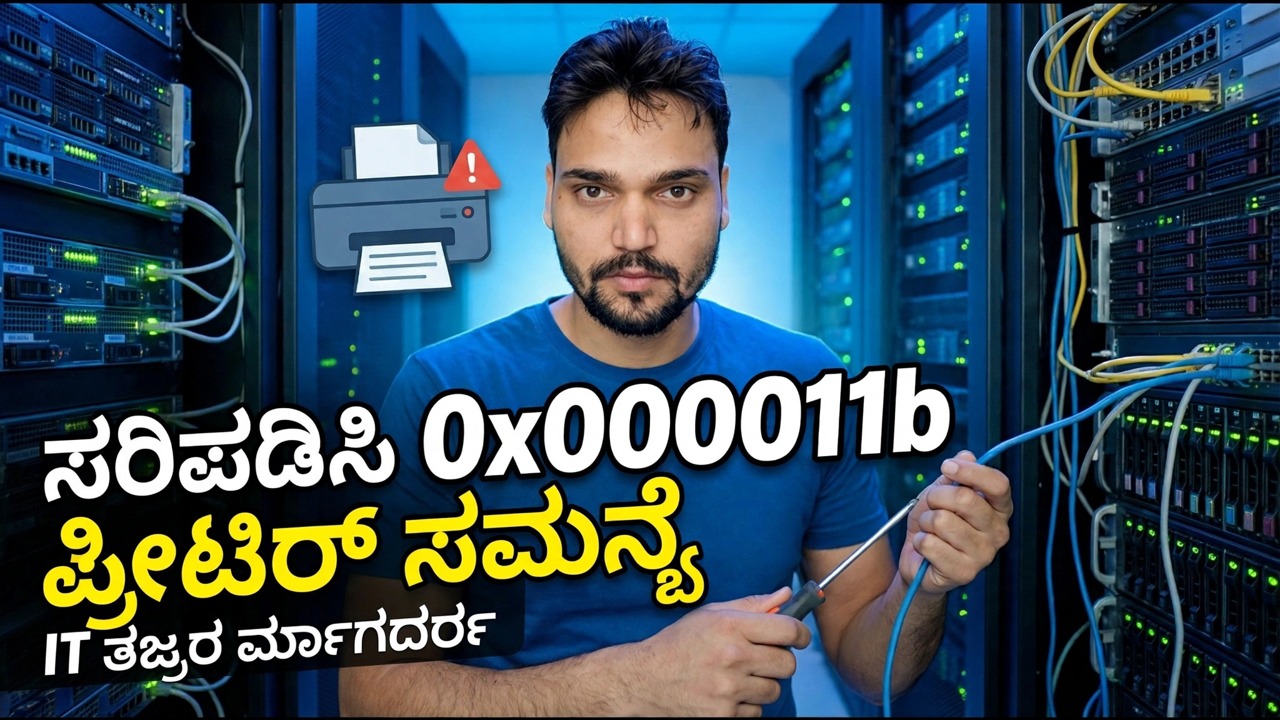
"ವಿಂಡೋಸ್ ಪ್ರಿಂಟರ್ಗೆ ಸಂಪರ್ಕಿಸಲು ಸಾಧ್ಯವಿಲ್ಲ - 0x0000011b ದೋಷದೊಂದಿಗೆ ಕಾರ್ಯಾಚರಣೆ ವಿಫಲವಾಗಿದೆ." ಈ ದೋಷವು 2021 ರ PrintNightmare ಭದ್ರತಾ ನವೀಕರಣಗಳ ನಂತರ ಪ್ರಾರಂಭವಾಯಿತು, ಪ್ರಿಂಟರ್ ಅನ್ನು ಹಂಚಿಕೊಳ್ಳುವ PC ಮತ್ತು ಅದಕ್ಕೆ ಸಂಪರ್ಕಿಸುವ PC ಭದ್ರತೆಯನ್ನು ಒಪ್ಪಿಕೊಳ್ಳುವುದನ್ನು ನಿಲ್ಲಿಸಿದಾಗ. ಸಂಪೂರ್ಣ ಫಿಕ್ಸ್ ಆರ್ಡರ್ ಇಲ್ಲಿದೆ, ಮೊದಲು ಸುರಕ್ಷಿತವಾಗಿದೆ.
📑ಅಧ್ಯಾಯಗಳು
<ಓಲ್ ವರ್ಗ="ಅಧ್ಯಾಯಗಳು">📋 ಅವಲೋಕನ ಮತ್ತು ಹಂತ-ಹಂತದ ಮಾರ್ಗದರ್ಶಿ
ಯಾವ ದೋಷ 0x0000011b ವಾಸ್ತವವಾಗಿ ಅರ್ಥ
"ವಿಂಡೋಸ್ ಪ್ರಿಂಟರ್ಗೆ ಸಂಪರ್ಕಿಸಲು ಸಾಧ್ಯವಿಲ್ಲ" ಎಂಬ ಸಂದೇಶವು "0x0000011b ದೋಷದೊಂದಿಗೆ ಕಾರ್ಯಾಚರಣೆ ವಿಫಲವಾಗಿದೆ". ಪ್ರಿಂಟರ್ನಲ್ಲಿಯೇ ಏನೂ ತಪ್ಪಿಲ್ಲ. 2021 ರಲ್ಲಿ, PrintNightmare ದುರ್ಬಲತೆಯ ನಂತರ, Microsoft ನ ಭದ್ರತಾ ಅಪ್ಡೇಟ್ಗಳು (ಸೆಪ್ಟೆಂಬರ್ 2021 ತರಂಗದಿಂದ ಪ್ರಾರಂಭವಾಗುತ್ತದೆ) ದೃಢೀಕರಣ ಗೌಪ್ಯತೆಯ ಮಟ್ಟವನ್ನು ಹೆಚ್ಚಿಸಿತು, ಒಂದು PC ಮತ್ತೊಂದು PC ಯಿಂದ ಹಂಚಿಕೊಂಡ ಪ್ರಿಂಟರ್ಗೆ ಸಂಪರ್ಕಿಸಿದಾಗ Windows ಬಳಸುವಾಗ.
ಎರಡು PC ಗಳು ವಿಭಿನ್ನ ಪ್ಯಾಚ್ ಹಂತಗಳಲ್ಲಿದ್ದಾಗ ದೋಷ ಕಾಣಿಸಿಕೊಳ್ಳುತ್ತದೆ: ನವೀಕರಿಸಿದ PC ಹೊಸ, ಹೆಚ್ಚು ಖಾಸಗಿ RPC ದೃಢೀಕರಣವನ್ನು ಬಯಸುತ್ತದೆ, ಅನ್ಪ್ಯಾಚ್ ಮಾಡದ PC ಅದೇ ರೀತಿಯಲ್ಲಿ ಉತ್ತರಿಸುವುದಿಲ್ಲ ಮತ್ತು ವಿಂಡೋಸ್ 0x0000011b ನೊಂದಿಗೆ ಸಂಪರ್ಕವನ್ನು ನಿರಾಕರಿಸುತ್ತದೆ. ಅದಕ್ಕಾಗಿಯೇ ವರ್ಷಗಟ್ಟಲೆ ಕೆಲಸ ಮಾಡಿದ ಪ್ರಿಂಟರ್ ಅಪ್ಡೇಟ್ ಆದ ನಂತರ ಇದ್ದಕ್ಕಿದ್ದಂತೆ ಸಂಪರ್ಕವನ್ನು ನಿಲ್ಲಿಸಿದೆ - ಮತ್ತು ಪ್ರಿಂಟರ್ ಅನ್ನು ಮರುಸ್ಥಾಪಿಸದೆ ಎರಡು PC ಗಳನ್ನು ಹೊಂದಿಸುವುದರ ಕುರಿತು ಏಕೆ ಸರಿಪಡಿಸಲಾಗಿದೆ.
ಪಿಸಿಗಳು ಮತ್ತು ಪ್ರಿಂಟ್ ಸ್ಪೂಲರ್ ಎರಡನ್ನೂ ಮರುಪ್ರಾರಂಭಿಸಿ
ಸರಳವಾದ ಮರುಹೊಂದಿಸುವಿಕೆಯೊಂದಿಗೆ ಪ್ರಾರಂಭಿಸಿ. ಹೋಸ್ಟ್ PC ಅನ್ನು ಮರುಪ್ರಾರಂಭಿಸಿ (ಪ್ರಿಂಟರ್ ಅನ್ನು ಲಗತ್ತಿಸಲಾಗಿದೆ ಮತ್ತು ಹಂಚಿಕೊಳ್ಳಲಾಗಿದೆ) ಮತ್ತು ದೋಷವನ್ನು ತೋರಿಸುವ ಕ್ಲೈಂಟ್ PC. ನಂತರ ಎರಡೂ ಯಂತ್ರಗಳಲ್ಲಿ ಪ್ರಿಂಟ್ ಸ್ಪೂಲರ್ ಸೇವೆಯನ್ನು ಮರುಪ್ರಾರಂಭಿಸಿ: Win + R ಒತ್ತಿರಿ, ಕೆಳಗಿನ ಆಜ್ಞೆಯನ್ನು ಚಲಾಯಿಸಿ, ಪಟ್ಟಿಯಲ್ಲಿ Print Spooler ಅನ್ನು ಹುಡುಕಿ, ಅದರ ಮೇಲೆ ಬಲ ಕ್ಲಿಕ್ ಮಾಡಿ ಮತ್ತು ಮರುಪ್ರಾರಂಭಿಸಿ ಆಯ್ಕೆಮಾಡಿ.
__ಫುಲ್ಕೋಡ್ಬ್ಲಾಕ್0__ <ವಿಭಾಗ ವರ್ಗ="ಕಾರ್ಡ್" ಐಡಿ="ಹಂತ-3">ಹೋಸ್ಟ್ ಮತ್ತು ಕ್ಲೈಂಟ್ ಎರಡನ್ನೂ ನವೀಕರಿಸಿ — ರಿಯಲ್ ಫಿಕ್ಸ್
ಇದು ವಾಸ್ತವವಾಗಿ 0x0000011b ಅನ್ನು ಪರಿಹರಿಸುವ ಹಂತವಾಗಿದೆ ಮತ್ತು ಹೆಚ್ಚಿನ ಜನರು ಸ್ಕಿಪ್ ಮಾಡುವ ಹಂತವಾಗಿದೆ: ಎರಡೂ ಸಂಪೂರ್ಣವಾಗಿ ಪ್ಯಾಚ್ ಆಗುವವರೆಗೆ ಎರಡೂ PC ಗಳಲ್ಲಿ ವಿಂಡೋಸ್ ನವೀಕರಣವನ್ನು ರನ್ ಮಾಡಿ. ಅಸಾಮರಸ್ಯವು ರೋಗವಾಗಿದೆ — ಅಪ್ಡೇಟ್ ಮಾಡಲಾದ ಕ್ಲೈಂಟ್ ಅನ್ಪ್ಯಾಚ್ ಮಾಡದ ಹೋಸ್ಟ್ನೊಂದಿಗೆ ಮಾತನಾಡುವುದು (ಅಥವಾ ಇನ್ನೊಂದು ರೀತಿಯಲ್ಲಿ) ಈ ದೋಷವನ್ನು ಉಂಟುಮಾಡುವ ಸಂಯೋಜನೆಯಾಗಿದೆ.
ಮೊದಲು ಕ್ಲೈಂಟ್ ಪಿಸಿಯನ್ನು ನವೀಕರಿಸಿ, ಅದನ್ನು ಮರುಪ್ರಾರಂಭಿಸಿ, ನಂತರ ಹೋಸ್ಟ್ ಪಿಸಿಯನ್ನು ನವೀಕರಿಸಿ — ಪ್ರತಿಯೊಬ್ಬರೂ ಅದನ್ನು ಮರೆತುಬಿಡುತ್ತಾರೆ ಏಕೆಂದರೆ "ಪ್ರಿಂಟರ್ ಸ್ಥಳೀಯವಾಗಿ ಕಾರ್ಯನಿರ್ವಹಿಸುತ್ತಿದೆ". ಸ್ಥಳೀಯ ಮುದ್ರಣ ಕೆಲಸವು ಏನನ್ನೂ ಸಾಬೀತುಪಡಿಸುವುದಿಲ್ಲ; ಹೋಸ್ಟ್ನ ಹಂಚಿಕೆಯ ಭಾಗವು ನವೀಕರಣಗಳನ್ನು ಬದಲಾಯಿಸಿದೆ. ಒಮ್ಮೆ ಎರಡೂ PCಗಳು ಒಂದೇ ಪ್ಯಾಚ್ ಮಟ್ಟದಲ್ಲಿ ಕುಳಿತುಕೊಂಡರೆ, ಬೇರೆ ಯಾವುದನ್ನಾದರೂ ಸ್ಪರ್ಶಿಸುವ ಮೊದಲು ಹಂಚಿದ ಪ್ರಿಂಟರ್ಗೆ ಮತ್ತೆ ಸಂಪರ್ಕಿಸಲು ಪ್ರಯತ್ನಿಸಿ.
ಮುದ್ರಕವನ್ನು ತೆಗೆದುಹಾಕಿ ಮತ್ತು ಅದನ್ನು ಮತ್ತೆ ಸ್ವಚ್ಛವಾಗಿ ಸೇರಿಸಿ
ಎರಡೂ PC ಗಳು ಪ್ಯಾಚ್ ಆಗಿದ್ದರೆ ಮತ್ತು ಸಂಪರ್ಕವು ಇನ್ನೂ ವಿಫಲವಾದರೆ, ಕ್ಲೈಂಟ್ನ ಸಂಗ್ರಹಿಸಿದ ಸಂಪರ್ಕ ಮತ್ತು ಡ್ರೈವರ್ ಪ್ಯಾಕೇಜ್ ಹಳೆಯದಾಗಿರುತ್ತದೆ. ಪ್ರಿಂಟರ್ ಐಕಾನ್ ಅನ್ನು ಅಳಿಸುವ ಬದಲು ಅವುಗಳನ್ನು ಸಂಪೂರ್ಣವಾಗಿ ತೆಗೆದುಹಾಕಿ. ಕ್ಲೈಂಟ್ PC ಯಲ್ಲಿ, ಪ್ರಿಂಟರ್ ಅನ್ನು ಸೆಟ್ಟಿಂಗ್ಗಳಿಂದ ತೆಗೆದುಹಾಕಿ, ನಂತರ ಈ ಆಜ್ಞೆಯೊಂದಿಗೆ ಪ್ರಿಂಟ್ ಸರ್ವರ್ ಪ್ರಾಪರ್ಟೀಸ್ ಸಂವಾದವನ್ನು ತೆರೆಯಿರಿ:
__ಫುಲ್ಕೋಡ್ಬ್ಲಾಕ್1__ <ವಿಭಾಗ ವರ್ಗ="ಕಾರ್ಡ್" ಐಡಿ="ಹಂತ-5">ಸ್ಪೂಲರ್ ಅನ್ನು ಪರಿಶೀಲಿಸಿ ಮತ್ತು ಅಂಟಿಕೊಂಡಿರುವ ಉದ್ಯೋಗಗಳನ್ನು ತೆರವುಗೊಳಿಸಿ
ನೀವು services.msc ನಲ್ಲಿರುವಾಗ, ಎರಡೂ PC ಗಳಲ್ಲಿ ಪ್ರಿಂಟ್ ಸ್ಪೂಲರ್ ಸೇವೆಯು ಚಾಲನೆಯಲ್ಲಿದೆ ಮತ್ತು ಅದರ ಪ್ರಾರಂಭದ ಪ್ರಕಾರವು ಸ್ವಯಂಚಾಲಿತವಾಗಿದೆ ಎಂದು ಖಚಿತಪಡಿಸಿ. ಹೋಸ್ಟ್ನಲ್ಲಿ ನಿಲ್ಲಿಸಿದ ಅಥವಾ ಹಸ್ತಚಾಲಿತ ಸ್ಪೂಲರ್ ಪ್ರತಿ ಕ್ಲೈಂಟ್ ಅನ್ನು ವಿಫಲಗೊಳಿಸುತ್ತದೆ; ಕ್ಲೈಂಟ್ನಲ್ಲಿ ನಿಲ್ಲಿಸಿದ ಸ್ಪೂಲರ್ ಆ ಡೆಸ್ಕ್ ಅನ್ನು ಮಾತ್ರ ವಿಫಲಗೊಳಿಸುತ್ತದೆ.
ಹೋಸ್ಟ್ನಲ್ಲಿ ಪ್ರಿಂಟರ್ ಸರದಿಯನ್ನು ತೆರೆಯಿರಿ ಮತ್ತು ಮೇಲ್ಭಾಗದಲ್ಲಿ ಕುಳಿತಿರುವ ಯಾವುದೇ ಅಂಟಿಕೊಂಡಿರುವ ಕೆಲಸವನ್ನು ರದ್ದುಗೊಳಿಸಿ - ಒಂದು ಜಾಮ್ ಆಗಿರುವ ಡಾಕ್ಯುಮೆಂಟ್ ಅದರ ಹಿಂದೆ ಪ್ರತಿಯೊಂದು ಕೆಲಸವನ್ನು ನಿರ್ಬಂಧಿಸುತ್ತದೆ ಮತ್ತು ಸಂಪರ್ಕ ಸಮಸ್ಯೆಯಂತೆ ಕಾಣಿಸಬಹುದು. ಸ್ಪೂಲರ್ ತನ್ನದೇ ಆದ ಮೇಲೆ ಕ್ರ್ಯಾಶ್ ಆಗುತ್ತಿದ್ದರೆ, ಆ PC ಯಲ್ಲಿ ಡ್ರೈವರ್ ಸಮಸ್ಯೆ ಎಂದು ಓದಿ: ಸೇವೆಯೊಂದಿಗೆ ಹೋರಾಡುವ ಬದಲು ಆ ಪ್ರಿಂಟರ್ನ ಡ್ರೈವರ್ ಪ್ಯಾಕೇಜ್ (ಹಂತ 4) ತೆಗೆದುಹಾಕಿ ಮತ್ತು ಮರುಸ್ಥಾಪಿಸಿ.
ಕೊನೆಯ ಉಪಾಯ — ಹೋಸ್ಟ್ನಲ್ಲಿನ ರಿಜಿಸ್ಟ್ರಿ ಮೌಲ್ಯ
PC ಅನ್ನು ಇನ್ನೂ ಅಪ್ಡೇಟ್ ಮಾಡಲು ಸಾಧ್ಯವಾಗದಿದ್ದಾಗ ಮಾತ್ರ (ಹಳೆಯ ಹೋಸ್ಟ್ ಈಗ ಇರುವಂತೆಯೇ ಇರಬೇಕು), ಡಾಕ್ಯುಮೆಂಟ್ ಮಾಡಲಾದ ಸೇತುವೆ ಇದೆ: ಹೋಸ್ಟ್ PC ಯಲ್ಲಿ ಮಾತ್ರ, ರಿಜಿಸ್ಟ್ರಿ ಎಡಿಟರ್ ಅನ್ನು ತೆರೆಯಿರಿ ಮತ್ತು HKEY_LOCAL_MACHINE\SYSTEM\CurrentControlSet.rint\ControlSet> ಗೆ ಹೋಗಿ RpcAuthnLevelPrivacyEnabled ಹೆಸರಿನ ಹೊಸ DWORD (32-ಬಿಟ್) ಮೌಲ್ಯವನ್ನು ರಚಿಸಿ ಮತ್ತು ಅದನ್ನು 0 ಗೆ ಹೊಂದಿಸಿ. ನಂತರ ಪ್ರಿಂಟ್ ಸ್ಪೂಲರ್ ಸೇವೆಯನ್ನು ಮರುಪ್ರಾರಂಭಿಸಿ (ಅಥವಾ ಹೋಸ್ಟ್ ಅನ್ನು ಮರುಪ್ರಾರಂಭಿಸಿ) ಮತ್ತು ಕ್ಲೈಂಟ್ನಿಂದ ಮತ್ತೆ ಸಂಪರ್ಕಿಸಿ.
ಈ ಮೌಲ್ಯವನ್ನು 0 ಗೆ ಹೊಂದಿಸುವುದರಿಂದ ಪ್ರಿಂಟರ್ ಸಂಪರ್ಕಗಳಿಗಾಗಿ ಏರಿಸಲಾದ RPC ದೃಢೀಕರಣ ಗೌಪ್ಯತೆ ಮಟ್ಟವನ್ನು ಜಾರಿಗೊಳಿಸದಂತೆ ಹೋಸ್ಟ್ಗೆ ಹೇಳುತ್ತದೆ - ಪೂರ್ವ-ಪ್ಯಾಚ್ ನಡವಳಿಕೆ - ಇದು ಹೊಂದಿಕೆಯಾಗದ ಕ್ಲೈಂಟ್ ಅನ್ನು ಸಂಪರ್ಕಿಸಲು ಅನುವು ಮಾಡಿಕೊಡುತ್ತದೆ.
ಪ್ರಿಂಟ್ ಅನ್ನು ಪರೀಕ್ಷಿಸಿ ಮತ್ತು ಎರಡೂ PC ಗಳನ್ನು ಪ್ಯಾಚ್ ಮಾಡಿ ಇರಿಸಿಕೊಳ್ಳಿ
ಕ್ಲೈಂಟ್ PC ಯಿಂದ ನಿಜವಾದ ಪರೀಕ್ಷಾ ಪುಟದೊಂದಿಗೆ ಮುಕ್ತಾಯಗೊಳಿಸಿ, ಕೇವಲ ಯಶಸ್ವಿ "ಪ್ರಿಂಟರ್ ಸೇರಿಸಲಾಗಿದೆ" ಸಂದೇಶವಲ್ಲ - ಮೊದಲ ನಿಜವಾದ ಕೆಲಸವನ್ನು ಕಳುಹಿಸುವವರೆಗೆ 0x0000011b ಮರೆಮಾಡಬಹುದು. ಕ್ಲೈಂಟ್ನಿಂದ ಒಮ್ಮೆ ಮುದ್ರಿಸಿ, ಹೋಸ್ಟ್ನಲ್ಲಿ ಒಮ್ಮೆ ಸ್ಥಳೀಯವಾಗಿ, ಮತ್ತು ಎರಡೂ ಹೊರಬರುವುದನ್ನು ಖಚಿತಪಡಿಸಿ.
ನಂತರ ಉತ್ತರಭಾಗವನ್ನು ತಡೆಯಿರಿ: ಹೋಸ್ಟ್ ಮತ್ತು ಕ್ಲೈಂಟ್ಗಳಿಗೆ ಸ್ವಯಂಚಾಲಿತ ನವೀಕರಣಗಳನ್ನು ಆನ್ ಮಾಡಿ. ಈ ದೋಷವು ಅಪ್ಡೇಟ್-ಹೊಂದಾಣಿಕೆಯ ದೋಷವಾಗಿದೆ, ಆದ್ದರಿಂದ ಕಚೇರಿ ನಿಯಮವು ಸರಳವಾಗಿದೆ - ಪ್ರಿಂಟರ್ಗಳನ್ನು ಹಂಚಿಕೊಳ್ಳುವ PC ಗಳು ಮತ್ತು ಅವುಗಳನ್ನು ಸಂಪರ್ಕಿಸುವ PC ಗಳು ಅದೇ ಅಪ್ಡೇಟ್ ತರಂಗವನ್ನು ಸವಾರಿ ಮಾಡಬೇಕು.
🏷️Topic Search Variables & Keywords
ಹಂತ-ಹಂತದ ದೋಷ ನಿವಾರಣೆ ಮಾರ್ಗದರ್ಶಿ ಮತ್ತು ಪರಿಹಾರಗಳು - 0x0000011b ಪ್ರಿಂಟರ್ ಸಮಸ್ಯೆಯನ್ನು ತಜ್ಞ ಮಾರ್ಗದರ್ಶಿಯನ್ನು ಸರಿಪಡಿಸಿ. ತಾಂತ್ರಿಕ ಅಂಶು ಅವರಿಂದ ಆನ್-ಸ್ಕ್ರೀನ್ ಪ್ರದರ್ಶನ....
Windows ಅನ್ನು ಪ್ರಿಂಟರ್ಗೆ ಸಂಪರ್ಕಿಸಲು ಸಾಧ್ಯವಿಲ್ಲ, 0x0000011b ದೋಷದೊಂದಿಗೆ ಕಾರ್ಯಾಚರಣೆ ವಿಫಲವಾಗಿದೆ. 2021 PrintNightmare ಅಪ್ಡೇಟ್ಗಳು ಮತ್ತು ಸಂಪೂರ್ಣ ಫಿಕ್ಸ್ ಆರ್ಡರ್ ನಂತರ ಈ ಹಂಚಿದ ಪ್ರಿಂಟರ್ ದೋಷ ಏಕೆ ಪ್ರಾರಂಭವಾಯಿತು, ಮೊದಲು ಸುರಕ್ಷಿತವಾಗಿದೆ.
(ಪ್ರತಿಲೇಖನವು ಇಲ್ಲಿ ಮೂಲ ಪುಟದಲ್ಲಿ ಕೊನೆಗೊಳ್ಳುತ್ತದೆ)
❓ ಪದೇ ಪದೇ ಕೇಳಲಾಗುವ ಪ್ರಶ್ನೆಗಳು
ಹೌದು! ತಾಂತ್ರಿಕ ಅಂಶು ಪ್ರದರ್ಶಿಸಿದ ಎಲ್ಲಾ ಮಾರ್ಗದರ್ಶಿಗಳು ಮತ್ತು ವಿಧಾನಗಳು ಉಚಿತ, ಕಾನೂನು ಮತ್ತು ಶೈಕ್ಷಣಿಕ ಸಂಪನ್ಮೂಲಗಳನ್ನು ಬಳಸುತ್ತವೆ.
ಖಂಡಿತವಾಗಿಯೂ! ಪ್ರತಿ ಹಂತವನ್ನು ವಿವರವಾದ ಸೂಚನೆಗಳೊಂದಿಗೆ ತೆರೆಯ ಮೇಲೆ ಪ್ರದರ್ಶಿಸಲಾಗುತ್ತದೆ ಆದ್ದರಿಂದ ಯಾರಾದರೂ ಸುಲಭವಾಗಿ ಅನುಸರಿಸಬಹುದು.
YouTube ವೀಡಿಯೊದಲ್ಲಿ ನೇರವಾಗಿ ಕಾಮೆಂಟ್ ಮಾಡಿ ಮತ್ತು ನಮ್ಮ ಸಮುದಾಯ ಮತ್ತು ತಾಂತ್ರಿಕ ಅಂಶು ನಿಮಗೆ ಸಹಾಯ ಮಾಡುತ್ತಾರೆ.
🚀 YouTube ನಲ್ಲಿ ಪೂರ್ಣ ಟ್ಯುಟೋರಿಯಲ್ ವೀಕ್ಷಿಸಿ
🚀 YouTube ನಲ್ಲಿ ಸಂಪೂರ್ಣ ಹಂತ-ಹಂತದ ವೀಡಿಯೊ ಟ್ಯುಟೋರಿಯಲ್ ವೀಕ್ಷಿಸಿ: https://www.youtube.com/watch?v=6M9TA_LrImY
ಐಟಿ ಬೆಂಬಲ, ವಿಂಡೋಸ್ ದೋಷನಿವಾರಣೆ ಮತ್ತು ಸರ್ವರ್ ನಿರ್ವಹಣೆಗಾಗಿ ತಾಂತ್ರಿಕ ಅಂಶುಗೆ ಚಂದಾದಾರರಾಗಿ.
▶️ ಪೂರ್ಣ ವೀಡಿಯೊ ವೀಕ್ಷಿಸಿ