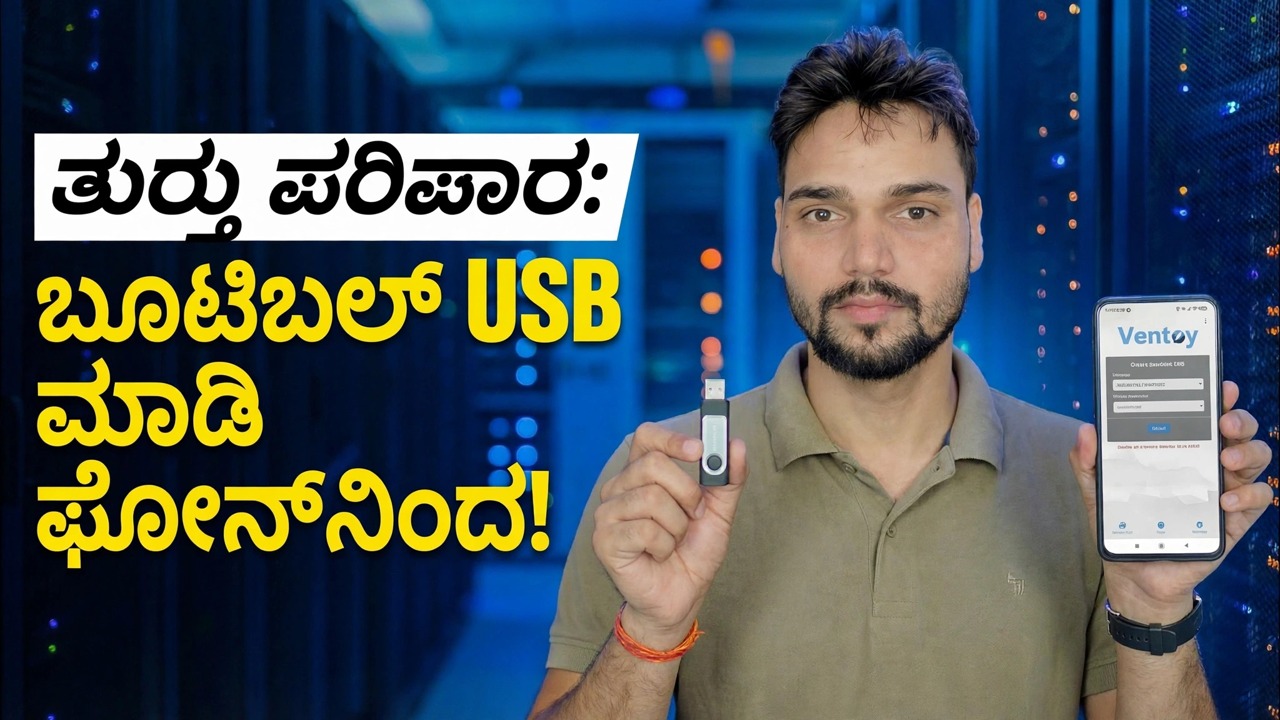
PC ಇಲ್ಲವೇ? 😳 ಫೋನ್ ಬಳಸಿ ಬೂಟ್ ಮಾಡಬಹುದಾದ USB ಮಾಡಿ (ತುರ್ತು ಪರಿಹಾರ!)
ನಿಮ್ಮ PC ಸತ್ತಿದೆ ಮತ್ತು ಎಲ್ಲಿಯೂ ಎರಡನೇ ಕಂಪ್ಯೂಟರ್ ಇಲ್ಲ. Android ಫೋನ್, OTG ಅಡಾಪ್ಟರ್ ಮತ್ತು USB ಪೆನ್ಡ್ರೈವ್ನೊಂದಿಗೆ ನೀವು ಇನ್ನೂ ಬೂಟ್ ಮಾಡಬಹುದಾದ USB ಅನ್ನು ನಿರ್ಮಿಸಬಹುದು - ಫೋನ್ನಲ್ಲಿ ISO ಅನ್ನು ಡೌನ್ಲೋಡ್ ಮಾಡಿ, ಅದನ್ನು ಡ್ರೈವ್ಗೆ ಬರೆಯಿರಿ ಮತ್ತು ಅದರಿಂದ ಸತ್ತ PC ಅನ್ನು ಬೂಟ್ ಮಾಡಿ.
📑ಅಧ್ಯಾಯಗಳು
<ಓಲ್ ವರ್ಗ="ಅಧ್ಯಾಯಗಳು">📋 ಅವಲೋಕನ ಮತ್ತು ಹಂತ-ಹಂತದ ಮಾರ್ಗದರ್ಶಿ
ನಿಮಗೆ ಬೇಕಾದುದನ್ನು ಒಟ್ಟುಗೂಡಿಸಿ
ನಿಮಗೆ ನಾಲ್ಕು ವಿಷಯಗಳ ಅಗತ್ಯವಿದೆ: USB OTG ಅನ್ನು ಬೆಂಬಲಿಸುವ Android ಫೋನ್ (ಹೆಚ್ಚಿನ ಆಧುನಿಕ ಫೋನ್ಗಳು ಮಾಡುತ್ತವೆ), ನಿಮ್ಮ ಫೋನ್ನ ಪೋರ್ಟ್ಗೆ ಹೊಂದಿಕೆಯಾಗುವ OTG ಅಡಾಪ್ಟರ್ (USB-C ಅಥವಾ ಮೈಕ್ರೋ-USB), 8 GB ಅಥವಾ ಅದಕ್ಕಿಂತ ಹೆಚ್ಚಿನ ಯುಎಸ್ಬಿ ಪೆನ್ಡ್ರೈವ್ ಮತ್ತು ISO ಫೈಲ್ಗಾಗಿ ಫೋನ್ನಲ್ಲಿ ಸಾಕಷ್ಟು ಉಚಿತ ಸ್ಥಳ - ಹಲವಾರು GB. ಫೋನ್ ಅನ್ನು ಚಾರ್ಜ್ ಮಾಡಿ ಅಥವಾ ಪ್ಲಗ್ ಇನ್ ಮಾಡಿ, ಏಕೆಂದರೆ ಡೌನ್ಲೋಡ್ ಮಾಡಲು ಮತ್ತು ಬರೆಯಲು ಸಮಯ ಮತ್ತು ಬ್ಯಾಟರಿ ತೆಗೆದುಕೊಳ್ಳುತ್ತದೆ.
ಫೋನ್ನಲ್ಲಿ ISO ಅನ್ನು ಡೌನ್ಲೋಡ್ ಮಾಡಿ
ಅಧಿಕೃತ ಮೂಲದಿಂದ ಮಾತ್ರ ISO ಅನ್ನು ನೇರವಾಗಿ ಫೋನ್ಗೆ ಡೌನ್ಲೋಡ್ ಮಾಡಿ. ಮೈಕ್ರೋಸಾಫ್ಟ್ನ ವಿಂಡೋಸ್ ಡೌನ್ಲೋಡ್ ಪುಟವು ಫೋನ್ ಬ್ರೌಸರ್ನಲ್ಲಿ ತೆರೆದಾಗ ನೇರವಾಗಿ ISO ಫೈಲ್ ಅನ್ನು ನೀಡುತ್ತದೆ ಮತ್ತು ಲಿನಕ್ಸ್ ಅಥವಾ ಪಾರುಗಾಣಿಕಾ ಚಿತ್ರಗಳು ತಯಾರಕರ ಸ್ವಂತ ಅಧಿಕೃತ ಸೈಟ್ನಿಂದ ಬರುತ್ತವೆ. ಡೌನ್ಲೋಡ್ ಸಂಪೂರ್ಣವಾಗಿ ಮುಗಿಯಲಿ — ಅರ್ಧ-ಡೌನ್ಲೋಡ್ ಮಾಡಿದ ISO ಬೂಟ್ ಆಗುವುದಿಲ್ಲ.
EtchDroid, ಉಚಿತ ರೈಟರ್ ಅಪ್ಲಿಕೇಶನ್ ಅನ್ನು ಸ್ಥಾಪಿಸಿ
EtchDroid ನಿಖರವಾಗಿ ಈ ಕೆಲಸಕ್ಕಾಗಿ ಮಾಡಲಾದ ಉಚಿತ, ತೆರೆದ ಮೂಲ ಅಪ್ಲಿಕೇಶನ್ ಆಗಿದೆ: ಇದು Android ಫೋನ್ನಿಂದ USB ಡ್ರೈವ್ಗೆ ISO ಚಿತ್ರವನ್ನು ಬರೆಯುತ್ತದೆ ಮತ್ತು ಇದಕ್ಕೆ ಯಾವುದೇ ರೂಟ್ ಅಗತ್ಯವಿಲ್ಲ. ಇದನ್ನು Google Play Store ನಿಂದ ಸ್ಥಾಪಿಸಿ (ಅದರ ಮೂಲವೂ GitHub ನಲ್ಲಿದೆ) — ಮತ್ತು ಬೇರೆಲ್ಲಿಯೂ ಇಲ್ಲ.
OTG ಅಡಾಪ್ಟರ್ ಮೂಲಕ ಪೆಂಡ್ರೈವ್ ಅನ್ನು ಸಂಪರ್ಕಿಸಿ
ಪೆನ್ಡ್ರೈವ್ ಅನ್ನು OTG ಅಡಾಪ್ಟರ್ಗೆ ಮತ್ತು ಅಡಾಪ್ಟರ್ ಅನ್ನು ಫೋನ್ಗೆ ಪ್ಲಗ್ ಮಾಡಿ. ಫೋನ್ USB ಡ್ರೈವ್ ಅನ್ನು ಪತ್ತೆ ಮಾಡಬೇಕು. EtchDroid USB ಫ್ಲಾಶ್ ಡ್ರೈವ್ಗಳು ಮತ್ತು USB SD-ಕಾರ್ಡ್ ಅಡಾಪ್ಟರ್ಗಳೊಂದಿಗೆ ಕಾರ್ಯನಿರ್ವಹಿಸುತ್ತದೆ; USB ಹಾರ್ಡ್ ಡ್ರೈವ್ಗಳು, SSDಗಳು ಮತ್ತು ಹಬ್ಗಳು ಬೆಂಬಲಿತವಾಗಿಲ್ಲ, ಆದ್ದರಿಂದ ಸರಳ ಪೆನ್ಡ್ರೈವ್ ಅನ್ನು ಬಳಸಿ.
ಡ್ರೈವ್ ಎಂದಿಗೂ ಕಾಣಿಸದಿದ್ದರೆ, OTG ಸ್ವಿಚ್ ಆನ್ ಆಗಿದೆಯೇ ಎಂದು ಪರಿಶೀಲಿಸಿ (ಕೆಲವು ಫೋನ್ಗಳು ಸೆಟ್ಟಿಂಗ್ಗಳಲ್ಲಿ OTG ಟಾಗಲ್ ಅನ್ನು ಹೊಂದಿವೆ) ಮತ್ತು ಇನ್ನೊಂದು ಅಡಾಪ್ಟರ್ ಅನ್ನು ಪ್ರಯತ್ನಿಸಿ - ದೋಷಯುಕ್ತ ಅಡಾಪ್ಟರ್ ಈ ಹಂತವು ವಿಫಲಗೊಳ್ಳಲು ಸಾಮಾನ್ಯ ಕಾರಣವಾಗಿದೆ.
ಚಿತ್ರವನ್ನು ಪೆಂಡ್ರೈವ್ಗೆ ಬರೆಯಿರಿ
EtchDroid ತೆರೆಯಿರಿ ಮತ್ತು ರಾ ಚಿತ್ರ ಅಥವಾ ISO ಬರೆಯಿರಿ ಅನ್ನು ಟ್ಯಾಪ್ ಮಾಡಿ. ನೀವು ಡೌನ್ಲೋಡ್ ಮಾಡಿದ ISO ಫೈಲ್ ಅನ್ನು ಆಯ್ಕೆ ಮಾಡಿ, ನಂತರ ಸಂಪರ್ಕಿತ USB ಡ್ರೈವ್ ಅನ್ನು ಆಯ್ಕೆ ಮಾಡಿ. ಬರೆಯಲು ಸಿದ್ಧ ಪರದೆಯನ್ನು ಪರಿಶೀಲಿಸಿ, ಅಳಿಸುವ ಎಚ್ಚರಿಕೆಯನ್ನು ದೃಢೀಕರಿಸಿ ಮತ್ತು ಬರೆಯಲು ಪ್ರಾರಂಭಿಸಿ — ಪ್ರಗತಿಯನ್ನು ಅಧಿಸೂಚನೆ ಪ್ರದೇಶದಲ್ಲಿ ತೋರಿಸಲಾಗಿದೆ.
ಏನನ್ನೂ ಬರೆಯುವಾಗ ಅನ್ಪ್ಲಗ್ ಮಾಡಬೇಡಿ. ಬರೆಯುವಿಕೆಯು ಪೂರ್ಣಗೊಂಡಾಗ, ಕೆಲವು ಕ್ಷಣಗಳನ್ನು ನಿರೀಕ್ಷಿಸಿ ಮತ್ತು ಅದನ್ನು ತೆಗೆದುಹಾಕುವ ಮೊದಲು ಡ್ರೈವ್ ಅನ್ನು ಸುರಕ್ಷಿತವಾಗಿ ಹೊರಹಾಕಿ, ಆದ್ದರಿಂದ ಕೊನೆಯ ಡೇಟಾವನ್ನು ಸಂಪೂರ್ಣವಾಗಿ ಪೆನ್ಡ್ರೈವ್ಗೆ ಫ್ಲಶ್ ಮಾಡಲಾಗುತ್ತದೆ.
USB ನಿಂದ ಡೆಡ್ PC ಅನ್ನು ಬೂಟ್ ಮಾಡಿ
ಡೆಡ್ PC ಗೆ ಪೆನ್ಡ್ರೈವ್ ಅನ್ನು ಸೇರಿಸಿ ಮತ್ತು ಅದನ್ನು ಆನ್ ಮಾಡಿ. ಬೂಟ್ ಮೆನು ತೆರೆಯಿರಿ — ಸಾಮಾನ್ಯವಾಗಿ F12, F8 ಅಥವಾ Esc ಬ್ರ್ಯಾಂಡ್ ಅನ್ನು ಅವಲಂಬಿಸಿ — ಅಥವಾ BIOS/UEFI ಸೆಟಪ್ ಅನ್ನು ನಮೂದಿಸಿ ಮತ್ತು USB ಅನ್ನು ಮೊದಲು ಇರಿಸಿ. USB ಡ್ರೈವ್ ಅನ್ನು ಆರಿಸಿ (ಒಂದು ತೋರಿಸಿದಾಗ ಅದರ UEFI ನಮೂದನ್ನು ಆರಿಸಿ).
ಇನ್ಸ್ಟಾಲರ್ ಅಥವಾ ಪಾರುಗಾಣಿಕಾ ಪರಿಸರವು ಪೆನ್ಡ್ರೈವ್ನಿಂದ ಲೋಡ್ ಆಗುತ್ತದೆ ಮತ್ತು ಇಲ್ಲಿಂದ ರಿಪೇರಿ ಅಥವಾ ಇನ್ಸ್ಟಾಲೇಶನ್ ಕಂಪ್ಯೂಟರ್ನಲ್ಲಿ ಮಾಡಿದ USB ನೊಂದಿಗೆ ನಿಖರವಾಗಿ ಮುಂದುವರಿಯುತ್ತದೆ.
ಮಿತಿಗಳನ್ನು ತಿಳಿಯಿರಿ — ವಿಂಡೋಸ್ ISO ಕ್ಯಾಚ್
ಈ ತುರ್ತು ವಿಧಾನವು ಯಾವುದಕ್ಕೆ ನಿಜವಾಗಿಯೂ ಒಳ್ಳೆಯದು: Linux ಸ್ಥಾಪಕಗಳು ಮತ್ತು ಕಚ್ಚಾ USB ಬರವಣಿಗೆಗಾಗಿ ಮಾಡಲಾದ ಇತರ ಬೂಟ್ ಮಾಡಬಹುದಾದ ಚಿತ್ರಗಳು - ಡೆಡ್ ಪಿಸಿಯನ್ನು ಕೆಲಸದ ವಾತಾವರಣಕ್ಕೆ ಪಡೆಯಲು, ನಿಮ್ಮ ಫೈಲ್ಗಳನ್ನು ಮರುಪಡೆಯಲು ಅಥವಾ ದುರಸ್ತಿ ಪ್ರಾರಂಭಿಸಲು ಸಾಕು. ನಿಮಗೆ ನಿರ್ದಿಷ್ಟವಾಗಿ ವಿಂಡೋಸ್ ಸೆಟಪ್ ಯುಎಸ್ಬಿ ಅಗತ್ಯವಿದ್ದರೆ ಮತ್ತು ಫೋನ್ ರೈಟ್ ಬೂಟ್ ಆಗದಿದ್ದರೆ, ಕೆಲವು ನಿಮಿಷಗಳವರೆಗೆ ಕಾರ್ಯನಿರ್ವಹಿಸುವ ಯಾವುದೇ ಪಿಸಿಯನ್ನು ಎರವಲು ಪಡೆಯುವುದು ಮತ್ತು ಮೈಕ್ರೋಸಾಫ್ಟ್ನ ಮೀಡಿಯಾ ಕ್ರಿಯೇಷನ್ ಟೂಲ್ ಅಥವಾ ರೂಫಸ್ ಅನ್ನು ಬಳಸುವುದು ಅಥವಾ ಬದಲಿಗೆ ಈ ವಿಧಾನವನ್ನು ಬೆಂಬಲಿಸುವ ಪಾರುಗಾಣಿಕಾ ಚಿತ್ರವನ್ನು ಬರೆಯುವುದು ವಿಶ್ವಾಸಾರ್ಹ ಮಾರ್ಗವಾಗಿದೆ.
🏷️Topic Search Variables & Keywords
ಹಂತ-ಹಂತದ ದೋಷ ನಿವಾರಣೆ ಮಾರ್ಗದರ್ಶಿ ಮತ್ತು ಪರಿಹಾರಗಳು - ತುರ್ತು ಪರಿಹಾರ: ಫೋನ್ ಬಳಸಿ ಬೂಟ್ ಮಾಡಬಹುದಾದ USB ಮಾಡಿ!. ತಾಂತ್ರಿಕ ಅಂಶು ಅವರಿಂದ ಆನ್-ಸ್ಕ್ರೀನ್ ಪ್ರದರ್ಶನ....
ಪಿಸಿ ಡೆಡ್ ಮತ್ತು ಎರಡನೇ ಕಂಪ್ಯೂಟರ್ ಎಲ್ಲಿಯೂ ಇಲ್ಲವೇ? OTG ಅಡಾಪ್ಟರ್ನೊಂದಿಗೆ ನಿಮ್ಮ Android ಫೋನ್ನಿಂದ ಬೂಟ್ ಮಾಡಬಹುದಾದ USB ಮಾಡಿ - ISO ಪಡೆಯಿರಿ, ಅದನ್ನು ಸುರಕ್ಷಿತವಾಗಿ ಬರೆಯಿರಿ ಮತ್ತು ಸತ್ತ PC ಅನ್ನು ಬೂಟ್ ಮಾಡಿ. ಸಂಪೂರ್ಣ ತುರ್ತು ವಿಧಾನ.
(ಪ್ರತಿಲೇಖನವು ಇಲ್ಲಿ ಮೂಲ ಪುಟದಲ್ಲಿ ಕೊನೆಗೊಳ್ಳುತ್ತದೆ)
❓ ಪದೇ ಪದೇ ಕೇಳಲಾಗುವ ಪ್ರಶ್ನೆಗಳು
ಹೌದು! ತಾಂತ್ರಿಕ ಅಂಶು ಪ್ರದರ್ಶಿಸಿದ ಎಲ್ಲಾ ಮಾರ್ಗದರ್ಶಿಗಳು ಮತ್ತು ವಿಧಾನಗಳು ಉಚಿತ, ಕಾನೂನು ಮತ್ತು ಶೈಕ್ಷಣಿಕ ಸಂಪನ್ಮೂಲಗಳನ್ನು ಬಳಸುತ್ತವೆ.
ಖಂಡಿತವಾಗಿಯೂ! ಪ್ರತಿ ಹಂತವನ್ನು ವಿವರವಾದ ಸೂಚನೆಗಳೊಂದಿಗೆ ತೆರೆಯ ಮೇಲೆ ಪ್ರದರ್ಶಿಸಲಾಗುತ್ತದೆ ಆದ್ದರಿಂದ ಯಾರಾದರೂ ಸುಲಭವಾಗಿ ಅನುಸರಿಸಬಹುದು.
YouTube ವೀಡಿಯೊದಲ್ಲಿ ನೇರವಾಗಿ ಕಾಮೆಂಟ್ ಮಾಡಿ ಮತ್ತು ನಮ್ಮ ಸಮುದಾಯ ಮತ್ತು ತಾಂತ್ರಿಕ ಅಂಶು ನಿಮಗೆ ಸಹಾಯ ಮಾಡುತ್ತಾರೆ.
🚀 YouTube ನಲ್ಲಿ ಪೂರ್ಣ ಟ್ಯುಟೋರಿಯಲ್ ವೀಕ್ಷಿಸಿ
🚀 YouTube ನಲ್ಲಿ ಸಂಪೂರ್ಣ ಹಂತ-ಹಂತದ ವೀಡಿಯೊ ಟ್ಯುಟೋರಿಯಲ್ ವೀಕ್ಷಿಸಿ: https://www.youtube.com/watch?v=71dzeq5728s
ಐಟಿ ಬೆಂಬಲ, ವಿಂಡೋಸ್ ದೋಷನಿವಾರಣೆ ಮತ್ತು ಸರ್ವರ್ ನಿರ್ವಹಣೆಗಾಗಿ ತಾಂತ್ರಿಕ ಅಂಶುಗೆ ಚಂದಾದಾರರಾಗಿ.
▶️ ಪೂರ್ಣ ವೀಡಿಯೊ ವೀಕ್ಷಿಸಿ