ಅಗತ್ಯ ನೆಟ್ವರ್ಕಿಂಗ್ ಕೌಶಲ್ಯ! 🌐 ಪೂರ್ಣ ರೂಟರ್ ಸೆಟಪ್ ಗೈಡ್ ⚠️ WAN + LAN + WiFi
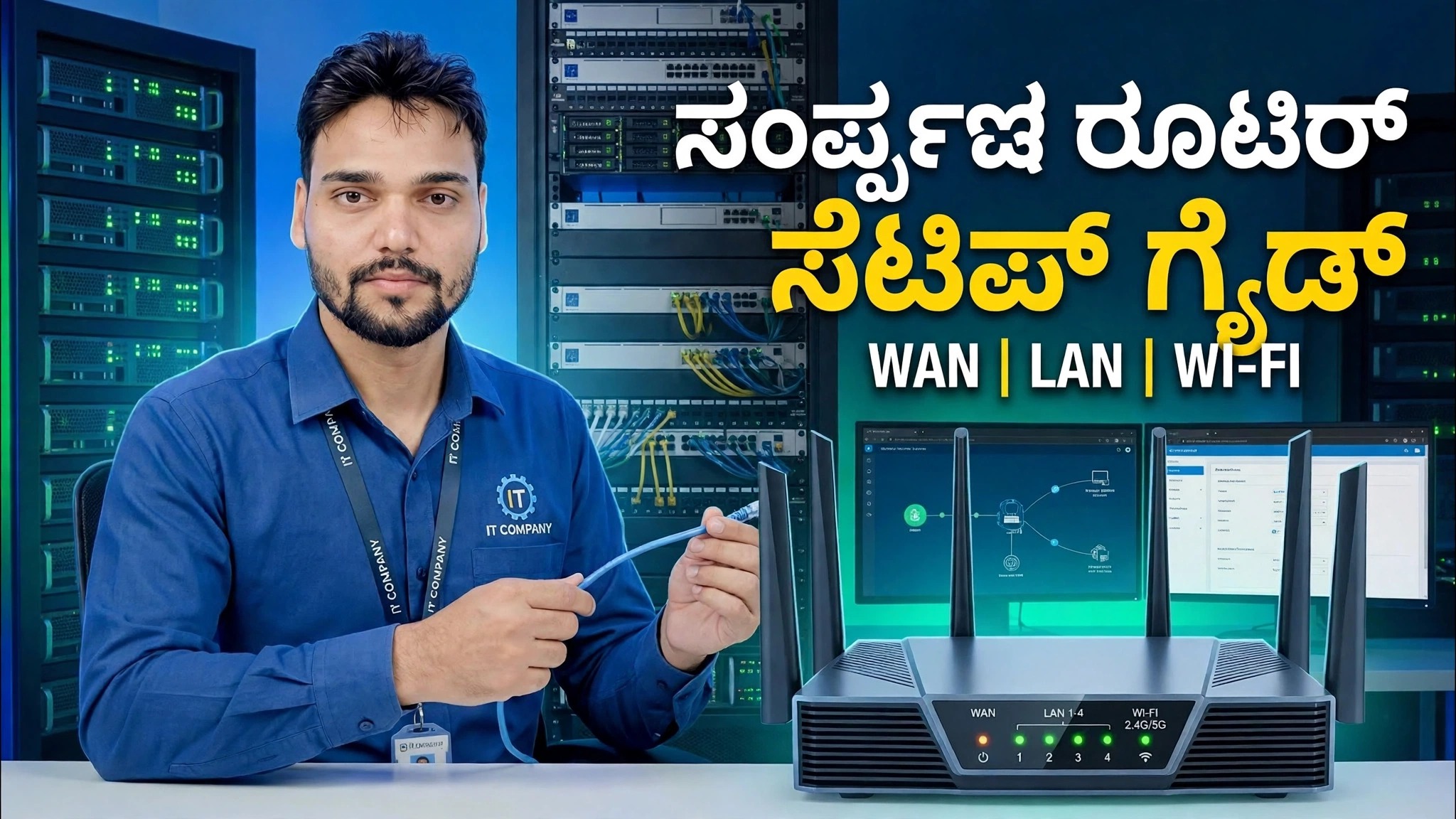
ಮೊದಲಿನಿಂದ ಸಂಪೂರ್ಣ ರೂಟರ್ ಸೆಟಪ್ - WAN ಅನ್ನು ಸಂಪರ್ಕಿಸಿ, PPPoE ಅಥವಾ ಡೈನಾಮಿಕ್ IP ಆಯ್ಕೆಮಾಡಿ, LAN ಮತ್ತು DHCP ಶ್ರೇಣಿಯನ್ನು ಹೊಂದಿಸಿ, ನಿಮ್ಮ ವೈಫೈ ಬ್ಯಾಂಡ್ಗಳನ್ನು ಹೆಸರಿಸಿ ಮತ್ತು ಭದ್ರತಾ ಸೆಟ್ಟಿಂಗ್ಗಳನ್ನು ಲಾಕ್ ಮಾಡಿ. ಮನೆ ಮತ್ತು ಸಣ್ಣ ಕಚೇರಿ ಮಾರ್ಗನಿರ್ದೇಶಕಗಳಿಗಾಗಿ ಹರಿಕಾರ-ಸ್ನೇಹಿ ದರ್ಶನ.
📑ಅಧ್ಯಾಯಗಳು
<ಓಲ್ ವರ್ಗ="ಅಧ್ಯಾಯಗಳು">📋 ಅವಲೋಕನ ಮತ್ತು ಹಂತ-ಹಂತದ ಮಾರ್ಗದರ್ಶಿ
WAN ಕೇಬಲ್ ಮತ್ತು ಪವರ್ ಆನ್ ಅನ್ನು ಸಂಪರ್ಕಿಸಿ
ಕೇಬಲ್ಗಳೊಂದಿಗೆ ಪ್ರಾರಂಭಿಸಿ. ನಿಮ್ಮ ISP ಯಿಂದ ಬರುವ ಇಂಟರ್ನೆಟ್ ಲೈನ್ ಅನ್ನು ಪ್ಲಗ್ ಮಾಡಿ — ಅಥವಾ ನಿಮ್ಮ ಮೋಡೆಮ್ ಅಥವಾ ONT ನಿಂದ ಬರುವ ಕೇಬಲ್ ಅನ್ನು ರೂಟರ್ನ WAN ಪೋರ್ಟ್ ಗೆ ಪ್ಲಗ್ ಮಾಡಿ (ಇದು ಸಾಮಾನ್ಯವಾಗಿ LAN ಪೋರ್ಟ್ಗಳಿಂದ ವಿಭಿನ್ನ ಬಣ್ಣವಾಗಿದೆ ಮತ್ತು WAN ಅಥವಾ ಇಂಟರ್ನೆಟ್ ಎಂದು ಲೇಬಲ್ ಮಾಡಲಾಗಿದೆ). ಪವರ್ ಅಡಾಪ್ಟರ್ ಅನ್ನು ಸಂಪರ್ಕಿಸಿ ಮತ್ತು ರೂಟರ್ ಅನ್ನು ಆನ್ ಮಾಡಿ, ನಂತರ ನೀವು ಮುಂದುವರಿಯುವ ಮೊದಲು ಅದನ್ನು ಸಂಪೂರ್ಣವಾಗಿ ಬೂಟ್ ಮಾಡಲು ಒಂದು ನಿಮಿಷ ಅಥವಾ ಎರಡು ನಿಮಿಷ ನೀಡಿ.
ರೂಟರ್ ನಿರ್ವಾಹಕ ಫಲಕಕ್ಕೆ ಲಾಗ್ ಇನ್ ಮಾಡಿ
ನಿಮ್ಮ PC ಅಥವಾ ಲ್ಯಾಪ್ಟಾಪ್ ಅನ್ನು ರೂಟರ್ಗೆ ಸಂಪರ್ಕಿಸಿ — LAN ಕೇಬಲ್ನೊಂದಿಗೆ LAN ಪೋರ್ಟ್ಗಳಲ್ಲಿ ಒಂದಕ್ಕೆ ಅಥವಾ ರೂಟರ್ನ ಡೀಫಾಲ್ಟ್ WiFi ನೆಟ್ವರ್ಕ್ಗೆ. ಬ್ರೌಸರ್ ತೆರೆಯಿರಿ ಮತ್ತು ವಿಳಾಸ ಪಟ್ಟಿಯಲ್ಲಿ ರೂಟರ್ನ ನಿರ್ವಾಹಕ ವಿಳಾಸವನ್ನು ಟೈಪ್ ಮಾಡಿ: 192.168.0.1 ಅಥವಾ 192.168.1.1. ಒಂದು ತೆರೆಯದಿದ್ದರೆ, ಇನ್ನೊಂದನ್ನು ಪ್ರಯತ್ನಿಸಿ. ಡೀಫಾಲ್ಟ್ ಬಳಕೆದಾರಹೆಸರು ಮತ್ತು ಪಾಸ್ವರ್ಡ್ನೊಂದಿಗೆ ಲಾಗ್ ಇನ್ ಮಾಡಿ.
WAN ಸಂಪರ್ಕವನ್ನು ಹೊಂದಿಸಿ — PPPoE ಅಥವಾ ಡೈನಾಮಿಕ್ IP
ನಿರ್ವಾಹಕ ಫಲಕದ ಒಳಗೆ, WAN / Internet ಸೆಟ್ಟಿಂಗ್ಗಳನ್ನು ತೆರೆಯಿರಿ ಮತ್ತು ನಿಮ್ಮ ISP ಬಳಸುವ ಸಂಪರ್ಕ ಪ್ರಕಾರವನ್ನು ಆಯ್ಕೆಮಾಡಿ. ನಿಮ್ಮ ISP ನಿಮಗೆ ಸಂಪರ್ಕಕ್ಕಾಗಿ ಬಳಕೆದಾರಹೆಸರು ಮತ್ತು ಪಾಸ್ವರ್ಡ್ ನೀಡಿದ್ದರೆ, PPPoE ಆಯ್ಕೆಮಾಡಿ ಮತ್ತು ಆ ವಿವರಗಳನ್ನು ಕೊಟ್ಟಿರುವಂತೆ ನಮೂದಿಸಿ. ನಿಮ್ಮ ISP ಸ್ವಯಂಚಾಲಿತವಾಗಿ ಎಲ್ಲವನ್ನೂ ನಿಯೋಜಿಸಿದರೆ, ಡೈನಾಮಿಕ್ IP (DHCP) ಅನ್ನು ಆಯ್ಕೆಮಾಡಿ - ರೂಟರ್ ತನ್ನ ಇಂಟರ್ನೆಟ್ ವಿಳಾಸವನ್ನು ತನ್ನದೇ ಆದ ಮೇಲೆ ಎಳೆಯುತ್ತದೆ. ಉಳಿಸಿ, ಮತ್ತು ರೂಟರ್ ಇಂಟರ್ನೆಟ್ಗೆ ಸಂಪರ್ಕಗೊಳ್ಳಬೇಕು.
LAN ವಿಳಾಸವನ್ನು ಹೊಂದಿಸಿ
ಮುಂದೆ, LAN ಸೆಟ್ಟಿಂಗ್ಗಳನ್ನು ತೆರೆಯಿರಿ. ಇದು ನಿಮ್ಮ ಸ್ಥಳೀಯ ನೆಟ್ವರ್ಕ್ನಲ್ಲಿ ರೂಟರ್ನ ಸ್ವಂತ ವಿಳಾಸವಾಗಿದೆ — ನೀವು ಲಾಗ್ ಇನ್ ಮಾಡಲು ಬಳಸಿದ ಅದೇ ವಿಳಾಸ, 192.168.0.1 ಅಥವಾ 192.168.1.1. ಸಾಮಾನ್ಯ ಮನೆ ಅಥವಾ ಸಣ್ಣ ಕಚೇರಿಯ ಸೆಟಪ್ಗಾಗಿ ನೀವು ಇದನ್ನು ಡೀಫಾಲ್ಟ್ ಆಗಿರುತ್ತೀರಿ; ನಿಮ್ಮ ನೆಟ್ವರ್ಕ್ನಲ್ಲಿರುವ ಪ್ರತಿಯೊಂದು ಸಾಧನವು ಇಂಟರ್ನೆಟ್ ಅನ್ನು ತಲುಪಲು ಈ ವಿಳಾಸವನ್ನು ಅದರ ಗೇಟ್ವೇ ಆಗಿ ಬಳಸುತ್ತದೆ.
DHCP ಶ್ರೇಣಿಯನ್ನು ಹೊಂದಿಸಿ
DHCP ಸೆಟ್ಟಿಂಗ್ಗಳಲ್ಲಿ, DHCP ಸರ್ವರ್ ಅನ್ನು ಸಕ್ರಿಯಗೊಳಿಸಲಾಗಿದೆ ಎಂದು ಖಚಿತಪಡಿಸಿಕೊಳ್ಳಿ ಮತ್ತು ನಿಮ್ಮ ಸಾಧನಗಳಿಗೆ ಅದು ಹಸ್ತಾಂತರಿಸುವ ವಿಳಾಸ ಪೂಲ್ ಅನ್ನು ಹೊಂದಿಸಿ. ಈ ಸೆಟಪ್ನಲ್ಲಿ ವ್ಯಾಪ್ತಿಯು 192.168.0.100 ರಿಂದ 192.168.0.199 ಆಗಿದೆ — ನೂರು ವಿಳಾಸಗಳು, ಒಂದು ಮನೆ ಅಥವಾ ಸಣ್ಣ ಕಚೇರಿಗೆ ಸಾಕಷ್ಟು ಹೆಚ್ಚು, ಕಡಿಮೆ ವಿಳಾಸಗಳನ್ನು ರೂಟರ್ಗೆ ಮತ್ತು ನೀವು ಹಸ್ತಚಾಲಿತವಾಗಿ ಸರಿಪಡಿಸಲು ಬಯಸುವ ಯಾವುದೇ ಸಾಧನಗಳಿಗೆ ಮುಕ್ತವಾಗಿರಿಸಿಕೊಳ್ಳುವಾಗ.
ನಿಮ್ಮ ವೈಫೈ ಬ್ಯಾಂಡ್ಗಳನ್ನು ಹೆಸರಿಸಿ ಮತ್ತು ಪಾಸ್ವರ್ಡ್ಗಳನ್ನು ಹೊಂದಿಸಿ
ವೈರ್ಲೆಸ್ / ವೈಫೈ ಸೆಟ್ಟಿಂಗ್ಗಳನ್ನು ತೆರೆಯಿರಿ. ನಿಮ್ಮ ವೈಫೈ ನೆಟ್ವರ್ಕ್ಗಳಿಗೆ ಅವುಗಳ ಹೆಸರುಗಳನ್ನು ನೀಡಿ (SSID) — ಒಂದು 2.4 GHz ಬ್ಯಾಂಡ್ಗೆ ಮತ್ತು ಇನ್ನೊಂದು 5 GHz ಬ್ಯಾಂಡ್ಗೆ, ಆದ್ದರಿಂದ ನೀವು ಸಂಪರ್ಕಿಸುವಾಗ ಅವುಗಳನ್ನು ಪ್ರತ್ಯೇಕವಾಗಿ ಹೇಳಬಹುದು. ಪ್ರತಿ ಬ್ಯಾಂಡ್ಗೆ ಪ್ರಬಲವಾದ ಪಾಸ್ವರ್ಡ್ ಅನ್ನು ಹೊಂದಿಸಿ: ಉದ್ದವಾಗಿದೆ ಮತ್ತು ನಿಮ್ಮ ಫೋನ್ ಸಂಖ್ಯೆಯಂತೆ ಊಹಿಸಲು ಸಾಧ್ಯವಿಲ್ಲ. ಸಾಧನಗಳು ಈ ನೆಟ್ವರ್ಕ್ಗಳಿಗೆ ಸೇರುತ್ತವೆ ಮತ್ತು ನೀವು ಹಿಂದಿನ ಹಂತದಲ್ಲಿ ಹೊಂದಿಸಿರುವ DHCP ಶ್ರೇಣಿಯಿಂದ ಸ್ವಯಂಚಾಲಿತವಾಗಿ ವಿಳಾಸವನ್ನು ಸ್ವೀಕರಿಸುತ್ತವೆ.
ಭದ್ರತಾ ಸೆಟ್ಟಿಂಗ್ಗಳನ್ನು ಲಾಕ್ ಮಾಡಿ ಮತ್ತು ಉಳಿಸಿ
ಎಲ್ಲವನ್ನೂ ಲಾಕ್ ಮಾಡುವ ಮೂಲಕ ಮುಗಿಸಿ. ವೈಫೈ ಭದ್ರತಾ ಮೋಡ್ ಅನ್ನು WPA2 ಅಥವಾ WPA3 ಗೆ ಹೊಂದಿಸಿ (ನೆಟ್ವರ್ಕ್ ಅನ್ನು ಎಂದಿಗೂ ತೆರೆಯಬೇಡಿ), ಮತ್ತು ರೂಟರ್ನ ಡೀಫಾಲ್ಟ್ ನಿರ್ವಾಹಕ ಪಾಸ್ವರ್ಡ್ ಅನ್ನು ನಿಮ್ಮದೇ ಆದ ಪ್ರಬಲವಾದದಕ್ಕೆ ಬದಲಾಯಿಸಿ - ಸ್ಟಿಕರ್ನಲ್ಲಿ ಡೀಫಾಲ್ಟ್ ಮುದ್ರಿಸಿರುವುದು ಅದೇ ರೂಟರ್ ಮಾದರಿಯನ್ನು ನೋಡಿದ ಯಾರಿಗಾದರೂ ತಿಳಿದಿದೆ. ಸೆಟ್ಟಿಂಗ್ಗಳನ್ನು ಉಳಿಸಿ ಮತ್ತು ರೂಟರ್ ಕೇಳಿದರೆ ಅದನ್ನು ರೀಬೂಟ್ ಮಾಡಲು ಬಿಡಿ. ನಿಮ್ಮ ಸಾಧನಗಳನ್ನು ಹೊಸ ವೈಫೈ ಹೆಸರುಗಳಿಗೆ ಮರುಸಂಪರ್ಕಿಸಿ, ಯಾವುದೇ ವೆಬ್ಸೈಟ್ ತೆರೆಯಿರಿ ಮತ್ತು ಇಂಟರ್ನೆಟ್ ಕೆಲಸಗಳನ್ನು ಅಂತ್ಯದಿಂದ ಕೊನೆಯವರೆಗೆ ಖಚಿತಪಡಿಸಿ.
🏷️Topic Search Variables & Keywords
ಹಂತ-ಹಂತದ ದೋಷ ನಿವಾರಣೆ ಮಾರ್ಗದರ್ಶಿ & ಪರಿಹಾರಗಳು - ಸಂಪೂರ್ಣ ರೂಟರ್ ಸೆಟಪ್ ಗೈಡ್ WAN | LAN | WI-FI. ತಾಂತ್ರಿಕ ಅಂಶು ಅವರಿಂದ ಆನ್-ಸ್ಕ್ರೀನ್ ಪ್ರದರ್ಶನ.
(ಪ್ರತಿಲೇಖನವು ಇಲ್ಲಿ ಮೂಲ ಪುಟದಲ್ಲಿ ಕೊನೆಗೊಳ್ಳುತ್ತದೆ)
❓ ಪದೇ ಪದೇ ಕೇಳಲಾಗುವ ಪ್ರಶ್ನೆಗಳು
ಹೌದು! ತಾಂತ್ರಿಕ ಅಂಶು ಪ್ರದರ್ಶಿಸಿದ ಎಲ್ಲಾ ಮಾರ್ಗದರ್ಶಿಗಳು ಮತ್ತು ವಿಧಾನಗಳು ಉಚಿತ, ಕಾನೂನು ಮತ್ತು ಶೈಕ್ಷಣಿಕ ಸಂಪನ್ಮೂಲಗಳನ್ನು ಬಳಸುತ್ತವೆ.
ಖಂಡಿತವಾಗಿಯೂ! ಪ್ರತಿ ಹಂತವನ್ನು ವಿವರವಾದ ಸೂಚನೆಗಳೊಂದಿಗೆ ತೆರೆಯ ಮೇಲೆ ಪ್ರದರ್ಶಿಸಲಾಗುತ್ತದೆ ಆದ್ದರಿಂದ ಯಾರಾದರೂ ಸುಲಭವಾಗಿ ಅನುಸರಿಸಬಹುದು.
YouTube ವೀಡಿಯೊದಲ್ಲಿ ನೇರವಾಗಿ ಕಾಮೆಂಟ್ ಮಾಡಿ ಮತ್ತು ನಮ್ಮ ಸಮುದಾಯ ಮತ್ತು ತಾಂತ್ರಿಕ ಅಂಶು ನಿಮಗೆ ಸಹಾಯ ಮಾಡುತ್ತಾರೆ.
🚀 YouTube ನಲ್ಲಿ ಪೂರ್ಣ ಟ್ಯುಟೋರಿಯಲ್ ವೀಕ್ಷಿಸಿ
🚀 YouTube ನಲ್ಲಿ ಸಂಪೂರ್ಣ ಹಂತ-ಹಂತದ ವೀಡಿಯೊ ಟ್ಯುಟೋರಿಯಲ್ ವೀಕ್ಷಿಸಿ: https://www.youtube.com/watch?v=IW2Dw2-Z_Xg
ಐಟಿ ಬೆಂಬಲ, ವಿಂಡೋಸ್ ದೋಷನಿವಾರಣೆ ಮತ್ತು ಸರ್ವರ್ ನಿರ್ವಹಣೆಗಾಗಿ ತಾಂತ್ರಿಕ ಅಂಶುಗೆ ಚಂದಾದಾರರಾಗಿ.
▶️ ಪೂರ್ಣ ವೀಡಿಯೊ ವೀಕ್ಷಿಸಿ