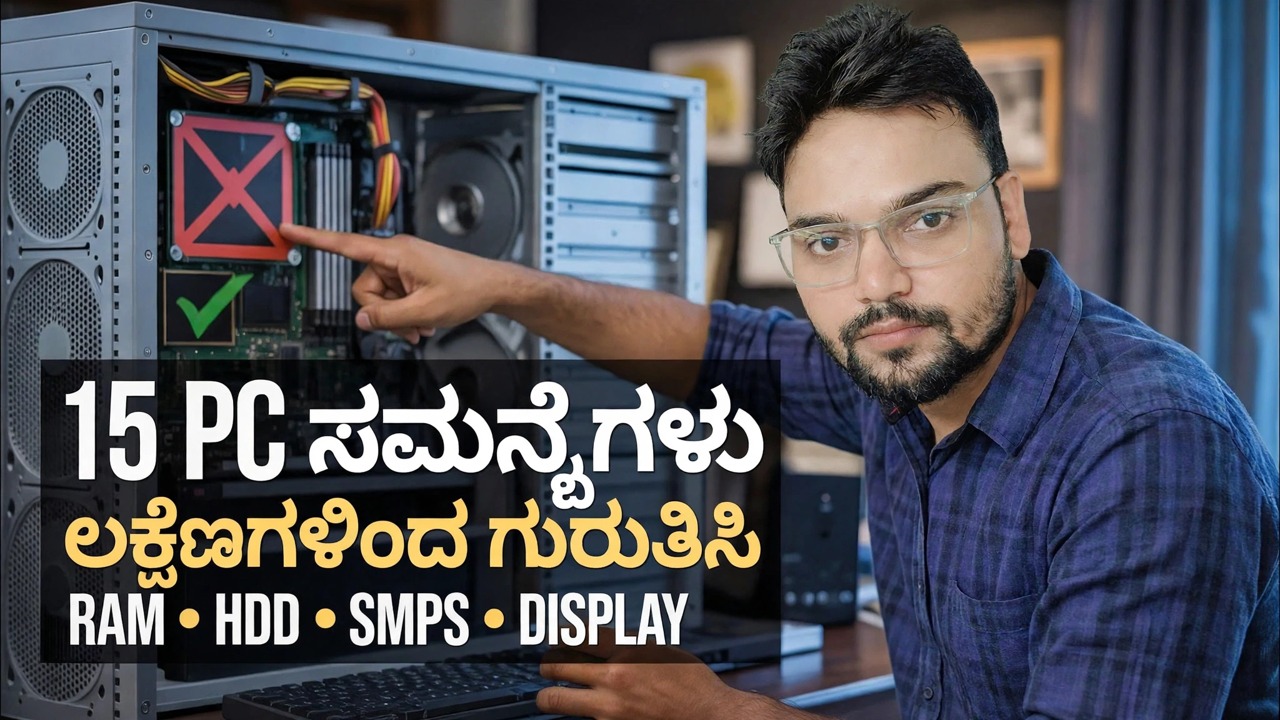
15 ಕಂಪ್ಯೂಟರ್ ಸಮಸ್ಯೆಗಳನ್ನು ನೀವು ರೋಗಲಕ್ಷಣಗಳನ್ನು ನೋಡುವ ಮೂಲಕ ಗುರುತಿಸಬಹುದು 🔥 IT ಗೈಡ್
ಉತ್ತಮ ತಂತ್ರಜ್ಞರು ಒಂದೇ ಉಪಕರಣವನ್ನು ತೆರೆಯುವ ಮೊದಲು ದೋಷಯುಕ್ತ ಭಾಗವನ್ನು ಹೆಸರಿಸುತ್ತಾರೆ - ಕೇವಲ ರೋಗಲಕ್ಷಣಗಳನ್ನು ನೋಡುವ ಮತ್ತು ಕೇಳುವ ಮೂಲಕ. ಇದು ಸಿಂಪ್ಟಮ್-ಟು-ಕಾಸ್ ಮ್ಯಾಪ್: ಧ್ವನಿಗಳು, ವಾಸನೆಗಳು, ಪರದೆಯ ದೋಷಗಳು, ಸ್ಥಗಿತಗೊಳಿಸುವಿಕೆಗಳು, ಕ್ರ್ಯಾಶ್ಗಳು ಮತ್ತು ಬೂಟ್ ದೋಷಗಳು ಮತ್ತು ಪ್ರತಿ ಕಾರಣವನ್ನು ಸಾಬೀತುಪಡಿಸುವ ಒಂದು ಪರೀಕ್ಷೆ.
📑ಅಧ್ಯಾಯಗಳು
<ಓಲ್ ವರ್ಗ="ಅಧ್ಯಾಯಗಳು">📋 ಅವಲೋಕನ ಮತ್ತು ಹಂತ-ಹಂತದ ಮಾರ್ಗದರ್ಶಿ
ಲಕ್ಷಣ: ಪುನರಾವರ್ತಿತ ಕ್ಲಿಕ್ ಅಥವಾ ಗ್ರೈಂಡಿಂಗ್ ಶಬ್ದ
ಹೆಚ್ಚಾಗಿ ಕಾರಣ: ಯಾಂತ್ರಿಕ ಹಾರ್ಡ್ ಡಿಸ್ಕ್ ಸಾಯುತ್ತಿದೆ - ಪ್ರಸಿದ್ಧ "ಕ್ಲಿಕ್ ಆಫ್ ಡೆತ್". ರೀಡ್/ರೈಟ್ ಹೆಡ್ ಮರುಹೊಂದಿಸುತ್ತಲೇ ಇರುತ್ತದೆ ಏಕೆಂದರೆ ಅದು ಇನ್ನು ಮುಂದೆ ಪ್ಲ್ಯಾಟರ್ ಅನ್ನು ಓದಲಾಗುವುದಿಲ್ಲ ಮತ್ತು ಪ್ರತಿ ರೀಸೆಟ್ ಒಂದು ಕ್ಲಿಕ್ ಆಗಿದೆ. SSD ಯಾವುದೇ ಚಲಿಸುವ ಭಾಗಗಳನ್ನು ಹೊಂದಿಲ್ಲ, ಆದ್ದರಿಂದ ಈ ಧ್ವನಿಯು ಯಾವಾಗಲೂ HDD ಅನ್ನು ಸೂಚಿಸುತ್ತದೆ (ಅಥವಾ, ಕಡಿಮೆ ಬಾರಿ, ಕೇಬಲ್ ಅನ್ನು ಸ್ಪರ್ಶಿಸುವ ಫ್ಯಾನ್ ಬ್ಲೇಡ್ - ಅದನ್ನು ಸರಿಪಡಿಸಲು ಮುಕ್ತವಾಗಿರುವ ಕಾರಣ ಅದನ್ನು ಮೊದಲು ಪರಿಶೀಲಿಸಿ).
ಅದನ್ನು ಸಾಬೀತುಪಡಿಸುವ ಪರೀಕ್ಷೆ: CrystalDiskInfo ತೆರೆಯಿರಿ ಮತ್ತು ಡ್ರೈವ್ನ SMART ಆರೋಗ್ಯವನ್ನು ಓದಿ. "ಎಚ್ಚರಿಕೆ" ಅಥವಾ "ಕೆಟ್ಟದ್ದು" ಮರುಹೊಂದಿಸಲಾದ ಅಥವಾ ಬಾಕಿ ಉಳಿದಿರುವ ವಲಯಗಳೊಂದಿಗೆ ಡ್ರೈವ್ ವಿಫಲಗೊಳ್ಳುತ್ತಿದೆ ಎಂದು ಖಚಿತಪಡಿಸುತ್ತದೆ.
ಲಕ್ಷಣ: ಪವರ್-ಆನ್ನಲ್ಲಿ ಬೀಪ್ ಕೋಡ್ಗಳು, ಪ್ರದರ್ಶನವಿಲ್ಲ
ಹೆಚ್ಚಾಗಿ ಕಾರಣ: ಮದರ್ಬೋರ್ಡ್ನ ಸ್ವಯಂ-ಪರೀಕ್ಷೆ (POST) ಪರದೆಯು ಪ್ರಾರಂಭವಾಗುವ ಮೊದಲು ವಿಫಲವಾಗಿದೆ ಮತ್ತು ಬೀಪ್ಗಳು ಅದರ ದೋಷ ವರದಿಯಾಗಿದೆ. ಹೆಚ್ಚಿನ ಬೋರ್ಡ್ಗಳಲ್ಲಿ, ಪುನರಾವರ್ತಿತ ಬೀಪ್ಗಳು ಅಥವಾ RAM ನಲ್ಲಿ ಒಂದು ಉದ್ದ ಮತ್ತು ಎರಡು/ಮೂರು ಚಿಕ್ಕ ಬೀಪ್ಗಳು ಪಾಯಿಂಟ್ - ಸಡಿಲವಾಗಿರುವ, ಅದರ ಸ್ಲಾಟ್ನಲ್ಲಿ ಕೊಳಕು ಅಥವಾ ಸತ್ತಿರುವ ಕೋಲು. ಬೀಪ್ ಮಾದರಿಗಳು BIOS ತಯಾರಕರ ನಡುವೆ ಭಿನ್ನವಾಗಿರುತ್ತವೆ, ಆದ್ದರಿಂದ ಆ ಬೋರ್ಡ್ ತಯಾರಕರ ಟೇಬಲ್ಗೆ ಮಾದರಿಯನ್ನು ಹೊಂದಿಸಿ.
ಅದನ್ನು ಸಾಬೀತುಪಡಿಸುವ ಪರೀಕ್ಷೆ: RAM ಅನ್ನು ಮರುಹೊಂದಿಸಿ, ನಂತರ ಮೊದಲ ಸ್ಲಾಟ್ನಲ್ಲಿ ಒಮ್ಮೆಗೆ ಒಂದು ಸ್ಟಿಕ್ನೊಂದಿಗೆ ಪರೀಕ್ಷಿಸಿ. PC ಒಂದು ಸ್ಟಿಕ್ನಲ್ಲಿ ಬೂಟ್ ಆಗುತ್ತದೆ ಮತ್ತು ಇತರವು ದೋಷಯುಕ್ತ ಸ್ಟಿಕ್ ಅನ್ನು ಹೆಸರಿಸುವುದಿಲ್ಲ; ಪೂರ್ಣ MemTest86 ರನ್ ಅದನ್ನು ಖಚಿತಪಡಿಸುತ್ತದೆ.
ಲಕ್ಷಣ: ಪ್ರಕರಣದಿಂದ ಸುಡುವಿಕೆ ಅಥವಾ ರಾಸಾಯನಿಕ ವಾಸನೆ
ಹೆಚ್ಚಾಗಿ ಕಾರಣ: ಯಾವುದೋ ವಿದ್ಯುತ್ ಉರಿಯುತ್ತಿದೆ — ಸಾಮಾನ್ಯವಾಗಿ ವಿದ್ಯುತ್ ಸರಬರಾಜು ಅಥವಾ ಮದರ್ಬೋರ್ಡ್ನಲ್ಲಿ ಊದಿಕೊಂಡ/ಸೋರುವ ಕೆಪಾಸಿಟರ್ ಅಂತಿಮವಾಗಿ ಕೈಬಿಟ್ಟಿದೆ. ತೀಕ್ಷ್ಣವಾದ, ರಾಸಾಯನಿಕ, "ಹಾಟ್ ಎಲೆಕ್ಟ್ರಾನಿಕ್ಸ್" ವಾಸನೆಯು ಎಂದಿಗೂ ಸಾಮಾನ್ಯವಲ್ಲ ಮತ್ತು ಎಂದಿಗೂ ಸ್ವತಃ ಸರಿಪಡಿಸುವುದಿಲ್ಲ.
ಅದನ್ನು ಸಾಬೀತುಪಡಿಸುವ ಪರೀಕ್ಷೆ: PC ಆಫ್ ಮತ್ತು ಅನ್ಪ್ಲಗ್ ಮಾಡಲಾದ ಸಂದರ್ಭದಲ್ಲಿ, ಕೇಸ್ ತೆರೆಯಿರಿ ಮತ್ತು ನೋಡಿ. ಮದರ್ಬೋರ್ಡ್ನಲ್ಲಿ ಉಬ್ಬಿದ ಅಥವಾ ಸೋರಿಕೆಯಾಗುವ ಸಿಲಿಂಡರ್ ಕೆಪಾಸಿಟರ್ಗಳು ಅಥವಾ PSU ನ ಫ್ಯಾನ್ ಗ್ರಿಲ್ನಲ್ಲಿ ಬಲವಾದ ವಾಸನೆಯು ಅದು ಯಾವ ಭಾಗವಾಗಿದೆ ಎಂದು ನಿಮಗೆ ತಿಳಿಸುತ್ತದೆ. ತಿಳಿದಿರುವ-ಉತ್ತಮ ಬದಲಿ PSU PSU ಭಾಗವನ್ನು ಖಚಿತಪಡಿಸುತ್ತದೆ.
ಲಕ್ಷಣ: ಪವರ್ ಬಟನ್ನಲ್ಲಿ ಏನೂ ಆಗುವುದಿಲ್ಲ
ಹೆಚ್ಚಾಗಿ ಕಾರಣ: ಯಾವುದೇ ಪವರ್ ಬೋರ್ಡ್ ಅನ್ನು ತಲುಪುತ್ತಿಲ್ಲ — ಡೆಡ್ PSU, ಟ್ರಿಪ್ಡ್ ಸಾಕೆಟ್ ಅಥವಾ ಕೆಟ್ಟ ಪವರ್ ಕೇಬಲ್, PSU ನ ಸ್ವಂತ ಸ್ವಿಚ್ ಆಫ್ ಮಾಡಲಾಗಿದೆ ಅಥವಾ ಮದರ್ಬೋರ್ಡ್ ಪಿನ್ಗಳಲ್ಲಿ ಕೇಸ್ನ ಫ್ರಂಟ್-ಪ್ಯಾನಲ್ ಪವರ್ ಕನೆಕ್ಟರ್ ಸಡಿಲವಾಗಿದೆ. ಯಾವುದೇ ಫ್ಯಾನ್ ಸೆಳೆತ ಮತ್ತು ಬೆಳಕು ಇಲ್ಲದ ಸಂಪೂರ್ಣ ನಿಶ್ಯಬ್ದತೆಯು ವಿದ್ಯುತ್-ವಿತರಣಾ ಸಮಸ್ಯೆಯಾಗಿದೆ, ವಿಂಡೋಸ್ ಸಮಸ್ಯೆಯಲ್ಲ.
ಅದನ್ನು ಸಾಬೀತುಪಡಿಸುವ ಪರೀಕ್ಷೆ: ಗೋಡೆಯಿಂದ ಒಳಮುಖವಾಗಿ ಕೆಲಸ ಮಾಡಿ - ತಿಳಿದಿರುವ-ಉತ್ತಮ ಸಾಕೆಟ್ ಮತ್ತು ಕೇಬಲ್, PSU ಸ್ವಿಚ್ ಆನ್, ಫ್ರಂಟ್-ಪ್ಯಾನಲ್ ಕನೆಕ್ಟರ್ ಅನ್ನು ಮರುಹೊಂದಿಸಲಾಗಿದೆ - ನಂತರ ತಿಳಿದಿರುವ-ಉತ್ತಮ PSU ನಲ್ಲಿ ವಿನಿಮಯ ಮಾಡಿಕೊಳ್ಳಿ. ಬಿಡಿ PSU ನಲ್ಲಿ PC ಪ್ರಾರಂಭವಾದಲ್ಲಿ, ಮೂಲ ಪೂರೈಕೆಯು ಸ್ಥಗಿತಗೊಂಡಿದೆ.
ಲಕ್ಷಣ: ಪಿಸಿ ರನ್ ಆಗುತ್ತದೆ, ಮಾನಿಟರ್ "ಸಿಗ್ನಲ್ ಇಲ್ಲ" ಎಂದು ಹೇಳುತ್ತದೆ
ಹೆಚ್ಚಾಗಿ ಕಾರಣ: ಪಿಸಿ ಆನ್ ಆಗಿದೆ ಆದರೆ ಯಾವುದೇ ಚಿತ್ರವನ್ನು ನಿರ್ಮಿಸಲಾಗುತ್ತಿಲ್ಲ ಅಥವಾ ವಿತರಿಸಲಾಗುತ್ತಿಲ್ಲ - ಸಡಿಲವಾದ ಅಥವಾ ದೋಷಪೂರಿತ ಡಿಸ್ಪ್ಲೇ ಕೇಬಲ್, ತಪ್ಪಾದ ಇನ್ಪುಟ್ನಲ್ಲಿರುವ ಮಾನಿಟರ್, ಕುಳಿತುಕೊಳ್ಳದ ಗ್ರಾಫಿಕ್ಸ್ ಕಾರ್ಡ್ ಅಥವಾ ಸ್ಪೀಕರ್ ಇಲ್ಲದ ಬೋರ್ಡ್ಗಳಲ್ಲಿ ಮೌನವಾಗಿ ಪೋಸ್ಟ್ ಮಾಡಲು RAM ವಿಫಲವಾಗಿದೆ.
ಅದನ್ನು ಸಾಬೀತುಪಡಿಸುವ ಪರೀಕ್ಷೆ: ಒಂದು ಸಮಯದಲ್ಲಿ ಒಂದು ವಿಷಯವನ್ನು ಬದಲಿಸಿ — ಬೇರೆ ಕೇಬಲ್ ಮತ್ತು ಇನ್ಪುಟ್, ನಂತರ CPU ಒಂದನ್ನು ಹೊಂದಿದ್ದರೆ ಮದರ್ಬೋರ್ಡ್ನ ಸ್ವಂತ ಪ್ರದರ್ಶನ ಔಟ್ಪುಟ್ (ಇಂಟಿಗ್ರೇಟೆಡ್ ಗ್ರಾಫಿಕ್ಸ್), ನಂತರ RAM ಅನ್ನು ಮರುಹೊಂದಿಸಿ. ಕಾರ್ಡ್ ತೆಗೆದು ಇಂಟಿಗ್ರೇಟೆಡ್ ಗ್ರಾಫಿಕ್ಸ್ನಲ್ಲಿರುವ ಚಿತ್ರವು ಗ್ರಾಫಿಕ್ಸ್ ಕಾರ್ಡ್ ಅನ್ನು ಹೆಸರಿಸುತ್ತದೆ; ಯಾವುದೇ ಚಿತ್ರವು RAM ಅಥವಾ ಬೋರ್ಡ್ನಲ್ಲಿ ಹಿಂತಿರುಗುವುದಿಲ್ಲ.
ಲಕ್ಷಣ: ರೇಖೆಗಳು, ಬ್ಲಾಕ್ಗಳು ಅಥವಾ ಪರದೆಯ ಮೇಲೆ ಫ್ಲಿಕರ್
ಹೆಚ್ಚಾಗಿ ಕಾರಣ: ಗ್ರಾಫಿಕ್ಸ್ ಕಾರ್ಡ್ ವಿಫಲವಾಗುತ್ತಿದೆ - ಬಣ್ಣದ ಗೆರೆಗಳು, ಚೆಕರ್ಬೋರ್ಡ್ ಬ್ಲಾಕ್ಗಳು ಮತ್ತು ಯಾದೃಚ್ಛಿಕ ಕಲಾಕೃತಿಗಳು ಡೈಯಿಂಗ್ GPU ಮೆಮೊರಿಯ (VRAM) ಕ್ಲಾಸಿಕ್ ಸಹಿಯಾಗಿದೆ. ಹಾನಿಗೊಳಗಾದ ಕೇಬಲ್ ಅಥವಾ ವಿಫಲವಾದ ಮಾನಿಟರ್ ಅದನ್ನು ಅನುಕರಿಸಬಹುದು, ಆದ್ದರಿಂದ ಅವುಗಳನ್ನು ಮೊದಲು ತಳ್ಳಿಹಾಕಬೇಕು.
ಅದನ್ನು ಸಾಬೀತುಪಡಿಸುವ ಪರೀಕ್ಷೆ: ಬೇರೆ ಕೇಬಲ್ನೊಂದಿಗೆ ಬೇರೆ ಮಾನಿಟರ್ ಅನ್ನು ಸಂಪರ್ಕಿಸಿ. ಪಿಸಿಯನ್ನು ಅನುಸರಿಸುವ ಕಲಾಕೃತಿಗಳು ಗ್ರಾಫಿಕ್ಸ್ ಕಾರ್ಡ್; ಮಾನಿಟರ್ ಜೊತೆಗೆ ಉಳಿಯುವ ಕಲಾಕೃತಿಗಳು ಮಾನಿಟರ್ ಆಗಿರುತ್ತವೆ. ವಿಂಡೋಸ್ ಮತ್ತು ಅದರ ಡ್ರೈವರ್ಗಳು ಲೋಡ್ ಆಗುವ ಮೊದಲು, BIOS/ಸ್ಟಾರ್ಟ್ಅಪ್ ಪರದೆಯಲ್ಲಿ ಸಾಲುಗಳು ಈಗಾಗಲೇ ಗೋಚರಿಸಿದರೆ, ಅದು ಖಚಿತವಾಗಿ ಹಾರ್ಡ್ವೇರ್ ಆಗಿದೆ.
ಲಕ್ಷಣ: ಭಾರೀ ಕೆಲಸದ ಸಮಯದಲ್ಲಿ PC ಸ್ಥಗಿತಗೊಳ್ಳುತ್ತದೆ
ಹೆಚ್ಚಾಗಿ ಕಾರಣ: ಶಾಖ ಅಥವಾ ಶಕ್ತಿ. ಆಟ ಅಥವಾ ರೆಂಡರ್ ಅಡಿಯಲ್ಲಿ, CPU ಮತ್ತು GPU ಹೆಚ್ಚಿನ ಶಕ್ತಿಯನ್ನು ಸೆಳೆಯುತ್ತವೆ ಮತ್ತು ಹೆಚ್ಚಿನ ಶಾಖವನ್ನು ಮಾಡುತ್ತವೆ - ಆದ್ದರಿಂದ ಲೋಡ್ ಅಡಿಯಲ್ಲಿ ಮಾತ್ರ ಸಾಯುವ PC ಸಾಮಾನ್ಯವಾಗಿ ಹೆಚ್ಚು ಬಿಸಿಯಾಗುತ್ತದೆ (ಧೂಳಿನ ಮುಚ್ಚಿಹೋಗಿರುವ ಕೂಲರ್, ಒಣಗಿದ ಥರ್ಮಲ್ ಪೇಸ್ಟ್) ಮತ್ತು ಸ್ವತಃ ರಕ್ಷಿಸಿಕೊಳ್ಳುತ್ತದೆ, ಅಥವಾ PSU ಇನ್ನು ಮುಂದೆ ಲೋಡ್ ಬೇಡಿಕೆಯನ್ನು ಪೂರೈಸಲು ಸಾಧ್ಯವಿಲ್ಲ.
ಅದನ್ನು ಸಾಬೀತುಪಡಿಸುವ ಪರೀಕ್ಷೆ: ಲೋಡ್ ರನ್ ಆಗುತ್ತಿರುವಾಗ HWMonitor ನಂತಹ ಉಪಕರಣದೊಂದಿಗೆ ತಾಪಮಾನವನ್ನು ವೀಕ್ಷಿಸಿ. ಸ್ಥಗಿತಗೊಳಿಸುವ ಮೊದಲು ಮಿತಿಗೆ ಏರುವ ತಾಪಮಾನವು ಅಧಿಕ ತಾಪವನ್ನು ಸಾಬೀತುಪಡಿಸುತ್ತದೆ; PSU ನಲ್ಲಿ ತ್ವರಿತ ಪವರ್ ಕಟ್ ಪಾಯಿಂಟ್ನೊಂದಿಗೆ ತಂಪಾದ ತಾಪಮಾನಗಳು.
ಲಕ್ಷಣ: ಸ್ಟಾಪ್ ಕೋಡ್ಗಳೊಂದಿಗೆ ನೀಲಿ ಪರದೆಗಳು
ಹೆಚ್ಚಾಗಿ ಕಾರಣ: ವಿಂಡೋಸ್ ಸ್ವತಃ ಸಾಮಾನ್ಯವಾಗಿ ಉತ್ತಮವಾಗಿರುತ್ತದೆ - ನೀಲಿ ಪರದೆಯು (BSOD) ಸಾಮಾನ್ಯವಾಗಿ ಕೆಟ್ಟ ಚಾಲಕ, ದೋಷಯುಕ್ತ RAM ಅಥವಾ ವಿಫಲವಾದ ಡಿಸ್ಕ್ ಸಿಸ್ಟಮ್ ಅನ್ನು ನಿಲ್ಲಿಸಲು ಒತ್ತಾಯಿಸುತ್ತದೆ. ನೀಲಿ ಪರದೆಯ ಮೇಲಿನ ಸ್ಟಾಪ್ ಕೋಡ್ ಮತ್ತು ಕ್ರ್ಯಾಶ್ ಇತಿಹಾಸವು ಸಾಕ್ಷಿಯಾಗಿದೆ; ನೀಲಿ ಪರದೆಯ ಬಣ್ಣದಿಂದ ಮಾತ್ರ ಎಂದಿಗೂ ಊಹಿಸಬೇಡಿ.
ಅದನ್ನು ಸಾಬೀತುಪಡಿಸುವ ಪರೀಕ್ಷೆ: ವಿಶ್ವಾಸಾರ್ಹತೆ ಮಾನಿಟರ್ ಅನ್ನು ತೆರೆಯಿರಿ - ಇದು ಪ್ರತಿ ಕ್ರ್ಯಾಶ್ ಅನ್ನು ಸ್ಟಾಪ್ ಕೋಡ್ಗಳೊಂದಿಗೆ ದಿನದಿಂದ ದಿನಕ್ಕೆ ಲೇಪಿಸುತ್ತದೆ ಮತ್ತು ಕ್ರ್ಯಾಶ್ಗಳು ಪ್ರಾರಂಭವಾಗುವ ಮೊದಲು ಏನು ಬದಲಾಗಿದೆ. ರನ್ ಡೈಲಾಗ್ನಿಂದ ಇದನ್ನು ರನ್ ಮಾಡಿ (Win + R):
__ಫುಲ್ಕೋಡ್ಬ್ಲಾಕ್0__ <ವಿಭಾಗ ವರ್ಗ="ಕಾರ್ಡ್" ಐಡಿ="ಹಂತ-9">ಲಕ್ಷಣ: ಯಾವುದೇ ದೋಷ ಸಂದೇಶವಿಲ್ಲದೆ ಯಾದೃಚ್ಛಿಕ ಫ್ರೀಜ್ಗಳು
ಹೆಚ್ಚಾಗಿ ಕಾರಣ: ಸ್ತಬ್ಧ ವೈಫಲ್ಯಗಳು — ಬಾರ್ಡರ್ಲೈನ್ RAM ಕೆಲವೊಮ್ಮೆ ಮಾತ್ರ ವಿಫಲಗೊಳ್ಳುತ್ತದೆ, ಬೆಳೆಯುತ್ತಿರುವ ಕೆಟ್ಟ ಸೆಕ್ಟರ್ಗಳನ್ನು ಹೊಂದಿರುವ ಡಿಸ್ಕ್ ಅಥವಾ ಶಾಖವು ಹೆಚ್ಚು ಆದರೆ ಸ್ಥಗಿತಗೊಳಿಸುವಿಕೆಯನ್ನು ಪ್ರಚೋದಿಸುವಷ್ಟು ಹೆಚ್ಚಿಲ್ಲ. ಯಾವುದೇ ದೋಷವಿಲ್ಲದ ಕಾರಣ, ಈ ರೋಗಲಕ್ಷಣಕ್ಕೆ ಪರೀಕ್ಷೆಗಳ ಅಗತ್ಯವಿದೆ, ಕಣ್ಣುಗಳಲ್ಲ.
ಅದನ್ನು ಸಾಬೀತುಪಡಿಸುವ ಪರೀಕ್ಷೆ: ಮೂರು ಚೆಕ್ಗಳನ್ನು ಕ್ರಮವಾಗಿ ರನ್ ಮಾಡಿ - RAM ಗಾಗಿ MemTest86 (ಹಲವಾರು ಪೂರ್ಣ ಪಾಸ್ಗಳು), ಡಿಸ್ಕ್ಗಾಗಿ CrystalDiskInfo SMART ಮತ್ತು ಲೋಡ್ ಅಡಿಯಲ್ಲಿ ತಾಪಮಾನ ಪರಿಶೀಲನೆ. ಮೂವರಲ್ಲಿ ಒಬ್ಬರು ಯಾವಾಗಲೂ ತಪ್ಪೊಪ್ಪಿಕೊಳ್ಳುತ್ತಾರೆ; ಪ್ರತಿ ಫ್ರೀಜ್ ಸಂಭವಿಸಿದಾಗ ಈವೆಂಟ್ ವೀಕ್ಷಕರ ಸಿಸ್ಟಂ ಲಾಗ್ ತುಂಬುತ್ತದೆ.
ಲಕ್ಷಣ: ವಿಂಡೋಸ್ ಲೋಡ್ ಆಗುವ ಮೊದಲು ಲೂಪ್ನಲ್ಲಿ ಮರುಪ್ರಾರಂಭಿಸುತ್ತದೆ
ಹೆಚ್ಚಾಗಿ ಕಾರಣ: ವಿಂಡೋಸ್ ಪ್ರಾರಂಭವಾಗುತ್ತದೆ, ಅದೇ ದೋಷವನ್ನು ಹೊಡೆಯುತ್ತದೆ ಮತ್ತು ಮರುಪ್ರಾರಂಭಿಸುತ್ತದೆ - ಹೆಚ್ಚಾಗಿ ದೋಷಪೂರಿತ ಸಿಸ್ಟಮ್ ಫೈಲ್ ಅಥವಾ ವಿಂಡೋಸ್ ಅಪ್ಡೇಟ್ ತಪ್ಪಾಗಿದೆ, ವಿಫಲವಾದ RAM ಮತ್ತು ಅದರ ಹಿಂದೆ ಡೈಯಿಂಗ್ ಬೂಟ್ ಡ್ರೈವ್ ಪಟ್ಟಿಯಲ್ಲಿದೆ.
ಅದನ್ನು ಸಾಬೀತುಪಡಿಸುವ ಪರೀಕ್ಷೆ: Windows Recovery Environment ಅನ್ನು ತಲುಪಲು ಲೂಪ್ ಅನ್ನು ಅಡ್ಡಿಪಡಿಸಿ ಮತ್ತು ಸುರಕ್ಷಿತ ಮೋಡ್ ಅನ್ನು ಪ್ರಯತ್ನಿಸಿ, ನಂತರ ಸಮಸ್ಯೆ ಪ್ರಾರಂಭವಾಗುವ ಮೊದಲು ಸಿಸ್ಟಮ್ ಮರುಸ್ಥಾಪಿಸಿ. ಸಾಫ್ಟ್ವೇರ್ ಅಥವಾ ಡ್ರೈವರ್ನಲ್ಲಿ ಸುರಕ್ಷಿತ ಮೋಡ್ ಪಾಯಿಂಟ್ಗಳಲ್ಲಿ ಸ್ಥಿರವಾಗಿರುವ PC; ವಿಂಡೋಸ್ ಹಾರ್ಡ್ವೇರ್ನಲ್ಲಿ ಪಾಯಿಂಟ್ಗಳನ್ನು ಲೋಡ್ ಮಾಡುವುದನ್ನು ಪ್ರಾರಂಭಿಸುವ ಮೊದಲು ಸಂಭವಿಸುವ ಲೂಪ್.
ಲಕ್ಷಣ: ಪ್ರಾರಂಭದಲ್ಲಿ "ಬೂಟ್ ಮಾಡಬಹುದಾದ ಸಾಧನ ಕಂಡುಬಂದಿಲ್ಲ"
ಹೆಚ್ಚಾಗಿ ಕಾರಣ: PC ಯಿಂದ ಬೂಟ್ ಮಾಡಲು ಡ್ರೈವ್ ಅನ್ನು ಕಂಡುಹಿಡಿಯಲಾಗುವುದಿಲ್ಲ - ಬೂಟ್ ಕ್ರಮವು ಬದಲಾಗಿದೆ, ಬೂಟ್ ಡ್ರೈವ್ನ ಕೇಬಲ್ ಸಡಿಲವಾಗಿದೆ, ಡ್ರೈವ್ ಸತ್ತಿದೆ ಅಥವಾ ಅದರಲ್ಲಿರುವ Windows ಬೂಟ್ಲೋಡರ್ ಹಾನಿಯಾಗಿದೆ.
ಅದನ್ನು ಸಾಬೀತುಪಡಿಸುವ ಪರೀಕ್ಷೆ: BIOS/UEFI ಸೆಟಪ್ ಅನ್ನು ನಮೂದಿಸಿ ಮತ್ತು ಡ್ರೈವ್ ಪಟ್ಟಿಯನ್ನು ನೋಡಿ. ಡ್ರೈವ್ ಅನ್ನು ಪಟ್ಟಿ ಮಾಡದಿದ್ದರೆ, ಅದು ಸಂಪರ್ಕ ಅಥವಾ ಡೆಡ್-ಡ್ರೈವ್ ಸಮಸ್ಯೆಯಾಗಿದೆ. ಅದನ್ನು ಪಟ್ಟಿಮಾಡಲಾಗಿದೆ ಆದರೆ ಇನ್ನೂ ಬೂಟ್ ಆಗದಿದ್ದರೆ, ಮೊದಲು ಬೂಟ್ ಕ್ರಮವನ್ನು ಪರಿಶೀಲಿಸಿ — ಮತ್ತು ನಂತರ ಮಾತ್ರ ಬೂಟ್ಲೋಡರ್ ಅನ್ನು ಅನುಮಾನಿಸಿ.
ಲಕ್ಷಣ: ಎಲ್ಲವೂ ಇದ್ದಕ್ಕಿದ್ದಂತೆ ನಿಧಾನ, ಡಿಸ್ಕ್ 100%
ಹೆಚ್ಚಾಗಿ ಕಾರಣ: ಸಂಗ್ರಹಣೆಯು ಅಡಚಣೆಯಾಗಿದೆ. ಟಾಸ್ಕ್ ಮ್ಯಾನೇಜರ್ನಲ್ಲಿ ಸುಳಿವು ಡಿಸ್ಕ್ ಬಳಕೆಯನ್ನು 100% ನಲ್ಲಿ ಪಿನ್ ಮಾಡಲಾಗಿದೆ ಆದರೆ ಪ್ರತಿಕ್ರಿಯೆ ಸಮಯವು ದೊಡ್ಡದಾಗಿದೆ - ಯಾಂತ್ರಿಕ HDD ಯಲ್ಲಿ ಆ ಮಾದರಿಯೆಂದರೆ ಡ್ರೈವ್ ಹೆಣಗಾಡುತ್ತಿದೆ ಅಥವಾ ವಿಫಲವಾಗುತ್ತಿದೆ; ಒಂದು ಆರೋಗ್ಯಕರ HDD ಸಹ Windows ಅದನ್ನು ಮೀರಿಸಿದಾಗ ಇದನ್ನು ತೋರಿಸುತ್ತದೆ.
ಅದನ್ನು ಸಾಬೀತುಪಡಿಸುವ ಪರೀಕ್ಷೆ: CrystalDiskInfo ನಲ್ಲಿ ಡ್ರೈವ್ನ SMART ಆರೋಗ್ಯವನ್ನು ಪರಿಶೀಲಿಸಿ. "ಎಚ್ಚರಿಕೆ/ಕೆಟ್ಟ" ಡ್ರೈವ್ ಅನ್ನು ಬದಲಾಯಿಸಲಾಗುತ್ತದೆ (ಮತ್ತು ಅದರ ಡೇಟಾವನ್ನು ಮೊದಲು ನಕಲಿಸಲಾಗುತ್ತದೆ); ಆರೋಗ್ಯಕರ ಆದರೆ ನಿಧಾನವಾದ HDD ಅನ್ನು SSD ಯಿಂದ ಬದಲಾಯಿಸಲಾಗುತ್ತದೆ, ಇದು ಹಳೆಯ PC ಪಡೆಯಬಹುದಾದ ಏಕೈಕ ದೊಡ್ಡ ವೇಗದ ಅಪ್ಗ್ರೇಡ್ ಆಗಿದೆ.
ಲಕ್ಷಣ: ಪ್ರತಿ ಸ್ಥಗಿತಗೊಳಿಸಿದ ನಂತರ ದಿನಾಂಕ ಮತ್ತು ಸಮಯ ತಪ್ಪಾಗಿದೆ
ಹೆಚ್ಚಾಗಿ ಕಾರಣ: ಮದರ್ಬೋರ್ಡ್ನಲ್ಲಿರುವ ಸಣ್ಣ ನಾಣ್ಯ ಬ್ಯಾಟರಿ (ಸಿಆರ್2032) ಸತ್ತಿದೆ. ಪಿಸಿ ಅನ್ಪ್ಲಗ್ ಆಗಿರುವಾಗ ಆ ಬ್ಯಾಟರಿ ಗಡಿಯಾರ ಮತ್ತು BIOS ಸೆಟ್ಟಿಂಗ್ಗಳನ್ನು ಜೀವಂತವಾಗಿರಿಸುತ್ತದೆ; ಅದು ಸತ್ತಾಗ, ಗಡಿಯಾರವು ಮರುಹೊಂದಿಸುತ್ತದೆ - ಸಾಮಾನ್ಯವಾಗಿ ಬೋರ್ಡ್ನ ತಯಾರಿಕೆಯ ದಿನಾಂಕಕ್ಕೆ - ಪ್ರತಿ ಬಾರಿ ಮುಖ್ಯ ಶಕ್ತಿಯನ್ನು ತೆಗೆದುಹಾಕಲಾಗುತ್ತದೆ.
ಅದನ್ನು ಸಾಬೀತುಪಡಿಸುವ ಪರೀಕ್ಷೆ: ಸರಿಯಾದ ಸಮಯವನ್ನು ಹೊಂದಿಸಿ, ಸ್ಥಗಿತಗೊಳಿಸಿ, ಕೆಲವು ನಿಮಿಷಗಳ ಕಾಲ PC ಅನ್ನು ಅನ್ಪ್ಲಗ್ ಮಾಡಿ, ನಂತರ ಅದನ್ನು ಪ್ರಾರಂಭಿಸಿ ಮತ್ತು BIOS ಅನ್ನು ನಮೂದಿಸಿ. ಗಡಿಯಾರವನ್ನು ಮತ್ತೆ ಮರುಹೊಂದಿಸಿದರೆ, ಬ್ಯಾಟರಿಯನ್ನು ಬದಲಾಯಿಸಿ - ಇದು ಎರಡು-ನಿಮಿಷದ, ಕಡಿಮೆ-ವೆಚ್ಚದ ಪರಿಹಾರವಾಗಿದೆ ಮತ್ತು ನೀವು ಬದಲಾಯಿಸಿದ BIOS ಸೆಟ್ಟಿಂಗ್ಗಳು ನಂತರ ಮತ್ತೊಮ್ಮೆ ಹೊಂದಿಸುವ ಅಗತ್ಯವಿದೆ.
ಲಕ್ಷಣ: ಅಭಿಮಾನಿಗಳು ಎಲ್ಲಾ ಸಮಯದಲ್ಲೂ ಇದ್ದಕ್ಕಿದ್ದಂತೆ ಜೋರಾಗಿ
ಹೆಚ್ಚಾಗಿ ಕಾರಣ: ಕೂಲಿಂಗ್ ವ್ಯವಸ್ಥೆಯು ಕಳೆದುಹೋಗುತ್ತಿದೆ. ತಾಪಮಾನ ಹೆಚ್ಚಿರುವ ಕಾರಣ ಫ್ಯಾನ್ಗಳು ವೇಗವಾಗಿ ಓಡುತ್ತವೆ: ಧೂಳಿನಿಂದ ಮುಚ್ಚಿಹೋಗಿರುವ ಹೀಟ್ಸಿಂಕ್, ವರ್ಷಗಳ ನಂತರ ಒಣಗಿದ ಥರ್ಮಲ್ ಪೇಸ್ಟ್ ಅಥವಾ ಬೇರಿಂಗ್ ವಿಫಲಗೊಳ್ಳುತ್ತಿರುವ ಫ್ಯಾನ್ (ಅದು ಶಬ್ದಕ್ಕೆ ರ್ಯಾಟ್ಲಿಂಗ್ ಅಥವಾ ಗ್ರೈಂಡಿಂಗ್ ಅಂಚನ್ನು ಸೇರಿಸುತ್ತದೆ).
ಅದನ್ನು ಸಾಬೀತುಪಡಿಸುವ ಪರೀಕ್ಷೆ: ತಾಪಮಾನವನ್ನು ಪರಿಶೀಲಿಸಿ. ಹಗುರವಾದ ಕೆಲಸದ ಅಡಿಯಲ್ಲಿ ಬಿಸಿಯಾಗುವುದು ಎಂದರೆ ಹೀಟ್ಸಿಂಕ್ ಮತ್ತು ಫ್ಯಾನ್ಗಳನ್ನು ಸ್ವಚ್ಛಗೊಳಿಸಿ ಮತ್ತು ಥರ್ಮಲ್ ಪೇಸ್ಟ್ ಅನ್ನು ಬದಲಾಯಿಸಿ; ಜೋರಾಗಿ ಫ್ಯಾನ್ನೊಂದಿಗೆ ಸಾಮಾನ್ಯ ತಾಪಮಾನ ಎಂದರೆ ಫ್ಯಾನ್ ಸಾಯುತ್ತಿದೆ ಮತ್ತು ಅದನ್ನು ಬದಲಾಯಿಸಲಾಗುತ್ತದೆ.
ಲಕ್ಷಣ: USB ಸಾಧನಗಳು ಸಂಪರ್ಕ ಕಡಿತಗೊಳ್ಳುತ್ತಲೇ ಇರುತ್ತವೆ
ಹೆಚ್ಚಾಗಿ ಕಾರಣ: ಸರಪಳಿಯಲ್ಲಿ ಒಂದು ಲಿಂಕ್ ದುರ್ಬಲವಾಗಿದೆ - ಹಾನಿಗೊಳಗಾದ ಪೋರ್ಟ್ (ಮುಂಭಾಗದ ಪ್ಯಾನೆಲ್ ಪೋರ್ಟ್ಗಳು ಮತ್ತು ಅವುಗಳ ತೆಳುವಾದ ಆಂತರಿಕ ಕೇಬಲ್ ಮೊದಲು ವಿಫಲಗೊಳ್ಳುತ್ತದೆ), ಧರಿಸಿರುವ ಸಾಧನ ಕೇಬಲ್, ವಿಂಡೋಸ್ ಪವರ್ ಮ್ಯಾನೇಜ್ಮೆಂಟ್ ಪೋರ್ಟ್ ಅನ್ನು ನಿದ್ರಿಸುವುದು ಅಥವಾ ಹಳೆಯ ಯಂತ್ರಗಳಲ್ಲಿ 5V ಔಟ್ಪುಟ್ ಮರೆಯಾಗುತ್ತಿರುವ PSU.
ಅದನ್ನು ಸಾಬೀತುಪಡಿಸುವ ಪರೀಕ್ಷೆ: ಅದೇ ಸಾಧನವನ್ನು ಬೇರೆ ಕೇಬಲ್ನೊಂದಿಗೆ ಹಿಂದಿನ ಮದರ್ಬೋರ್ಡ್ ಪೋರ್ಟ್ಗೆ ಸರಿಸಿ. ಅದು ಅಲ್ಲಿ ಸ್ಥಿರವಾಗಿದ್ದರೆ, ದೋಷವು ಮೂಲ ಪೋರ್ಟ್ ಅಥವಾ ಕೇಬಲ್ ಆಗಿದೆ, ಸಾಧನವಲ್ಲ; ಪ್ರತಿ ಪೋರ್ಟ್ ಪ್ರತಿ ಸಾಧನದೊಂದಿಗೆ ತಪ್ಪಾಗಿ ವರ್ತಿಸಿದರೆ, ಡ್ರೈವರ್ಗಳು, USB ಪವರ್ ಸೆಟ್ಟಿಂಗ್ಗಳು ಮತ್ತು ಅಂತಿಮವಾಗಿ PSU ಅನ್ನು ನೋಡಿ.
🏷️Topic Search Variables & Keywords
ಹಂತ-ಹಂತದ ದೋಷನಿವಾರಣೆ ಮಾರ್ಗದರ್ಶಿ ಮತ್ತು ಪರಿಹಾರಗಳು - 15 PC ಸಮಸ್ಯೆಗಳು ರೋಗಲಕ್ಷಣಗಳ ಮೂಲಕ ಗುರುತಿಸುತ್ತವೆ. ತಾಂತ್ರಿಕ ಅಂಶು ಅವರಿಂದ ಆನ್-ಸ್ಕ್ರೀನ್ ಪ್ರದರ್ಶನ.
ಕೇವಲ ರೋಗಲಕ್ಷಣಗಳನ್ನು ನೋಡುವ ಮತ್ತು ಕೇಳುವ ಮೂಲಕ ಕಂಪ್ಯೂಟರ್ ಸಮಸ್ಯೆಗಳನ್ನು ಗುರುತಿಸಲು ತಿಳಿಯಿರಿ. ಧ್ವನಿಗಳು, ವಾಸನೆಗಳು, ಪರದೆಯ ದೋಷಗಳು, ಸ್ಥಗಿತಗೊಳಿಸುವಿಕೆಗಳು, ಕ್ರ್ಯಾಶ್ಗಳು ಮತ್ತು ಬೂಟ್ ದೋಷಗಳನ್ನು ಒಳಗೊಂಡಿರುವ ತಂತ್ರಜ್ಞ ರೋಗಲಕ್ಷಣ-ಕಾರಣ ನಕ್ಷೆ - ಮತ್ತು ಪ್ರತಿ ಕಾರಣವನ್ನು ಸಾಬೀತುಪಡಿಸುವ ಒಂದು ಪರೀಕ್ಷೆ.
(ಪ್ರತಿಲೇಖನವು ಇಲ್ಲಿ ಮೂಲ ಪುಟದಲ್ಲಿ ಕೊನೆಗೊಳ್ಳುತ್ತದೆ)
❓ ಪದೇ ಪದೇ ಕೇಳಲಾಗುವ ಪ್ರಶ್ನೆಗಳು
ಹೌದು! ತಾಂತ್ರಿಕ ಅಂಶು ಪ್ರದರ್ಶಿಸಿದ ಎಲ್ಲಾ ಮಾರ್ಗದರ್ಶಿಗಳು ಮತ್ತು ವಿಧಾನಗಳು ಉಚಿತ, ಕಾನೂನು ಮತ್ತು ಶೈಕ್ಷಣಿಕ ಸಂಪನ್ಮೂಲಗಳನ್ನು ಬಳಸುತ್ತವೆ.
ಖಂಡಿತವಾಗಿಯೂ! ಪ್ರತಿ ಹಂತವನ್ನು ವಿವರವಾದ ಸೂಚನೆಗಳೊಂದಿಗೆ ತೆರೆಯ ಮೇಲೆ ಪ್ರದರ್ಶಿಸಲಾಗುತ್ತದೆ ಆದ್ದರಿಂದ ಯಾರಾದರೂ ಸುಲಭವಾಗಿ ಅನುಸರಿಸಬಹುದು.
YouTube ವೀಡಿಯೊದಲ್ಲಿ ನೇರವಾಗಿ ಕಾಮೆಂಟ್ ಮಾಡಿ ಮತ್ತು ನಮ್ಮ ಸಮುದಾಯ ಮತ್ತು ತಾಂತ್ರಿಕ ಅಂಶು ನಿಮಗೆ ಸಹಾಯ ಮಾಡುತ್ತಾರೆ.
🚀 YouTube ನಲ್ಲಿ ಪೂರ್ಣ ಟ್ಯುಟೋರಿಯಲ್ ವೀಕ್ಷಿಸಿ
🚀 YouTube ನಲ್ಲಿ ಸಂಪೂರ್ಣ ಹಂತ-ಹಂತದ ವೀಡಿಯೊ ಟ್ಯುಟೋರಿಯಲ್ ವೀಕ್ಷಿಸಿ: https://www.youtube.com/watch?v=K_LIuwJuhBc
ಐಟಿ ಬೆಂಬಲ, ವಿಂಡೋಸ್ ದೋಷನಿವಾರಣೆ ಮತ್ತು ಸರ್ವರ್ ನಿರ್ವಹಣೆಗಾಗಿ ತಾಂತ್ರಿಕ ಅಂಶುಗೆ ಚಂದಾದಾರರಾಗಿ.
▶️ ಪೂರ್ಣ ವೀಡಿಯೊ ವೀಕ್ಷಿಸಿ