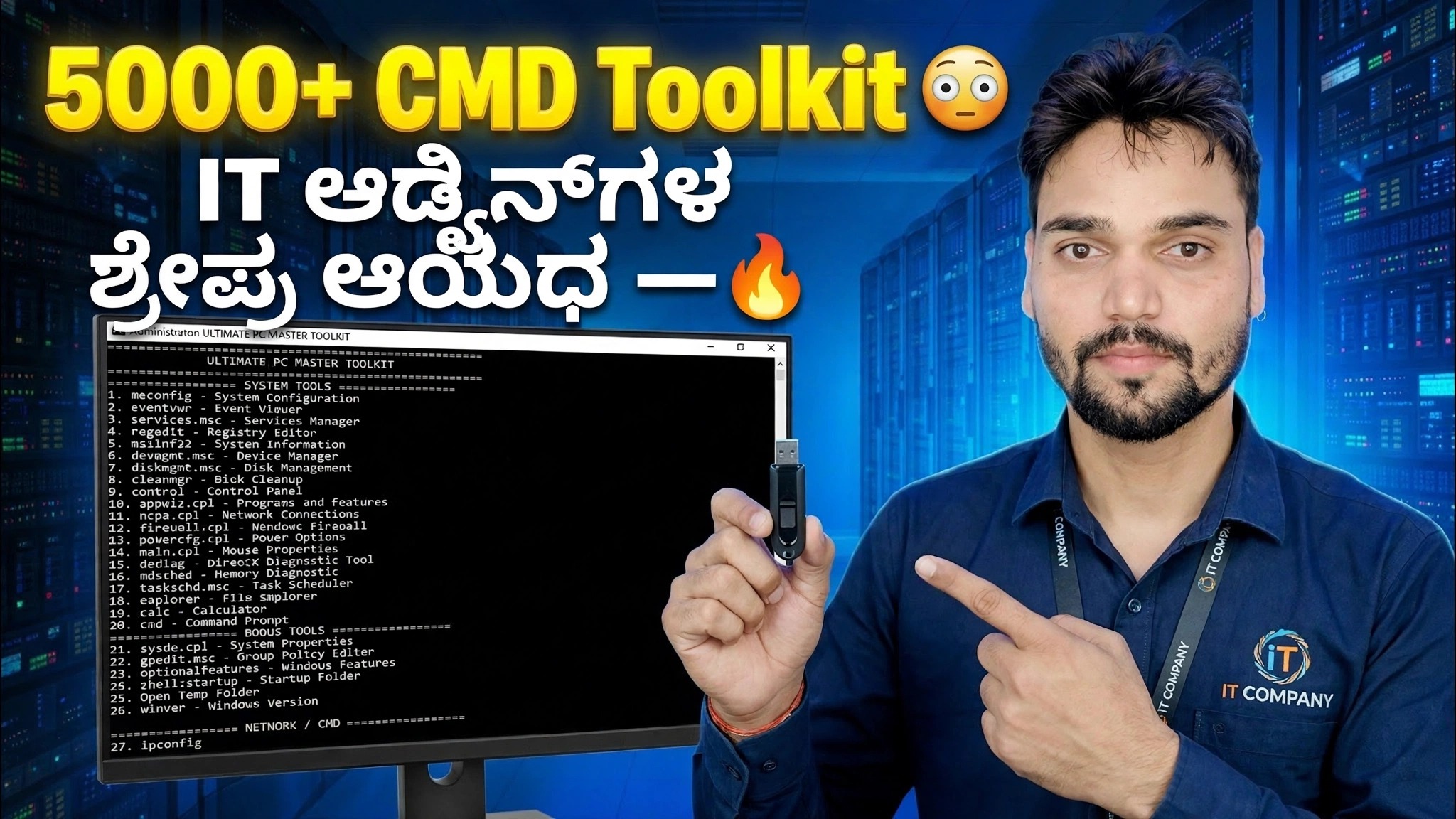
5000+ CMD ಟೂಲ್ಕಿಟ್ 😳 IT ನಿರ್ವಾಹಕರಿಗಾಗಿ ಅಲ್ಟಿಮೇಟ್ ವೆಪನ್ 🔥
ಒಂದು ಕಮಾಂಡ್ ಪ್ರಾಂಪ್ಟ್ ವಿಂಡೋ, ಬಳಸಲು ಸಿದ್ಧವಾದ ಸಾವಿರಾರು ಆಜ್ಞೆಗಳು: ತಾಂತ್ರಿಕ ಅಂಶು ಅವರು ಐಟಿ ನಿರ್ವಾಹಕರಿಗಾಗಿ ನಿರ್ಮಿಸಿದ CMD ಟೂಲ್ಕಿಟ್ ಅನ್ನು ಪ್ರಸ್ತುತಪಡಿಸುತ್ತಾರೆ - ವಿಂಡೋಸ್ ಸಿಸ್ಟಮ್ ಫೈಲ್ಗಳನ್ನು ಸರಿಪಡಿಸಿ, ಮುರಿದ ನೆಟ್ವರ್ಕ್ ಅನ್ನು ಮರುನಿರ್ಮಾಣ ಮಾಡಿ, ಡಿಸ್ಕ್ಗಳನ್ನು ಪರಿಶೀಲಿಸಿ, ನವೀಕರಣಗಳನ್ನು ಮರುಹೊಂದಿಸಿ ಮತ್ತು ಸಿಸ್ಟಮ್ ವಿವರಗಳನ್ನು ಎಳೆಯಿರಿ, ಒಂದೇ ಫಿಕ್ಸರ್ ಪ್ರೋಗ್ರಾಂ ಅನ್ನು ಸ್ಥಾಪಿಸದೆ.
📑ಅಧ್ಯಾಯಗಳು
- 5000+ CMD ಟೂಲ್ಕಿಟ್ - ಅದು ಏನು ಮತ್ತು ಯಾವ ಆವೃತ್ತಿಗಳು ಉಚಿತ ಅಥವಾ ಪಾವತಿಸಲ್ಪಡುತ್ತವೆ
- ನಿರ್ವಾಹಕರಾಗಿ ಕಮಾಂಡ್ ಪ್ರಾಂಪ್ಟ್ ತೆರೆಯಲಾಗುತ್ತಿದೆ - ಟೂಲ್ಕಿಟ್ ಎತ್ತರದಲ್ಲಿದೆ
- ಡಿಐಎಸ್ಎಂ ಮತ್ತು ಎಸ್ಎಫ್ಸಿಯೊಂದಿಗೆ ದೋಷಪೂರಿತ ವಿಂಡೋಸ್ ಸಿಸ್ಟಮ್ ಫೈಲ್ಗಳನ್ನು ಸರಿಪಡಿಸುವುದು
- IPconfig ಮತ್ತು netsh ನೊಂದಿಗೆ ಮುರಿದ ನೆಟ್ವರ್ಕ್ ಅನ್ನು ಮರುಹೊಂದಿಸಲಾಗುತ್ತಿದೆ
- CHKDSK ನೊಂದಿಗೆ ದೋಷಗಳಿಗಾಗಿ ಹಾರ್ಡ್ ಡಿಸ್ಕ್ ಅನ್ನು ಪರಿಶೀಲಿಸಲಾಗುತ್ತಿದೆ
- ಒಂದು ಸಾಲಿನಲ್ಲಿ ಸಿಸ್ಟಂ ಮಾಹಿತಿಯನ್ನು ಪಡೆಯುವುದು — ವರದಿ, ಸರಣಿ ಸಂಖ್ಯೆ, ವೈ-ಫೈ ಪ್ರೊಫೈಲ್ಗಳು
- ಬಳಕೆದಾರರು, ಸೇವೆಗಳು ಮತ್ತು ಸ್ಥಗಿತಗೊಳಿಸುವ ಟೈಮರ್ ಅನ್ನು ನಿರ್ವಹಿಸುವುದು
📋 ಅವಲೋಕನ ಮತ್ತು ಹಂತ-ಹಂತದ ಮಾರ್ಗದರ್ಶಿ
ಟೂಲ್ಕಿಟ್ ಮತ್ತು ಅದರ ಆವೃತ್ತಿಗಳನ್ನು ತಿಳಿಯಿರಿ
CMD ಟೂಲ್ಕಿಟ್ 5000+ ಬಳಕೆಗೆ ಸಿದ್ಧವಾದ ಕಮಾಂಡ್ ಪ್ರಾಂಪ್ಟ್ ಕಮಾಂಡ್ಗಳ ಟೆಕ್ನಿಕಲ್ ಅಂಶು ಅವರ ಸ್ವಂತ ಸಂಗ್ರಹವಾಗಿದೆ - ಸಿಸ್ಟಂ ರಿಪೇರಿ, ನೆಟ್ವರ್ಕ್ ಫಿಕ್ಸ್ಗಳು, ಡಿಸ್ಕ್ ಚೆಕ್ಗಳು, ಬಳಕೆದಾರ ನಿರ್ವಹಣೆ ಮತ್ತು ಸಿಸ್ಟಮ್ ಮಾಹಿತಿ - ಆದ್ದರಿಂದ IT ನಿರ್ವಾಹಕರು ಅಥವಾ ಬೆಂಬಲ ಇಂಜಿನಿಯರ್ ಮೆನುಗಳ ಮೂಲಕ ಬೇಟೆಯಾಡುವ ಅಥವಾ ಮೂರನೇ-ಪಾರ್ಟಿ ಸಾಫ್ಟ್ವೇರ್ ಅನ್ನು ಸ್ಥಾಪಿಸುವ ಬದಲು ವಿಂಡೋಸ್ ಪಿಸಿಯನ್ನು ಒಂದೇ ವಿಂಡೋದಿಂದ ಸರಿಪಡಿಸಬಹುದು.
ಆವೃತ್ತಿಗಳು ಈ ರೀತಿ ಕಾರ್ಯನಿರ್ವಹಿಸುತ್ತವೆ: V1, V2 ಮತ್ತು V3 ಸಂಪೂರ್ಣವಾಗಿ ಉಚಿತ — ಎಲ್ಲಾ ಮೂರು ಒಂದೇ ಡೌನ್ಲೋಡ್ ಲಿಂಕ್ನಲ್ಲಿವೆ. V4 ಅನ್ನು ಎಂದಿಗೂ ಬಿಡುಗಡೆ ಮಾಡಲಾಗಿಲ್ಲ (ಅನುಕ್ರಮವು V1, V2, V3, V5, V6 ಹೋಗುತ್ತದೆ). V5 ಮತ್ತು V6 ಬೆಲೆ ₹239 — ನೀವು ಅವರ ಚಾನಲ್ ಮತ್ತು ವೀಡಿಯೊಗಳಲ್ಲಿ ತೋರಿಸಿರುವ ಅಂಶು ಅವರ WhatsApp ಸಂಖ್ಯೆಗೆ Paytm ಮೂಲಕ ಪಾವತಿಸುತ್ತೀರಿ ಮತ್ತು ಪಾವತಿಯ ನಂತರ ಅವರು ನಿಮಗೆ ಡೌನ್ಲೋಡ್ ಲಿಂಕ್ ಅನ್ನು ಕಳುಹಿಸುತ್ತಾರೆ.
ನಿರ್ವಾಹಕರಾಗಿ ಕಮಾಂಡ್ ಪ್ರಾಂಪ್ಟ್ ತೆರೆಯಿರಿ
ಟೂಲ್ಕಿಟ್ನಲ್ಲಿರುವ ಪ್ರತಿಯೊಂದು ರಿಪೇರಿ ಆದೇಶಕ್ಕೂ ನಿರ್ವಾಹಕರ ಹಕ್ಕುಗಳ ಅಗತ್ಯವಿದೆ. Start ಬಟನ್ ಮೇಲೆ ಬಲ ಕ್ಲಿಕ್ ಮಾಡಿ ಮತ್ತು ಟರ್ಮಿನಲ್ (ನಿರ್ವಹಣೆ) ಅಥವಾ ಕಮಾಂಡ್ ಪ್ರಾಂಪ್ಟ್ (ನಿರ್ವಹಣೆ) ಆಯ್ಕೆಮಾಡಿ, ನಂತರ UAC ಪ್ರಾಂಪ್ಟ್ ಅನ್ನು ಅನುಮೋದಿಸಿ. ವಿಂಡೋ ಶೀರ್ಷಿಕೆಯು "ನಿರ್ವಾಹಕರು" ಎಂದು ಹೇಳಬೇಕು.
ವಿಂಡೋಸ್ ಸಿಸ್ಟಮ್ ಫೈಲ್ಗಳನ್ನು ದುರಸ್ತಿ ಮಾಡಿ - ಡಿಐಎಸ್ಎಮ್ ಮತ್ತು ಎಸ್ಎಫ್ಸಿ
ವಿಂಡೋಸ್ ವಿಚಿತ್ರವಾಗಿ ವರ್ತಿಸಿದಾಗ - ಅಪ್ಲಿಕೇಶನ್ಗಳು ಕ್ರ್ಯಾಶ್ ಆಗುವುದು, ವೈಶಿಷ್ಟ್ಯಗಳು ಕಾಣೆಯಾಗಿದೆ, ಬೆಸ ದೋಷ ಸಂದೇಶಗಳು - ದೋಷಪೂರಿತ ಸಿಸ್ಟಮ್ ಫೈಲ್ಗಳು ಸಾಮಾನ್ಯ ಕಾರಣವಾಗಿದೆ. ಟೂಲ್ಕಿಟ್ ಅವುಗಳನ್ನು ಈ ಕ್ರಮದಲ್ಲಿ ಎರಡು ಅಂತರ್ನಿರ್ಮಿತ ಪರಿಕರಗಳೊಂದಿಗೆ ರಿಪೇರಿ ಮಾಡುತ್ತದೆ: ಮೊದಲು ಡಿಐಎಸ್ಎಂ ವಿಂಡೋಸ್ ಇಮೇಜ್ ಅನ್ನು ರಿಪೇರಿ ಮಾಡುತ್ತದೆ (ಇದು ಕ್ಲೀನ್ ರಿಪ್ಲೇಸ್ಮೆಂಟ್ ಘಟಕಗಳನ್ನು ಡೌನ್ಲೋಡ್ ಮಾಡುತ್ತದೆ, ಆದ್ದರಿಂದ ಪಿಸಿಯನ್ನು ಆನ್ಲೈನ್ನಲ್ಲಿ ಇರಿಸಿ), ನಂತರ ಎಸ್ಎಫ್ಸಿ ಆ ಚಿತ್ರವನ್ನು ಬಳಸಿಕೊಂಡು ನಿಜವಾದ ಸಿಸ್ಟಮ್ ಫೈಲ್ಗಳನ್ನು ಸ್ಕ್ಯಾನ್ ಮಾಡುತ್ತದೆ ಮತ್ತು ರಿಪೇರಿ ಮಾಡುತ್ತದೆ.
DISM /Online /Cleanup-Image /RestoreHealth
sfc /scannow
ಎರಡೂ ಆಜ್ಞೆಗಳನ್ನು ಸಂಪೂರ್ಣವಾಗಿ ಮುಗಿಸಲು ಅನುಮತಿಸಿ, ನಂತರ PC ಅನ್ನು ಮರುಪ್ರಾರಂಭಿಸಿ.
ಮುರಿದ ನೆಟ್ವರ್ಕ್ ಅನ್ನು ಮರುಹೊಂದಿಸಿ - ipconfig ಮತ್ತು netsh
"Wi-Fi ಸಂಪರ್ಕಗೊಂಡಿದೆ ಆದರೆ ಇಂಟರ್ನೆಟ್ ಇಲ್ಲ" ಎಂಬುದು ಯಾವುದೇ ಕಚೇರಿಯಲ್ಲಿನ ಅತ್ಯಂತ ಸಾಮಾನ್ಯ ದೂರು. ರೂಟರ್ ಅನ್ನು ಸ್ಪರ್ಶಿಸುವ ಮೊದಲು, CMD ಯಿಂದ PC ಯ ನೆಟ್ವರ್ಕ್ ಅನ್ನು ರಿಫ್ರೆಶ್ ಮಾಡಿ: ಪ್ರಸ್ತುತ IP ವಿಳಾಸವನ್ನು ಬಿಡುಗಡೆ ಮಾಡಿ, ಅದನ್ನು ನವೀಕರಿಸಿ, DNS ಸಂಗ್ರಹವನ್ನು ತೆರವುಗೊಳಿಸಿ, ನಂತರ Winsock ಕ್ಯಾಟಲಾಗ್ ಮತ್ತು TCP/IP ಸ್ಟಾಕ್ ಅನ್ನು ಮರುಹೊಂದಿಸಿ.
ipconfig /release
ipconfig /renew
ipconfig /flushdns
netsh winsock reset
netsh int ip reset
ಎರಡು netsh ಮರುಹೊಂದಿಸಿದ ನಂತರ PC ಅನ್ನು ಮರುಪ್ರಾರಂಭಿಸಿ ಆದ್ದರಿಂದ ಮರುನಿರ್ಮಿಸಲಾದ ನೆಟ್ವರ್ಕ್ ಸ್ಟಾಕ್ ಸ್ವಚ್ಛವಾಗಿ ಲೋಡ್ ಆಗುತ್ತದೆ.
ಹಾರ್ಡ್ ಡಿಸ್ಕ್ ಅನ್ನು ಪರಿಶೀಲಿಸಿ - CHKDSK
ನಿಧಾನ, ಘನೀಕರಿಸುವ PC ಅಥವಾ ತೆರೆಯಲು ನಿರಾಕರಿಸುವ ಫೈಲ್ಗಳು ಫೈಲ್-ಸಿಸ್ಟಮ್ ದೋಷಗಳು ಅಥವಾ ಕೆಟ್ಟ ವಲಯಗಳನ್ನು ಸೂಚಿಸಬಹುದು. CHKDSK ಅಂತರ್ನಿರ್ಮಿತ ಡಿಸ್ಕ್ ವೈದ್ಯ: ಕ್ವಿಕ್ ಆನ್ಲೈನ್ ಸ್ಕ್ಯಾನ್ ಅನ್ನು ಮೊದಲು ರನ್ ಮಾಡಿ, ನಂತರ ದೋಷಗಳು ಕಂಡುಬಂದರೆ ಫಿಕ್ಸ್ ಪಾಸ್; ಆಳವಾದ ಪಾಸ್ ಕೆಟ್ಟ ವಲಯಗಳನ್ನು ಹುಡುಕುತ್ತದೆ ಮತ್ತು ಓದಬಹುದಾದ ಡೇಟಾವನ್ನು ಮರುಪಡೆಯಲು ಪ್ರಯತ್ನಿಸುತ್ತದೆ.
chkdsk C: /scan
chkdsk C: /f
chkdsk C: /r
ವಿಂಡೋಸ್ ಬಳಸುತ್ತಿರುವಾಗ ಸಿಸ್ಟಮ್ ಡ್ರೈವ್ನಲ್ಲಿನ /f ಪಾಸ್ ರನ್ ಆಗುವುದಿಲ್ಲ - ಮುಂದಿನ ಮರುಪ್ರಾರಂಭದಲ್ಲಿ ಚೆಕ್ ಅನ್ನು ನಿಗದಿಪಡಿಸಲು ಅದು ಕೇಳುತ್ತದೆ; Y ಅನ್ನು ಒತ್ತಿ ಮತ್ತು ರೀಬೂಟ್ ಮಾಡಿ.
ಒಂದು ಸಾಲಿನಲ್ಲಿ ಸಿಸ್ಟಮ್ ಮಾಹಿತಿಯನ್ನು ಪಡೆಯಿರಿ
ತಂತ್ರಜ್ಞರಿಗೆ ನಿರಂತರವಾಗಿ ವಿಂಡೋಸ್ ಸೆಟ್ಟಿಂಗ್ಗಳಲ್ಲಿ ಆಳವಾಗಿ ಮರೆಮಾಡುವ ವಿವರಗಳ ಅಗತ್ಯವಿದೆ. ಟೂಲ್ಕಿಟ್ ಪ್ರತಿ ಒಂದು ಸಾಲಿನಲ್ಲಿ ಉತ್ತರಿಸುತ್ತದೆ: systeminfo ಪೂರ್ಣ ವರದಿಯನ್ನು ಮುದ್ರಿಸುತ್ತದೆ (Windows ಆವೃತ್ತಿ, ಸ್ಥಾಪನೆ ದಿನಾಂಕ, RAM, ಕೊನೆಯ ಬೂಟ್ ಸಮಯ), wmic ಸಾಲು ವಾರಂಟಿ ಮತ್ತು ಡ್ರೈವರ್ ಡೌನ್ಲೋಡ್ಗಳಿಗೆ ಅಗತ್ಯವಿರುವ ಲ್ಯಾಪ್ಟಾಪ್ ಅಥವಾ PC ಸರಣಿ ಸಂಖ್ಯೆಯನ್ನು ಹಿಂತಿರುಗಿಸುತ್ತದೆ, netsh wlan ಪ್ರತಿ Wicode, Wicode, ನೆಟ್ವರ್ಕ್ಗೆ ಸೇರಿರುವ ಪ್ರೊಫೈಲ್ಗಳು netsh wlan ತೋರಿಸಿದೆ Wicodei> /all ಪ್ರತಿ ಅಡಾಪ್ಟರ್ನ IP ವಿಳಾಸ, ಗೇಟ್ವೇ, DNS ಮತ್ತು MAC ವಿಳಾಸವನ್ನು ತೋರಿಸುತ್ತದೆ.
systeminfo
wmic bios get serialnumber
netsh wlan show profiles
ipconfig /allಬಳಕೆದಾರರು, ಸೇವೆಗಳು ಮತ್ತು ಸ್ಥಗಿತಗೊಳಿಸುವ ಟೈಮರ್ ಅನ್ನು ನಿರ್ವಹಿಸಿ
ಟೂಲ್ಕಿಟ್ ದೈನಂದಿನ ನಿರ್ವಾಹಕ ಕೆಲಸವನ್ನು ಸಹ ಒಳಗೊಂಡಿದೆ, ಅದು ಸಾಮಾನ್ಯವಾಗಿ ಅನೇಕ ಕ್ಲಿಕ್ಗಳನ್ನು ತೆಗೆದುಕೊಳ್ಳುತ್ತದೆ: ಸ್ಥಳೀಯ ಬಳಕೆದಾರ ಖಾತೆಯನ್ನು ರಚಿಸಿ ಮತ್ತು ಅದನ್ನು ನಿರ್ವಾಹಕರನ್ನಾಗಿ ಮಾಡಿ, ವಿಂಡೋಸ್ ಅಪ್ಡೇಟ್ ಸೇವೆಯನ್ನು ಮರುಪ್ರಾರಂಭಿಸಿ (ಅಂಟಿಕೊಂಡಿರುವ ನವೀಕರಣಗಳನ್ನು ಸರಿಪಡಿಸುವ ಭಾಗ), ಮತ್ತು ಟೈಮರ್ನಲ್ಲಿ PC ಅನ್ನು ಸ್ಥಗಿತಗೊಳಿಸಿ - 3600 ಸೆಕೆಂಡುಗಳು ಒಂದು ಗಂಟೆ, ಮತ್ತು ಎರಡನೇ ಸ್ಥಗಿತಗೊಳಿಸುವ ಆಜ್ಞೆಯು ಬಾಕಿ ಉಳಿದಿರುವ ಟೈಮರ್ ಅನ್ನು ರದ್ದುಗೊಳಿಸುತ್ತದೆ. ನಿಮ್ಮದೇ ಆದ ಉದಾಹರಣೆಯ ಹೆಸರು ಮತ್ತು ಪಾಸ್ವರ್ಡ್ ಅನ್ನು ಬದಲಾಯಿಸಿ.
net user Ravi MyPass123 /add
net localgroup administrators Ravi /add
net stop wuauserv
net start wuauserv
shutdown /s /t 3600
shutdown /a
ಇವುಗಳು ಮುಖ್ಯಾಂಶಗಳು ಮಾತ್ರ - ಪೂರ್ಣ ವೀಡಿಯೊವು ಸಂಪೂರ್ಣ ಟೂಲ್ಕಿಟ್ ಆಜ್ಞೆಯ ಮೂಲಕ ಆಜ್ಞೆಯ ಮೂಲಕ ನಡೆಯುತ್ತದೆ, ಪ್ರತಿಯೊಬ್ಬರೂ ಪರದೆಯ ಮೇಲೆ ಏನು ಮಾಡುತ್ತಾರೆ ಎಂಬುದರ ನೇರ ಪ್ರದರ್ಶನಗಳೊಂದಿಗೆ.
🏷️ವಿಷಯ ಹುಡುಕಾಟ ವೇರಿಯಬಲ್ಗಳು ಮತ್ತು ಕೀವರ್ಡ್ಗಳು
🎙️ ಪೂರ್ಣ ಪ್ರತಿಲೇಖನ — ವಿಸ್ತರಿಸಲು ಟ್ಯಾಪ್ ಮಾಡಿ
__TOK_30__
__TOK_31__
❓ ಪದೇ ಪದೇ ಕೇಳಲಾಗುವ ಪ್ರಶ್ನೆಗಳು
ಈ ಟ್ಯುಟೋರಿಯಲ್ ಅನುಸರಿಸಲು 100% ಉಚಿತವೇ?
__TOK_32__
ಆರಂಭಿಕರು ಈ ಮಾರ್ಗದರ್ಶಿಯನ್ನು ಅನುಸರಿಸಬಹುದೇ?
__TOK_33__
ನಾನು ಸಿಕ್ಕಿಹಾಕಿಕೊಂಡರೆ ನಾನು ಎಲ್ಲಿ ಪ್ರಶ್ನೆಗಳನ್ನು ಕೇಳಬಹುದು?
__TOK_34__