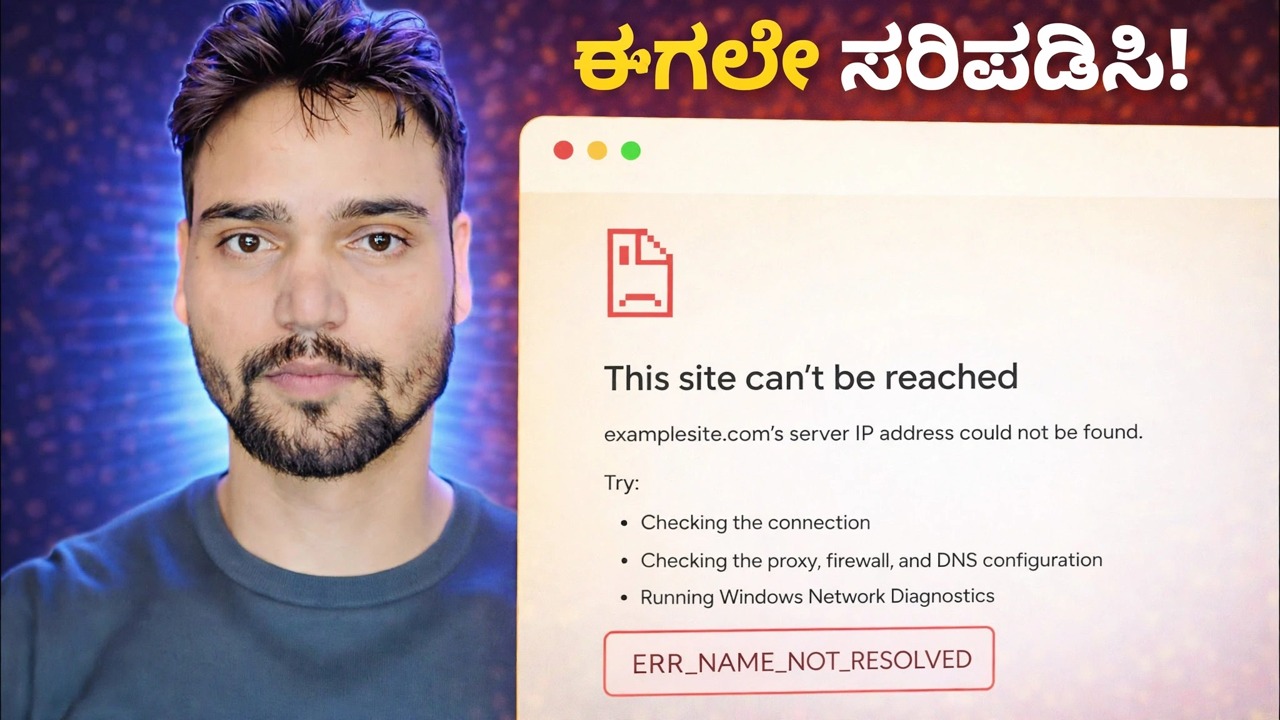
ERR_NAME_NOT_RESOLVED ದೋಷ ಪರಿಹಾರ 🔥 ಇಂಟರ್ನೆಟ್ ಕಾರ್ಯನಿರ್ವಹಿಸುತ್ತಿದೆ ಆದರೆ ವೆಬ್ಸೈಟ್ ತೆರೆಯುತ್ತಿಲ್ಲ
ನಿಮ್ಮ ಇಂಟರ್ನೆಟ್ ಸ್ಪಷ್ಟವಾಗಿ ಕಾರ್ಯನಿರ್ವಹಿಸುತ್ತಿರುವಾಗ Chrome ERR_NAME_NOT_RESOLVED ಅನ್ನು ತೋರಿಸುತ್ತದೆ. ಈ DNS ದೋಷವು ನಿಜವಾಗಿಯೂ ಅರ್ಥವೇನು, ಸಮಸ್ಯೆಯನ್ನು ಅರ್ಧದಷ್ಟು ವಿಭಜಿಸುವ ಒಂದು ಪರೀಕ್ಷೆ ಮತ್ತು ಅದನ್ನು ಊಹಿಸದೆಯೇ ಪರಿಹರಿಸುವ ಫಿಕ್ಸ್ ಆರ್ಡರ್.
📑ಅಧ್ಯಾಯಗಳು
<ಓಲ್ ವರ್ಗ="ಅಧ್ಯಾಯಗಳು">📋 ಅವಲೋಕನ ಮತ್ತು ಹಂತ-ಹಂತದ ಮಾರ್ಗದರ್ಶಿ
ಇದು ನಿಜವಾಗಿಯೂ ಹೆಸರಿನ ಸಮಸ್ಯೆ ಎಂದು ಸಾಬೀತುಪಡಿಸಿ
ಪ್ರತಿ ವೆಬ್ಸೈಟ್ಗೆ ಎರಡು ಗುರುತುಗಳಿವೆ: example.com ನಂತಹ ನೀವು ಟೈಪ್ ಮಾಡುವ ಹೆಸರು ಮತ್ತು ನಿಮ್ಮ PC ನಿಜವಾಗಿಯೂ ಸಂಪರ್ಕಿಸುವ ಸಂಖ್ಯಾ IP ವಿಳಾಸ. DNS ಎಂಬುದು ಫೋನ್ ಪುಸ್ತಕವಾಗಿದ್ದು ಅದು ಹೆಸರನ್ನು ಸಂಖ್ಯೆಗೆ ಪರಿವರ್ತಿಸುತ್ತದೆ. ERR_NAME_NOT_RESOLVED ಎಂದರೆ ಲುಕಪ್ ವಿಫಲವಾಗಿದೆ - ಬ್ರೌಸರ್ ಹೆಸರನ್ನು ಕೇಳಿದೆ ಮತ್ತು ಯಾವುದೇ ಬಳಸಬಹುದಾದ ಉತ್ತರವನ್ನು ಮರಳಿ ಪಡೆದಿಲ್ಲ. ಈ ಒಂದು ಹಂತವನ್ನು ಮುರಿದಾಗ ನಿಮ್ಮ ಲೈನ್, ನಿಮ್ಮ ವೈಫೈ ಮತ್ತು ವೆಬ್ಸೈಟ್ ಎಲ್ಲವೂ ಸಂಪೂರ್ಣವಾಗಿ ಆರೋಗ್ಯಕರವಾಗಿರುತ್ತದೆ.
ಯಾವುದನ್ನೂ ಬದಲಾಯಿಸುವ ಮೊದಲು, ಹತ್ತು ಸೆಕೆಂಡುಗಳ ಪ್ರೂಫ್ ಅನ್ನು ರನ್ ಮಾಡಿ. ಕಮಾಂಡ್ ಪ್ರಾಂಪ್ಟ್ ತೆರೆಯಿರಿ ಮತ್ತು ಎರಡೂ ಆಜ್ಞೆಗಳನ್ನು ಪ್ರಯತ್ನಿಸಿ:
__ಫುಲ್ಕೋಡ್ಬ್ಲಾಕ್0__ <ವಿಭಾಗ ವರ್ಗ="ಕಾರ್ಡ್" ಐಡಿ="ಹಂತ-2">ನಿರ್ಧರಿಸಿ: ಒಂದು ಸೈಟ್ ಅಥವಾ ಪ್ರತಿ ಸೈಟ್
ಈಗ ಮೂರು ಅಥವಾ ನಾಲ್ಕು ಇತರ ಪ್ರಸಿದ್ಧ ವೆಬ್ಸೈಟ್ಗಳನ್ನು ತೆರೆಯಿರಿ. ಉತ್ತರವು ಈ ದೋಷವನ್ನು ಎರಡು ವಿಭಿನ್ನ ರೋಗಗಳಾಗಿ ವಿಂಗಡಿಸುತ್ತದೆ. ಪ್ರತಿಯೊಂದು ಹೆಸರು ವಿಫಲವಾದರೆ, ನಿಮ್ಮ DNS ಮಾರ್ಗವು ಮುರಿದುಹೋಗುತ್ತದೆ: ಸಂಗ್ರಹ, DNS ಸರ್ವರ್ ಸೆಟ್ಟಿಂಗ್, DNS ಕ್ಲೈಂಟ್ ಸೇವೆ, ಭದ್ರತಾ ಸಾಫ್ಟ್ವೇರ್ ಫಿಲ್ಟರಿಂಗ್ ಅಥವಾ ರೂಟರ್ - ಈ ಪುಟವನ್ನು ಕ್ರಮವಾಗಿ ಮುಂದುವರಿಸಿ. ಕೇವಲ ಒಂದು ಹೆಸರು ವಿಫಲವಾದರೆ, ನಿಮ್ಮ ಸಾಮಾನ್ಯ DNS ಉತ್ತಮವಾಗಿರುತ್ತದೆ ಮತ್ತು ಕಾರಣವು ಯಾವಾಗಲೂ ಆ ಹೆಸರಿಗೆ ನಿರ್ದಿಷ್ಟವಾಗಿರುತ್ತದೆ: ಅತಿಥೇಯಗಳ ಫೈಲ್ ನಮೂದು, ಹಳೆಯ ಕ್ಯಾಶ್ ಮಾಡಿದ ಉತ್ತರ, ಆ ಸೈಟ್ನ ಸ್ವಂತ DNS, ಅಥವಾ ನಿಜವಾಗಿ ಅಸ್ತಿತ್ವದಲ್ಲಿಲ್ಲದ ಹೆಸರು.
ಬ್ರೌಸರ್ ಅನ್ನು ಮರುಪ್ರಾರಂಭಿಸಿ ಮತ್ತು ಸ್ಪಷ್ಟವಾಗಿ ಪರಿಶೀಲಿಸಿ
Chrome ತನ್ನದೇ ಆದ ಸಣ್ಣ DNS ಮೆಮೊರಿಯನ್ನು ವಿಂಡೋಸ್ನ ಮೇಲ್ಭಾಗದಲ್ಲಿ ಇರಿಸುತ್ತದೆ. Chrome ಅನ್ನು ಸಂಪೂರ್ಣವಾಗಿ ಮುಚ್ಚಿ - ಪ್ರತಿ ವಿಂಡೋ - ಮತ್ತು ಅದನ್ನು ಮತ್ತೆ ತೆರೆಯಿರಿ ಅಥವಾ PC ಅನ್ನು ಮರುಪ್ರಾರಂಭಿಸಿ, ಇದು ಎರಡೂ ಸಂಗ್ರಹಗಳನ್ನು ಏಕಕಾಲದಲ್ಲಿ ತೆರವುಗೊಳಿಸುತ್ತದೆ. ಇದು ಆಚರಣೆಯ ಹಂತವಲ್ಲ: ಈ ದೋಷಗಳ ಅಚ್ಚರಿಯ ಪಾಲು ಕೆಲವು ನಿಮಿಷಗಳವರೆಗೆ ಒಂದು ಕೆಟ್ಟ ಉತ್ತರವನ್ನು ಸಂಗ್ರಹಿಸಲಾಗಿದೆ ಮತ್ತು ಶುದ್ಧ ಮರುಪ್ರಾರಂಭವು ಪ್ರಾಮಾಣಿಕ ಚಿಕಿತ್ಸೆಯಾಗಿದೆ.
ನೀವು ಇಲ್ಲಿರುವಾಗ, ವಿಳಾಸವನ್ನು ನಿಧಾನವಾಗಿ ಟೈಪ್ ಮಾಡಿ - ಒಂದೇ ಒಂದು ತಪ್ಪು ಅಕ್ಷರವು ನಿಜವಾಗಿಯೂ ಅಸ್ತಿತ್ವದಲ್ಲಿಲ್ಲದ ಹೆಸರನ್ನು ಸೃಷ್ಟಿಸುತ್ತದೆ ಮತ್ತು DNS ಅದನ್ನು ಪರಿಹರಿಸಲಾಗದು ಎಂದು ಸರಿಯಾಗಿ ವರದಿ ಮಾಡುತ್ತದೆ. ಎಡ್ಜ್ನಂತಹ ಎರಡನೇ ಬ್ರೌಸರ್ನಲ್ಲಿ ಅದೇ ಸೈಟ್ ಅನ್ನು ಪ್ರಯತ್ನಿಸಿ. ಎಡ್ಜ್ ಅದನ್ನು ತೆರೆದರೆ, ನಿಮ್ಮ ನೆಟ್ವರ್ಕ್ DNS ನಿರಪರಾಧಿಯಾಗಿದೆ ಮತ್ತು ದೋಷವು Chrome ನಲ್ಲಿಯೇ ಇರುತ್ತದೆ.
Windows DNS ಸಂಗ್ರಹವನ್ನು ಫ್ಲಶ್ ಮಾಡಿ
ವಿಂಡೋಸ್ ವಿಫಲವಾದವುಗಳನ್ನು ಒಳಗೊಂಡಂತೆ DNS ಪರಿಹಾರಕ ಸಂಗ್ರಹದಲ್ಲಿ ಇತ್ತೀಚಿನ ಲುಕ್ಅಪ್ಗಳನ್ನು ಉಳಿಸುತ್ತದೆ. ಒಮ್ಮೆ ಬಿಕ್ಕಳಿಸಲ್ಪಟ್ಟ ಸೈಟ್ ಬೇರೆಡೆ ಚೇತರಿಸಿಕೊಂಡ ನಂತರ ನಿಮ್ಮ PC ಯಲ್ಲಿ ವಿಫಲಗೊಳ್ಳಬಹುದು. ಕಮಾಂಡ್ ಪ್ರಾಂಪ್ಟ್ ತೆರೆಯಿರಿ (ನಿರ್ವಾಹಕರು ಸುರಕ್ಷಿತರು), ಆ ಮೆಮೊರಿಯನ್ನು ತೆರವುಗೊಳಿಸಿ, ನಂತರ ವಿಫಲವಾದ ಸೈಟ್ ಅನ್ನು ಮರುಲೋಡ್ ಮಾಡಿ:
__ಫುಲ್ಕೋಡ್ಬ್ಲಾಕ್1__ <ವಿಭಾಗ ವರ್ಗ="ಕಾರ್ಡ್" ಐಡಿ="ಹಂತ-5">ವಿಭಿನ್ನ DNS ಸರ್ವರ್ ಅನ್ನು ನೇರವಾಗಿ ಕೇಳಿ
ಈ ಪರೀಕ್ಷೆಯು "ನಿಮ್ಮ ಸರ್ವರ್ ಮುರಿದುಹೋಗಿದೆ" ಅನ್ನು "ಹೆಸರು ಎಲ್ಲೆಡೆ ಮುರಿದುಹೋಗಿದೆ" ನಿಂದ ಪ್ರತ್ಯೇಕಿಸುತ್ತದೆ. ಕಮಾಂಡ್ ಪ್ರಾಂಪ್ಟ್ನಲ್ಲಿ, ಎರಡೂ ಲುಕಪ್ಗಳನ್ನು ರನ್ ಮಾಡಿ - ಮೊದಲನೆಯದು ನಿಮ್ಮ ಸಾಮಾನ್ಯ, ಕಾನ್ಫಿಗರ್ ಮಾಡಿದ DNS ಸರ್ವರ್ ಅನ್ನು ಕೇಳುತ್ತದೆ; ಎರಡನೆಯದು ಕ್ಲೌಡ್ಫ್ಲೇರ್ನ ಸಾರ್ವಜನಿಕ ಸರ್ವರ್ ಅನ್ನು ಕೇಳುತ್ತದೆ:
__ಫುಲ್ಕೋಡ್ಬ್ಲಾಕ್2__ <ವಿಭಾಗ ವರ್ಗ="ಕಾರ್ಡ್" ಐಡಿ="ಹಂತ-6">ಒಂದು ಹೆಸರು ವಿಫಲವಾದರೆ ಹೋಸ್ಟ್ಗಳ ಫೈಲ್ ಅನ್ನು ಪರಿಶೀಲಿಸಿ
Windows ಇದು ಎಂದಾದರೂ DNS ಅನ್ನು ಕೇಳುವ ಮೊದಲು ಒಂದು ಸ್ಥಳೀಯ ಫೈಲ್ ಅನ್ನು ಸಂಪರ್ಕಿಸುತ್ತದೆ - ಅತಿಥೇಯಗಳ ಫೈಲ್. ಅಲ್ಲಿ ಪಟ್ಟಿ ಮಾಡಲಾದ ಯಾವುದೇ ಹೆಸರನ್ನು ಆ ಫೈಲ್ನಿಂದ ಉತ್ತರಿಸಲಾಗುತ್ತದೆ ಮತ್ತು DNS ಅನ್ನು ಎಂದಿಗೂ ಕೇಳಲಾಗುವುದಿಲ್ಲ. ಹಳೆಯ ನಮೂದು, ಪುರಾತನ ಟ್ವೀಕ್, ಆಡ್-ಬ್ಲಾಕ್ ಟೂಲ್ ಅಥವಾ ಆಫೀಸ್ ಸಾಫ್ಟ್ವೇರ್, ಒಂದು ಸೈಟ್ ಅನ್ನು ಸತ್ತ ವಿಳಾಸಕ್ಕೆ ಪಿನ್ ಮಾಡಬಹುದು ಅಥವಾ ಪ್ರತಿಯೊಂದು ಸೈಟ್ ಕೆಲಸ ಮಾಡುವಾಗ ಅದನ್ನು ಸಂಪೂರ್ಣವಾಗಿ ನಿರ್ಬಂಧಿಸಬಹುದು.
__ಫುಲ್ಕೋಡ್ಬ್ಲಾಕ್3__ <ವಿಭಾಗ ವರ್ಗ="ಕಾರ್ಡ್" ಐಡಿ="ಹಂತ-7">ಉತ್ತರವು ಪ್ರಾಮಾಣಿಕವಾಗಿ ನಿಮ್ಮ PC ಅಲ್ಲದಿದ್ದಾಗ
ಕೆಲವು ERR_NAME_NOT_RESOLVED ದೋಷಗಳು ಸತ್ಯ. ವೆಬ್ಸೈಟ್ನ ಸ್ವಂತ DNS ಡೌನ್ ಆಗಿರಬಹುದು, ಹೊಚ್ಚಹೊಸ ಸೈಟ್ ಇನ್ನೂ ಪ್ರಪಂಚದಾದ್ಯಂತದ ಸರ್ವರ್ಗಳಿಗೆ ಪ್ರಚಾರ ಮಾಡುತ್ತಿರಬಹುದು ಅಥವಾ ಹೆಸರನ್ನು ನಿವೃತ್ತಿಗೊಳಿಸಿರಬಹುದು. ಪ್ರಾಮಾಣಿಕ ಪರೀಕ್ಷೆ: ಮೊಬೈಲ್ ಡೇಟಾವನ್ನು ಬಳಸಿಕೊಂಡು ನಿಮ್ಮ ಫೋನ್ನಲ್ಲಿ ಸೈಟ್ ಅನ್ನು ತೆರೆಯಿರಿ, ವೈಫೈ ಅಲ್ಲ. ಅಲ್ಲಿಯೂ ಅದು ವಿಫಲವಾದರೆ ಮತ್ತು ಮೇಲಿನ ಎರಡೂ nslookup ಪರೀಕ್ಷೆಗಳು ವಿಫಲವಾದರೆ, ನಿಮ್ಮ PC ದೋಷಮುಕ್ತವಾಗುತ್ತದೆ - ನಿರೀಕ್ಷಿಸಿ, ಅಥವಾ ಸೈಟ್ ಮಾಲೀಕರಿಗೆ ತಿಳಿಸಿ, ಆದರೆ ಆರೋಗ್ಯಕರ ಯಂತ್ರವನ್ನು ದುರಸ್ತಿ ಮಾಡುವುದನ್ನು ನಿಲ್ಲಿಸಿ.
🏷️Topic Search Variables & Keywords
ಹಂತ-ಹಂತದ ದೋಷ ನಿವಾರಣೆ ಮಾರ್ಗದರ್ಶಿ ಮತ್ತು ಪರಿಹಾರಗಳು - ಈಗಲೇ ಸರಿಪಡಿಸಿ!. ತಾಂತ್ರಿಕ ಅಂಶು ಅವರಿಂದ ಆನ್-ಸ್ಕ್ರೀನ್ ಪ್ರದರ್ಶನ....
ನಿಮ್ಮ ಇಂಟರ್ನೆಟ್ ಸ್ಪಷ್ಟವಾಗಿ ಕಾರ್ಯನಿರ್ವಹಿಸುತ್ತಿರುವಾಗ Chrome ERR_NAME_NOT_RESOLVED ಅನ್ನು ತೋರಿಸುತ್ತದೆ. ಈ DNS ದೋಷದ ನಿಜವಾದ ಅರ್ಥವೇನು, ಸಮಸ್ಯೆಯನ್ನು ಅರ್ಧಕ್ಕೆ ವಿಭಜಿಸುವ ಒಂದು ಪರೀಕ್ಷೆ ಮತ್ತು ಅದನ್ನು ಊಹಿಸದೆಯೇ ಪರಿಹರಿಸುವ ಫಿಕ್ಸ್ ಆರ್ಡರ್.
(ಪ್ರತಿಲೇಖನವು ಇಲ್ಲಿ ಮೂಲ ಪುಟದಲ್ಲಿ ಕೊನೆಗೊಳ್ಳುತ್ತದೆ)
❓ ಪದೇ ಪದೇ ಕೇಳಲಾಗುವ ಪ್ರಶ್ನೆಗಳು
ಹೌದು! ತಾಂತ್ರಿಕ ಅಂಶು ಪ್ರದರ್ಶಿಸಿದ ಎಲ್ಲಾ ಮಾರ್ಗದರ್ಶಿಗಳು ಮತ್ತು ವಿಧಾನಗಳು ಉಚಿತ, ಕಾನೂನು ಮತ್ತು ಶೈಕ್ಷಣಿಕ ಸಂಪನ್ಮೂಲಗಳನ್ನು ಬಳಸುತ್ತವೆ.
ಖಂಡಿತವಾಗಿಯೂ! ಪ್ರತಿ ಹಂತವನ್ನು ವಿವರವಾದ ಸೂಚನೆಗಳೊಂದಿಗೆ ತೆರೆಯ ಮೇಲೆ ಪ್ರದರ್ಶಿಸಲಾಗುತ್ತದೆ ಆದ್ದರಿಂದ ಯಾರಾದರೂ ಸುಲಭವಾಗಿ ಅನುಸರಿಸಬಹುದು.
YouTube ವೀಡಿಯೊದಲ್ಲಿ ನೇರವಾಗಿ ಕಾಮೆಂಟ್ ಮಾಡಿ ಮತ್ತು ನಮ್ಮ ಸಮುದಾಯ ಮತ್ತು ತಾಂತ್ರಿಕ ಅಂಶು ನಿಮಗೆ ಸಹಾಯ ಮಾಡುತ್ತಾರೆ.
🚀 YouTube ನಲ್ಲಿ ಪೂರ್ಣ ಟ್ಯುಟೋರಿಯಲ್ ವೀಕ್ಷಿಸಿ
🚀 YouTube ನಲ್ಲಿ ಸಂಪೂರ್ಣ ಹಂತ-ಹಂತದ ವೀಡಿಯೊ ಟ್ಯುಟೋರಿಯಲ್ ವೀಕ್ಷಿಸಿ: https://www.youtube.com/watch?v=YrEjz2b-D48
ಐಟಿ ಬೆಂಬಲ, ವಿಂಡೋಸ್ ದೋಷನಿವಾರಣೆ ಮತ್ತು ಸರ್ವರ್ ನಿರ್ವಹಣೆಗಾಗಿ ತಾಂತ್ರಿಕ ಅಂಶುಗೆ ಚಂದಾದಾರರಾಗಿ.
▶️ ಪೂರ್ಣ ವೀಡಿಯೊ ವೀಕ್ಷಿಸಿ