ಜಿರಾ ಹೆಲ್ಪ್ಡೆಸ್ಕ್ ಅನ್ನು ಹೇಗೆ ಹೊಂದಿಸುವುದು - ಹಂತ-ಹಂತದ ಮಾರ್ಗದರ್ಶಿ
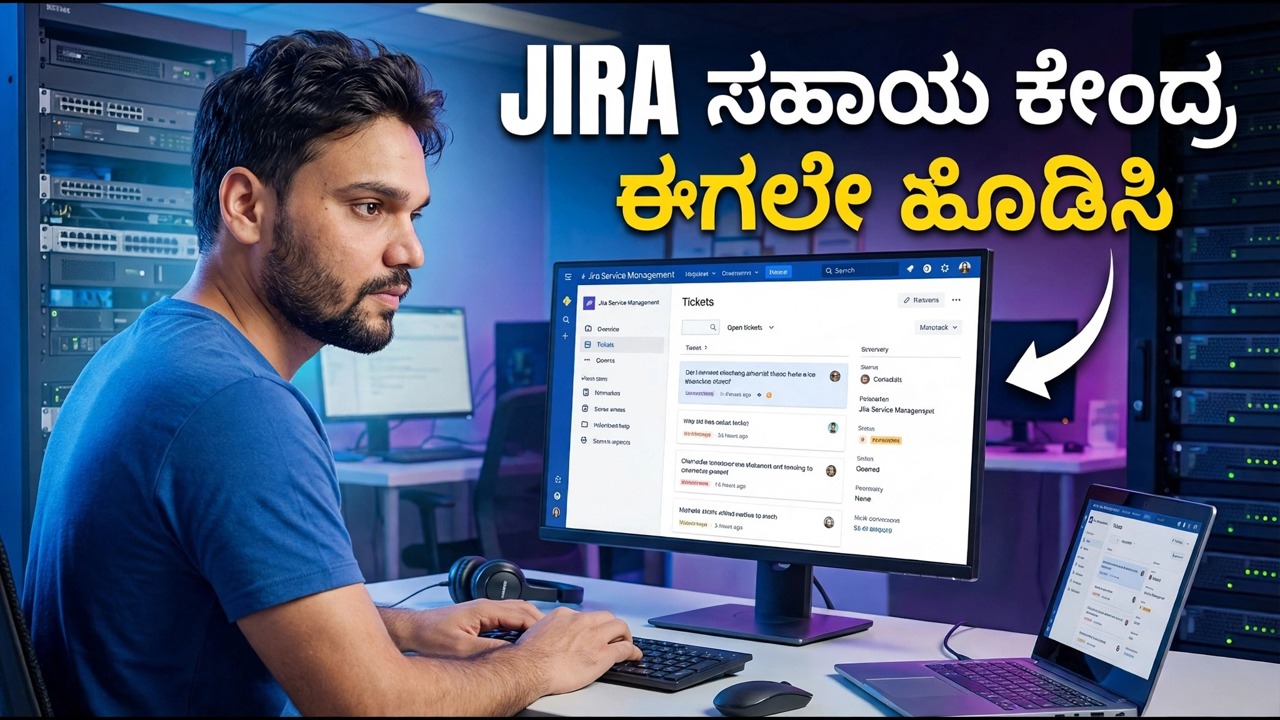
ಶೂನ್ಯದಿಂದ ಜಿರಾ ಸರ್ವಿಸ್ ಮ್ಯಾನೇಜ್ಮೆಂಟ್ ಹೆಲ್ಪ್ಡೆಸ್ಕ್ ಅನ್ನು ಹೊಂದಿಸಿ - ಸೇವಾ ಯೋಜನೆಯನ್ನು ರಚಿಸಿ, ಗ್ರಾಹಕ ಪೋರ್ಟಲ್ ಅನ್ನು ರೂಪಿಸಿ, ವಿನಂತಿಯ ಪ್ರಕಾರಗಳನ್ನು ಸೇರಿಸಿ, ಏಜೆಂಟ್ಗಳನ್ನು ಆಹ್ವಾನಿಸಿ, ಕ್ಯೂಗಳನ್ನು ನಿರ್ಮಿಸಿ, ಸರಳ SLA ಗಳನ್ನು ಆನ್ ಮಾಡಿ ಮತ್ತು ಇಮೇಲ್ ಅನ್ನು ಸರಿಯಾದ ಕ್ರಮದಲ್ಲಿ ಸಂಪರ್ಕಿಸಿ.
📑ಅಧ್ಯಾಯಗಳು
<ಓಲ್ ವರ್ಗ="ಅಧ್ಯಾಯಗಳು">📋 ಅವಲೋಕನ ಮತ್ತು ಹಂತ-ಹಂತದ ಮಾರ್ಗದರ್ಶಿ
ಅಟ್ಲಾಸಿಯನ್ ಸೈಟ್ ಅನ್ನು ರಚಿಸಿ ಮತ್ತು ಉಚಿತ ಯೋಜನೆಯಲ್ಲಿ ಪ್ರಾರಂಭಿಸಿ
ನಿಮಗೆ ಸರ್ವರ್, ಡೇಟಾಬೇಸ್ ಅಥವಾ ಇನ್ಸ್ಟಾಲರ್ ಅಗತ್ಯವಿಲ್ಲ. ಜಿರಾ ಹೆಲ್ಪ್ಡೆಸ್ಕ್ ಕ್ಲೌಡ್ ಸೈಟ್ನಂತೆ ಪ್ರಾರಂಭವಾಗುತ್ತದೆ: ಅಟ್ಲಾಸಿಯನ್ನಲ್ಲಿ ಸೈನ್ ಅಪ್ ಮಾಡಿ ಮತ್ತು ನಿಮ್ಮ ಸೈಟ್ ಅನ್ನು ರಚಿಸಿ — ವಿಳಾಸವು ಈ ರೀತಿ ಕಾಣುತ್ತದೆ:
yourcompany.atlassian.netಜಿರಾ ಸೇವಾ ನಿರ್ವಹಣೆಯನ್ನು ಸೈಟ್ಗೆ ಸೇರಿಸಿ ಮತ್ತು ಉಚಿತ ಯೋಜನೆಯಲ್ಲಿ ಪ್ರಾರಂಭಿಸಿ. ನೀವು ನಿರ್ಮಿಸುವಾಗ ಮುಕ್ತವಾಗಿರಿ - ಈ ಮಾರ್ಗದರ್ಶಿಯಲ್ಲಿನ ಪ್ರತಿಯೊಂದು ಹಂತವು ಉಚಿತ ಯೋಜನೆಯಲ್ಲಿ ಕಾರ್ಯನಿರ್ವಹಿಸುತ್ತದೆ ಮತ್ತು ನೀವು ಏನನ್ನೂ ಮರುನಿರ್ಮಾಣ ಮಾಡದೆಯೇ ನಂತರ ಅಪ್ಗ್ರೇಡ್ ಮಾಡಬಹುದು.
ಟೆಂಪ್ಲೇಟ್ನಿಂದ ಸೇವಾ ಯೋಜನೆಯನ್ನು ರಚಿಸಿ
ಜಿರಾ ಒಳಗೆ, ಹೊಸ ಪ್ರಾಜೆಕ್ಟ್ ಅನ್ನು ರಚಿಸಿ ಮತ್ತು ಸೇವಾ ನಿರ್ವಹಣಾ ಟೆಂಪ್ಲೇಟ್ ಅನ್ನು ಆರಿಸಿ - IT ಸೇವೆಯ ಡೆಸ್ಕ್ ಶೈಲಿಯ ಟೆಂಪ್ಲೇಟ್ ಆಂತರಿಕ ಹೆಲ್ಪ್ಡೆಸ್ಕ್ಗೆ ಸರಿಯಾದ ಆರಂಭಿಕ ಆಕಾರವಾಗಿದೆ. ಇದಕ್ಕೆ ಚಿಕ್ಕ ಕೀಲಿಯನ್ನು ನೀಡಿ (ಉದಾಹರಣೆಗೆ IT), ಏಕೆಂದರೆ ನಿಮ್ಮ ಬಳಕೆದಾರರು ನಿಮ್ಮಲ್ಲಿ ಉಲ್ಲೇಖಿಸುವ IT-142 ನಂತಹ ಪ್ರತಿ ಟಿಕೆಟ್ ಸಂಖ್ಯೆಯ ಭಾಗವಾಗುತ್ತದೆ.
ಒಂದು ಪ್ರಾಮಾಣಿಕ ಆಯ್ಕೆಯು ಇಲ್ಲಿ ಗೋಚರಿಸುತ್ತದೆ: ಕಂಪನಿ-ನಿರ್ವಹಿಸುವ ಯೋಜನೆಗಳು ಯೋಜನೆಗಳಾದ್ಯಂತ ಸ್ಕೀಮ್ಗಳು ಮತ್ತು ಸೆಟ್ಟಿಂಗ್ಗಳನ್ನು ಹಂಚಿಕೊಳ್ಳುತ್ತವೆ ಮತ್ತು ಅವುಗಳನ್ನು ಜಿರಾ ನಿರ್ವಾಹಕರು ನಡೆಸುತ್ತಾರೆ; ತಂಡ-ನಿರ್ವಹಣೆಯ ಯೋಜನೆಗಳು ಸರಳವಾಗಿರುತ್ತವೆ ಮತ್ತು ಯೋಜನಾ ತಂಡದ ಒಡೆತನದಲ್ಲಿದೆ. ಒಂದು ತಂಡದೊಂದಿಗೆ ಮೊದಲ ಹೆಲ್ಪ್ಡೆಸ್ಕ್ಗಾಗಿ, ಯಾವುದಾದರೂ ಕೆಲಸ ಮಾಡುತ್ತದೆ — ಸೆಟ್ಟಿಂಗ್ಗಳ ಪರದೆಗಳು ಎರಡರ ನಡುವೆ ಸ್ವಲ್ಪ ಭಿನ್ನವಾಗಿರುತ್ತವೆ ಎಂಬುದನ್ನು ತಿಳಿದುಕೊಳ್ಳಿ.
ಬೇರೆ ಯಾವುದಕ್ಕೂ ಮೊದಲು ಪೋರ್ಟಲ್ ಅನ್ನು ರೂಪಿಸಿ
ಪೋರ್ಟಲ್ - ಅಟ್ಲಾಸಿಯನ್ ಸಂಯೋಜಿತ ವೀಕ್ಷಣೆಯನ್ನು ಸಹಾಯ ಕೇಂದ್ರ ಎಂದು ಕರೆಯುತ್ತದೆ - ಇದು ನಿಮ್ಮ ಹೆಚ್ಚಿನ ಬಳಕೆದಾರರು ನೋಡುವ ಏಕೈಕ ಪರದೆಯಾಗಿದೆ, ಆದ್ದರಿಂದ ನೀವು ಯಾರನ್ನಾದರೂ ಆಹ್ವಾನಿಸುವ ಮೊದಲು ಅದನ್ನು ಹೊಂದಿಸಿ. ಈ ಡೆಸ್ಕ್ ಏನು ನಿರ್ವಹಿಸುತ್ತದೆ ಎಂಬುದನ್ನು ಹೇಳುವ ಒಂದು ಸಾಲಿನ ಸ್ವಾಗತ ಸಂದೇಶವನ್ನು ಬರೆಯಿರಿ. ವಿನಂತಿಗಳನ್ನು ಯಾರು ಸಂಗ್ರಹಿಸಬಹುದು ಎಂಬುದನ್ನು ಹೊಂದಿಸಿ: ಆಂತರಿಕ ಡೆಸ್ಕ್ಗಾಗಿ, ನಿಮ್ಮ ಸಂಸ್ಥೆಯಲ್ಲಿರುವ ಜನರು ಮಾತ್ರ; ಗ್ರಾಹಕರ ಬೆಂಬಲಕ್ಕಾಗಿ, ನೀವು ಅದನ್ನು ನಂತರ ವಿಶಾಲವಾಗಿ ತೆರೆಯಬಹುದು. ನಿರ್ವಹಣಾ ವಿಂಡೋದಂತಹ ನೈಜವಾದದ್ದನ್ನು ಘೋಷಿಸಲು ನೀವು ಹೊಂದಿರುವಾಗ ಮಾತ್ರ ಪ್ರಕಟಣೆಯನ್ನು ಸೇರಿಸಿ.
ಬಳಕೆದಾರರ ಪದಗಳಲ್ಲಿ ವಿನಂತಿಯ ಪ್ರಕಾರಗಳನ್ನು ರಚಿಸಿ
ಗ್ರಾಹಕರು ಕ್ಲಿಕ್ ಮಾಡುವ ವಿನಂತಿಯ ಪ್ರಕಾರಗಳು; ಅವುಗಳ ಹಿಂದೆ ಕೆಲಸದ ಐಟಂ ಪ್ರಕಾರಗಳು ನಿಮ್ಮ ಆಂತರಿಕ ವ್ಯವಹಾರವಾಗಿದೆ. ನಿಜ ಜೀವನವನ್ನು ಒಳಗೊಳ್ಳುವ ಕೈಬೆರಳೆಣಿಕೆಯಷ್ಟು ಪ್ರಾರಂಭಿಸಿ: ಸಮಸ್ಯೆಯನ್ನು ವರದಿ ಮಾಡಿ (ಏನೋ ಮೊದಲು ಕೆಲಸ ಮಾಡಿದೆ ಮತ್ತು ನಿಲ್ಲಿಸಿದೆ), ಪ್ರವೇಶವನ್ನು ವಿನಂತಿಸಿ (ಒಂದು ಸಿಸ್ಟಮ್, ಫೋಲ್ಡರ್, VPN ಅಥವಾ ಅಪ್ಲಿಕೇಶನ್), ಹೊಸ ಹಾರ್ಡ್ವೇರ್ಗಾಗಿ ಕೇಳಿ (ಏನು ಮತ್ತು ಏಕೆ ಎಂಬುದಕ್ಕೆ ಕಿರು ರೂಪದೊಂದಿಗೆ), ಮತ್ತು ಪ್ರಶ್ನೆ ಕೇಳಿ (ಪ್ರಾಮಾಣಿಕ ಕ್ಯಾಚ್-ಎಲ್ಲಾ).
ಪ್ರತಿಯೊಂದು ವಿನಂತಿಯ ಪ್ರಕಾರವು ಸಣ್ಣ ಫಾರ್ಮ್ ಅನ್ನು ಪಡೆಯುತ್ತದೆ. ಏಜೆಂಟರಿಗೆ ನಿಜವಾಗಿಯೂ ಕೆಲಸವನ್ನು ಪ್ರಾರಂಭಿಸಲು ಏನು ಬೇಕು ಎಂದು ಮಾತ್ರ ಕೇಳಿ - ಪ್ರತಿ ಹೆಚ್ಚುವರಿ ಕ್ಷೇತ್ರವು ನೀವು ಪೂರ್ಣಗೊಳಿಸಿದ ಟಿಕೆಟ್ಗಳಿಗೆ ವೆಚ್ಚವಾಗುತ್ತದೆ, ಏಕೆಂದರೆ ಜನರು ದೀರ್ಘ ಫಾರ್ಮ್ಗಳನ್ನು ತ್ಯಜಿಸುತ್ತಾರೆ ಮತ್ತು ಬದಲಿಗೆ ನಿಮಗೆ ಫೋನ್ ಮಾಡುತ್ತಾರೆ. ನೀವು ನಂತರ ನಿಮಿಷಗಳಲ್ಲಿ ವಿನಂತಿಯ ಪ್ರಕಾರಗಳನ್ನು ಸೇರಿಸಬಹುದು; ನೀವು ಸುಲಭವಾಗಿ ಕೆಟ್ಟ ಮೊದಲ ಅನಿಸಿಕೆ ಕಲಿಸಲು ಸಾಧ್ಯವಿಲ್ಲ.
ಏಜೆಂಟರನ್ನು ಆಹ್ವಾನಿಸಿ ಮತ್ತು ಪಾತ್ರಗಳನ್ನು ಸ್ವಚ್ಛವಾಗಿಡಿ
ಈಗ ಟಿಕೆಟ್ಗಳನ್ನು ಕೆಲಸ ಮಾಡುವ ಜನರನ್ನು ಸೇರಿಸಿ. ಜಿರಾ ಸೇವಾ ನಿರ್ವಹಣೆಯಲ್ಲಿ ಎರಡು ವಿಭಿನ್ನ ರೀತಿಯ ಬಳಕೆದಾರರಿದ್ದಾರೆ. ಏಜೆಂಟ್ಗಳು ಕೆಲಸದ ಸರತಿ ಸಾಲುಗಳು, ಗ್ರಾಹಕರಿಗೆ ಪ್ರತ್ಯುತ್ತರ ನೀಡಿ ಮತ್ತು ಟಿಕೆಟ್ಗಳನ್ನು ಮುಚ್ಚಿ - ಏಜೆಂಟರು ಯೋಜನೆಗಳು ಎಣಿಕೆ ಮತ್ತು ಶುಲ್ಕ ವಿಧಿಸುತ್ತವೆ. ಗ್ರಾಹಕರು ವಿನಂತಿಗಳನ್ನು ಎತ್ತುತ್ತಾರೆ ಮತ್ತು ತಮ್ಮದೇ ಆದ ಟಿಕೆಟ್ಗಳನ್ನು ಅನುಸರಿಸುತ್ತಾರೆ - ಗ್ರಾಹಕರು ಉಚಿತ ಮತ್ತು ಅನಿಯಮಿತರು.
ಮೊದಲ ಮೂರು ಸಾಲುಗಳನ್ನು ನಿರ್ಮಿಸಿ
ಸರಣಿಗಳೆಂದರೆ ಏಜೆಂಟ್ಗಳು ಕೆಲಸವನ್ನು ಹೇಗೆ ನೋಡುತ್ತಾರೆ. ಸರತಿಯು ಸರಳವಾಗಿ ಕಾಲಮ್ಗಳೊಂದಿಗೆ ಉಳಿಸಿದ ಫಿಲ್ಟರ್ ಆಗಿದೆ, ತಂಡವು ಕೆಲಸ ಮಾಡಲು ಒಪ್ಪಿಕೊಳ್ಳುವ ರೀತಿಯಲ್ಲಿ ವಿಂಗಡಿಸಲಾಗಿದೆ. ಮೊದಲ ದಿನದಲ್ಲಿ ಮೂರನ್ನು ನಿರ್ಮಿಸಿ: ಎಲ್ಲಾ ತೆರೆದಿರುತ್ತದೆ — ಎಲ್ಲವೂ ಮುಗಿದಿಲ್ಲ, ಹಳೆಯದು ಮೊದಲನೆಯದು, ಆದ್ದರಿಂದ ಯಾವುದೂ ಸದ್ದಿಲ್ಲದೆ ಕೊಳೆಯುತ್ತದೆ. ನಿಯೋಜಿಸಲಾಗಿಲ್ಲ — ಹೊಸ ಕೆಲಸ ಯಾರೂ ಇನ್ನೂ ಹೊಂದಿಲ್ಲ; ಈ ಸಾಲು ಪ್ರತಿದಿನ ಶೂನ್ಯಕ್ಕೆ ಮರಳಬೇಕು. ಗ್ರಾಹಕರಿಗಾಗಿ ಕಾಯಲಾಗುತ್ತಿದೆ — ಪ್ರತ್ಯುತ್ತರದಲ್ಲಿ ಟಿಕೆಟ್ಗಳನ್ನು ನಿರ್ಬಂಧಿಸಲಾಗಿದೆ, ಆದ್ದರಿಂದ ಅವರು ನಿಮ್ಮ ಸಕ್ರಿಯ ಪಟ್ಟಿಯನ್ನು ಮಾಲಿನ್ಯಗೊಳಿಸುವುದನ್ನು ನಿಲ್ಲಿಸುತ್ತಾರೆ.
ಸರದಿಗಳು ಜಿರಾ ಅವರ ಹುಡುಕಾಟ ಭಾಷೆಯಿಂದ ಚಾಲಿತವಾಗಿವೆ, ಆದರೆ ನೀವು ಇಂದು ಅದನ್ನು ಕಲಿಯುವ ಅಗತ್ಯವಿಲ್ಲ - ನೀವು ಸ್ಥಿತಿಗಳು ಮತ್ತು ನಿಯೋಜಿತರನ್ನು ಆರಿಸಿದಂತೆ ಸರತಿ ಸಂಪಾದಕವು ಫಿಲ್ಟರ್ ಅನ್ನು ನಿರ್ಮಿಸುತ್ತದೆ. ತಂಡವು ಅದನ್ನು ಕೇಳಿದರೆ ಮಾತ್ರ ತುರ್ತು ಅಥವಾ ವಿಐಪಿ ಸರದಿಯನ್ನು ಸೇರಿಸಿ.
ನೈಜ ಕ್ಯಾಲೆಂಡರ್ನೊಂದಿಗೆ ಸರಳ SLAಗಳನ್ನು ಆನ್ ಮಾಡಿ
ಜಿರಾದಲ್ಲಿನ ಎಸ್ಎಲ್ಎ ಟಿಕೆಟ್ನಲ್ಲಿ ಟೈಮರ್ ಆಗಿದೆ — ಮುಖ್ಯವಾಗಿ ಮೊದಲ ಪ್ರತಿಕ್ರಿಯೆಗೆ ಸಮಯ ಮತ್ತು ರೆಸಲ್ಯೂಶನ್ಗೆ ಸಮಯ. ಮೊದಲ ಆವೃತ್ತಿಯನ್ನು ಬಹುತೇಕ ಮುಜುಗರದ ರೀತಿಯಲ್ಲಿ ಸರಳವಾಗಿ ಇರಿಸಿ. ಆದ್ಯತೆಯ ಮೂಲಕ ಗುರಿಗಳನ್ನು ಹೊಂದಿಸಿ: ಉದಾಹರಣೆಗೆ, ಹೆಚ್ಚಿನ ಆದ್ಯತೆಯು 1 ಗಂಟೆಯಲ್ಲಿ ಮೊದಲ ಪ್ರತಿಕ್ರಿಯೆಯನ್ನು ಪಡೆಯುತ್ತದೆ ಮತ್ತು 4 ಗಂಟೆಗಳ ಗುರಿಯನ್ನು ಸರಿಪಡಿಸುತ್ತದೆ, ಆದರೆ ಸಾಮಾನ್ಯ ಕೆಲಸವು ಅದೇ ಕೆಲಸದ ದಿನದ ಪ್ರತಿಕ್ರಿಯೆಯನ್ನು ಪಡೆಯುತ್ತದೆ. ನಿಮ್ಮ ನೈಜ ಕೆಲಸದ ಸಮಯಕ್ಕೆ ಹೊಂದಿಕೆಯಾಗುವ ಕ್ಯಾಲೆಂಡರ್ ಅನ್ನು ಲಗತ್ತಿಸಿ, ಆದ್ದರಿಂದ ಶುಕ್ರವಾರ ಸಂಜೆ ಏರಿದ ಟಿಕೆಟ್ ಸೋಮವಾರ ಬೆಳಿಗ್ಗೆ ಉಲ್ಲಂಘನೆಯಾಗಿದೆ ಎಂದು ತೋರಿಸುವುದಿಲ್ಲ. ಟಿಕೆಟ್ ರಚನೆಯಲ್ಲಿ ಟೈಮರ್ಗಳನ್ನು ಪ್ರಾರಂಭಿಸಿ ಮತ್ತು ನಿಮ್ಮ ಪರಿಹರಿಸಿದ ಸ್ಥಿತಿಯ ರೆಸಲ್ಯೂಶನ್ ಅನ್ನು ನಿಲ್ಲಿಸಿ.
ಇಮೇಲ್ ಅನ್ನು ಸಂಪರ್ಕಿಸಿ ಆದ್ದರಿಂದ ಟಿಕೆಟ್ಗಳು ಇನ್ಬಾಕ್ಸ್ನಿಂದಲೂ ಬರುತ್ತವೆ
ಸಾಕಷ್ಟು ಬಳಕೆದಾರರು ಎಂದಿಗೂ ಪೋರ್ಟಲ್ಗೆ ಭೇಟಿ ನೀಡುವುದಿಲ್ಲ ಮತ್ತು ಅದು ಉತ್ತಮವಾಗಿದೆ. ಪ್ರಾಜೆಕ್ಟ್ನ ಇಮೇಲ್ ಚಾನಲ್ ಅನ್ನು ಆನ್ ಮಾಡಿ: ಪ್ರತಿಯೊಂದು ಸೇವಾ ಯೋಜನೆಯು ತನ್ನದೇ ಆದ ಇಮೇಲ್ ವಿಳಾಸವನ್ನು ಪಡೆಯುತ್ತದೆ ಮತ್ತು ಅದಕ್ಕೆ ಕಳುಹಿಸುವ ಯಾವುದಾದರೂ ಗ್ರಾಹಕರು ಕಳುಹಿಸುವವರಿಗೆ ಟಿಕೆಟ್ ಆಗುತ್ತದೆ. ನಿಮ್ಮ ಸ್ವಂತ ಬೆಂಬಲ ಮೇಲ್ಬಾಕ್ಸ್ ಅನ್ನು ಸಹ ನೀವು ಸಂಪರ್ಕಿಸಬಹುದು (ನಿಮ್ಮ ಬಳಕೆದಾರರಿಗೆ ಈಗಾಗಲೇ ತಿಳಿದಿರುವ Google ಅಥವಾ Microsoft ಮೇಲ್ಬಾಕ್ಸ್) ಆದ್ದರಿಂದ ಪರಿಚಿತ ವಿಳಾಸವು ಕಾರ್ಯನಿರ್ವಹಿಸುತ್ತಿರುತ್ತದೆ. ಏಜೆಂಟ್ಗಳ ಪ್ರತ್ಯುತ್ತರಗಳು ಇಮೇಲ್ನಂತೆ ಹಿಂತಿರುಗುತ್ತವೆ ಮತ್ತು ಗ್ರಾಹಕರು ಅದೇ ಟಿಕೆಟ್ಗೆ ಪ್ರತ್ಯುತ್ತರ ನೀಡುತ್ತಾರೆ.
ನೀವು ಘೋಷಿಸುವ ಮೊದಲು ಗ್ರಾಹಕರಂತೆ ಪರೀಕ್ಷಿಸಿ
ಕಚೇರಿಯು ಈ ಸಹಾಯವಾಣಿಯ ಕುರಿತು ಕೇಳುವ ಮೊದಲು, ಅದನ್ನು ನೀವೇ ಮುರಿಯಿರಿ. ಖಾಸಗಿ ಬ್ರೌಸರ್ ವಿಂಡೋದಲ್ಲಿ ಪೋರ್ಟಲ್ ತೆರೆಯಿರಿ, ಪ್ರತಿ ಪ್ರಕಾರದ ಒಂದು ವಿನಂತಿಯನ್ನು ಹೆಚ್ಚಿಸಿ ಮತ್ತು ಫಾರ್ಮ್ಗಳು ಐಟಿ ಅಲ್ಲದ ವ್ಯಕ್ತಿಗೆ ಅರ್ಥವಾಗುವಂತೆ ಪರಿಶೀಲಿಸಿ. ಯೋಜನೆಯ ವಿಳಾಸಕ್ಕೆ ಒಂದು ಇಮೇಲ್ ಕಳುಹಿಸಿ ಮತ್ತು ಅದು ಟಿಕೆಟ್ ಆಗಿರುವುದನ್ನು ಖಚಿತಪಡಿಸಿ. ಎರಡೂ ಟಿಕೆಟ್ಗಳನ್ನು ಏಜೆಂಟ್ ಆಗಿ ಕೆಲಸ ಮಾಡಿ - ನಿಯೋಜಿಸಿ, ಪ್ರತ್ಯುತ್ತರಿಸಿ, ಪರಿಹರಿಸಿ - ಮತ್ತು SLA ಗಡಿಯಾರಗಳು ಮತ್ತು ಪ್ರತಿ ಹಂತದಲ್ಲೂ ಗ್ರಾಹಕರ ವೀಕ್ಷಣೆಯನ್ನು ವೀಕ್ಷಿಸಿ.
ನೀವು ಕಂಡುಕೊಂಡ ಎರಡು ಅಥವಾ ಮೂರು ಒರಟು ಅಂಚುಗಳನ್ನು ಸರಿಪಡಿಸಿ, ನಂತರ ಅದನ್ನು ಬದಲಿಸುವ ಕುರಿತು ಒಂದು ವಾಕ್ಯದೊಂದಿಗೆ ಪೋರ್ಟಲ್ ಲಿಂಕ್ ಅನ್ನು ಪ್ರಕಟಿಸಿ. ಅದು ಸಂಪೂರ್ಣ ಸೆಟಪ್ ಆಗಿದೆ — ಯಾಂತ್ರೀಕೃತಗೊಂಡ, ವರದಿಗಳು ಮತ್ತು ಜ್ಞಾನದ ಮೂಲ ಲೇಖನಗಳಂತಹ ಎಲ್ಲವೂ ಈಗಾಗಲೇ ಕಾರ್ಯನಿರ್ವಹಿಸುವ ಮೇಜಿನ ಮೇಲ್ಭಾಗದಲ್ಲಿ ಸುಧಾರಣೆಯಾಗಿದೆ.
🏷️Topic Search Variables & Keywords
ಹಂತ-ಹಂತದ ದೋಷ ನಿವಾರಣೆ ಮಾರ್ಗದರ್ಶಿ ಮತ್ತು ಪರಿಹಾರಗಳು - JIRA HELPDESK ಸೆಟಪ್ ಇದೀಗ. ತಾಂತ್ರಿಕ ಅಂಶು ಅವರಿಂದ ಆನ್-ಸ್ಕ್ರೀನ್ ಪ್ರದರ್ಶನ.
ಶೂನ್ಯದಿಂದ ಜಿರಾ ಸೇವಾ ನಿರ್ವಹಣಾ ಸಹಾಯವಾಣಿಯನ್ನು ಹೊಂದಿಸಿ - ಸೇವಾ ಯೋಜನೆಯನ್ನು ರಚಿಸಿ, ಗ್ರಾಹಕ ಪೋರ್ಟಲ್ ಅನ್ನು ರೂಪಿಸಿ, ವಿನಂತಿಯ ಪ್ರಕಾರಗಳನ್ನು ಸೇರಿಸಿ, ಏಜೆಂಟ್ಗಳನ್ನು ಆಹ್ವಾನಿಸಿ, ಕ್ಯೂಗಳನ್ನು ನಿರ್ಮಿಸಿ, ಸರಳ SLA ಗಳನ್ನು ಆನ್ ಮಾಡಿ ಮತ್ತು ಇಮೇಲ್ ಅನ್ನು ಸರಿಯಾದ ಕ್ರಮದಲ್ಲಿ ಸಂಪರ್ಕಿಸಿ.
(ಪ್ರತಿಲೇಖನವು ಇಲ್ಲಿ ಮೂಲ ಪುಟದಲ್ಲಿ ಕೊನೆಗೊಳ್ಳುತ್ತದೆ)
❓ ಪದೇ ಪದೇ ಕೇಳಲಾಗುವ ಪ್ರಶ್ನೆಗಳು
ಹೌದು! ತಾಂತ್ರಿಕ ಅಂಶು ಪ್ರದರ್ಶಿಸಿದ ಎಲ್ಲಾ ಮಾರ್ಗದರ್ಶಿಗಳು ಮತ್ತು ವಿಧಾನಗಳು ಉಚಿತ, ಕಾನೂನು ಮತ್ತು ಶೈಕ್ಷಣಿಕ ಸಂಪನ್ಮೂಲಗಳನ್ನು ಬಳಸುತ್ತವೆ.
ಖಂಡಿತವಾಗಿಯೂ! ಪ್ರತಿ ಹಂತವನ್ನು ವಿವರವಾದ ಸೂಚನೆಗಳೊಂದಿಗೆ ತೆರೆಯ ಮೇಲೆ ಪ್ರದರ್ಶಿಸಲಾಗುತ್ತದೆ ಆದ್ದರಿಂದ ಯಾರಾದರೂ ಸುಲಭವಾಗಿ ಅನುಸರಿಸಬಹುದು.
YouTube ವೀಡಿಯೊದಲ್ಲಿ ನೇರವಾಗಿ ಕಾಮೆಂಟ್ ಮಾಡಿ ಮತ್ತು ನಮ್ಮ ಸಮುದಾಯ ಮತ್ತು ತಾಂತ್ರಿಕ ಅಂಶು ನಿಮಗೆ ಸಹಾಯ ಮಾಡುತ್ತಾರೆ.
🚀 YouTube ನಲ್ಲಿ ಪೂರ್ಣ ಟ್ಯುಟೋರಿಯಲ್ ವೀಕ್ಷಿಸಿ
🚀 YouTube ನಲ್ಲಿ ಸಂಪೂರ್ಣ ಹಂತ-ಹಂತದ ವೀಡಿಯೊ ಟ್ಯುಟೋರಿಯಲ್ ವೀಕ್ಷಿಸಿ: https://www.youtube.com/watch?v=YvNKMjUDIWk
ಐಟಿ ಬೆಂಬಲ, ವಿಂಡೋಸ್ ದೋಷನಿವಾರಣೆ ಮತ್ತು ಸರ್ವರ್ ನಿರ್ವಹಣೆಗಾಗಿ ತಾಂತ್ರಿಕ ಅಂಶುಗೆ ಚಂದಾದಾರರಾಗಿ.
▶️ ಪೂರ್ಣ ವೀಡಿಯೊ ವೀಕ್ಷಿಸಿ