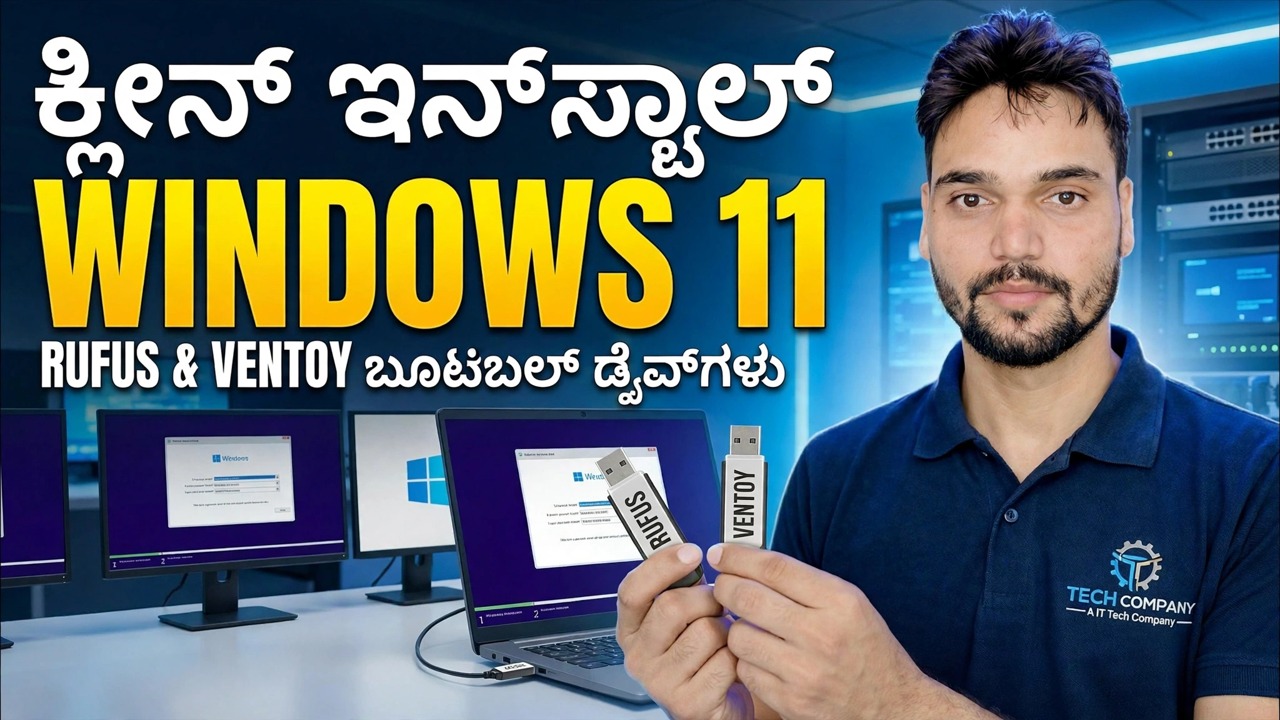
Windows 11 ಅನ್ನು ಸ್ಥಾಪಿಸಿ 😳 Rufus + Ventoy ಪೂರ್ಣ ಮಾರ್ಗದರ್ಶಿ (ಎರಡೂ ವಿಧಾನಗಳು)
ಎರಡೂ ವಿಧಾನಗಳೊಂದಿಗೆ ಹಂತ ಹಂತವಾಗಿ Windows 11 ಅನ್ನು ಸ್ಥಾಪಿಸಿ - ಒಂದೇ ಸಮರ್ಪಿತ ಅನುಸ್ಥಾಪಕ USB ಗಾಗಿ ರುಫಸ್ ಮತ್ತು ಮಲ್ಟಿಬೂಟ್ ಪೆನ್ಡ್ರೈವ್ಗಾಗಿ ವೆಂಟಾಯ್ ಏಕಕಾಲದಲ್ಲಿ ಅನೇಕ ISO ಗಳನ್ನು ಒಯ್ಯುತ್ತದೆ. ISO ಡೌನ್ಲೋಡ್, ಸರಿಯಾದ ಸೆಟ್ಟಿಂಗ್ಗಳು, ಬೂಟ್ ಮೆನು, ಸೆಟಪ್ ಸ್ಕ್ರೀನ್ಗಳು ಮತ್ತು ಅನುಸ್ಥಾಪನೆಯ ನಂತರ ಮೊದಲ ಗಂಟೆ.
📑ಅಧ್ಯಾಯಗಳು
<ಓಲ್ ವರ್ಗ="ಅಧ್ಯಾಯಗಳು">📋 ಅವಲೋಕನ ಮತ್ತು ಹಂತ-ಹಂತದ ಮಾರ್ಗದರ್ಶಿ
ಅಧಿಕೃತ Windows 11 ISO ಅನ್ನು ಡೌನ್ಲೋಡ್ ಮಾಡಿ
ಎಲ್ಲವೂ ನಿಜವಾದ ISO ನೊಂದಿಗೆ ಪ್ರಾರಂಭವಾಗುತ್ತದೆ. Microsoft ನ ಅಧಿಕೃತ ಡೌನ್ಲೋಡ್ ಪುಟದಿಂದ Windows 11 ಡಿಸ್ಕ್ ಇಮೇಜ್ (ISO) ಅನ್ನು ಡೌನ್ಲೋಡ್ ಮಾಡಿ — microsoft.com/software-download/windows11 — ಮತ್ತು ನಿಮ್ಮ ಭಾಷೆಯನ್ನು ಆರಿಸಿ. ನಿಮಗೆ ಕನಿಷ್ಟ 8 GB ಯ USB ಡ್ರೈವ್ ಕೂಡ ಬೇಕು; 16 GB ಅಥವಾ ಅದಕ್ಕಿಂತ ಹೆಚ್ಚು ಆರಾಮದಾಯಕವಾಗಿದೆ ಮತ್ತು ಕೆಳಗಿನ ವೆಂಟೊಯ್ ವಿಧಾನದೊಂದಿಗೆ ದೊಡ್ಡ ಡ್ರೈವ್ ಪಾವತಿಸುತ್ತದೆ.
ವಿಧಾನ 1 — ರೂಫಸ್: ಒಂದು ಮೀಸಲಾದ ಅನುಸ್ಥಾಪಕ USB
Rufus ಅನ್ನು ಅದರ ಅಧಿಕೃತ ಸೈಟ್ನಿಂದ ಡೌನ್ಲೋಡ್ ಮಾಡಿ, rufus.ie — ಪೋರ್ಟಬಲ್ ಆವೃತ್ತಿಗೆ ಯಾವುದೇ ಅನುಸ್ಥಾಪನೆಯ ಅಗತ್ಯವಿಲ್ಲ. USB ಡ್ರೈವ್ ಅನ್ನು ಪ್ಲಗ್ ಇನ್ ಮಾಡಿ, ರೂಫಸ್ ಅನ್ನು ತೆರೆಯಿರಿ ಮತ್ತು ಸರಿಯಾದ ಡ್ರೈವ್ ಅನ್ನು ಸಾಧನ ಅಡಿಯಲ್ಲಿ ಆಯ್ಕೆ ಮಾಡಲಾಗಿದೆ ಎಂದು ಖಚಿತಪಡಿಸಿ. SELECT ಕ್ಲಿಕ್ ಮಾಡಿ ಮತ್ತು ನೀವು ಡೌನ್ಲೋಡ್ ಮಾಡಿದ Windows 11 ISO ಅನ್ನು ಆರಿಸಿ. ಯಾವುದೇ ಆಧುನಿಕ PC ಗಾಗಿ ವಿಭಜನಾ ಯೋಜನೆ ಅನ್ನು GPT ನಲ್ಲಿ ಬಿಡಿ (ಗುರಿ ವ್ಯವಸ್ಥೆ UEFI); MBR ನಿಜವಾದ ಹಳೆಯ ಪರಂಪರೆ-BIOS ಯಂತ್ರಗಳಿಗೆ ಮಾತ್ರ. ಫೈಲ್ ಸಿಸ್ಟಮ್ ಅನ್ನು ಅದರ ಡೀಫಾಲ್ಟ್ ಆಗಿ ಬಿಡಿ, ನಂತರ START ಕ್ಲಿಕ್ ಮಾಡಿ.
ಬರೆಯುವ ಮೊದಲು, ರೂಫುಸ್ ತನ್ನ Windows ಬಳಕೆದಾರ ಅನುಭವ ಸಂವಾದವನ್ನು ತೋರಿಸುತ್ತದೆ - ಸ್ಥಳೀಯ ಬಳಕೆದಾರ ಖಾತೆಯನ್ನು ರಚಿಸುವುದು ಮತ್ತು ಪ್ರಾದೇಶಿಕ ಆಯ್ಕೆಗಳನ್ನು ಸ್ವಯಂಚಾಲಿತವಾಗಿ ಹೊಂದಿಸುವಂತಹ ವೀಡಿಯೊ ನಡೆಯುವ ಆಯ್ಕೆಗಳು. ನಿಮಗೆ ಬೇಕಾದುದನ್ನು ಆಯ್ಕೆಮಾಡಿ ಮತ್ತು ದೃಢೀಕರಿಸಿ. ರೂಫುಸ್ ನಂತರ ಅನುಸ್ಥಾಪಕವನ್ನು ಬರೆಯುತ್ತಾರೆ; ಸ್ಥಿತಿಯು ಹಸಿರು ಬಣ್ಣಕ್ಕೆ ತಿರುಗಲು ನಿರೀಕ್ಷಿಸಿ ಮತ್ತು ಡ್ರೈವ್ ಅನ್ನು ತೆಗೆದುಹಾಕುವ ಮೊದಲು ಸಿದ್ಧ ಎಂದು ಹೇಳಿ.
ವಿಧಾನ 2 — ವೆಂಟೊಯ್: ಒಂದು ಮಲ್ಟಿಬೂಟ್ ಪೆಂಡ್ರೈವ್
Ventoy ಇದಕ್ಕೆ ವಿರುದ್ಧವಾದ ವಿಧಾನವನ್ನು ತೆಗೆದುಕೊಳ್ಳುತ್ತದೆ: ನೀವು ಡ್ರೈವ್ ಅನ್ನು ಒಮ್ಮೆ ತಯಾರಿಸಿ, ನಂತರ ISO ಫೈಲ್ಗಳನ್ನು ಅದರ ಮೇಲೆ ನಕಲಿಸಿ. ಅದರ ಅಧಿಕೃತ ಸೈಟ್, ventoy.net ನಿಂದ Ventoy ಅನ್ನು ಡೌನ್ಲೋಡ್ ಮಾಡಿ, ಅದನ್ನು ಹೊರತೆಗೆಯಿರಿ ಮತ್ತು Ventoy2Disk ಅನ್ನು ರನ್ ಮಾಡಿ. ನಿಮ್ಮ USB ಡ್ರೈವ್ ಅನ್ನು ಆಯ್ಕೆಮಾಡಿ ಮತ್ತು ಸ್ಥಾಪಿಸು ಕ್ಲಿಕ್ ಮಾಡಿ - ಇದು ಡ್ರೈವ್ ಅನ್ನು ಫಾರ್ಮ್ಯಾಟ್ ಮಾಡುತ್ತದೆ ಮತ್ತು ವೆಂಟಾಯ್ ಬೂಟ್ ವಿಭಾಗವನ್ನು ಜೊತೆಗೆ ಸಾಮಾನ್ಯ ಡೇಟಾ ವಿಭಾಗವನ್ನು ರಚಿಸುತ್ತದೆ.
ಅದರ ನಂತರ, ವಿಂಡೋಸ್ 11 ISO ಫೈಲ್ ಅನ್ನು ಯಾವುದೇ ಸಾಮಾನ್ಯ ಫೈಲ್ನಂತೆ ಡ್ರೈವ್ಗೆ ನಕಲಿಸಿ - ಹೊರತೆಗೆಯುವಿಕೆ ಇಲ್ಲ, ಬರೆಯುವ ಸಾಧನವಿಲ್ಲ. ಸ್ಥಳಾವಕಾಶವಿರುವವರೆಗೆ ನೀವು ಒಂದೇ ಪೆನ್ಡ್ರೈವ್ನಲ್ಲಿ (ವಿಂಡೋಸ್, ಲಿನಕ್ಸ್, ರಿಪೇರಿ ಉಪಕರಣಗಳು) ಹಲವಾರು ISO ಗಳನ್ನು ಇರಿಸಬಹುದು. ನೀವು ಅದರಿಂದ ಬೂಟ್ ಮಾಡಿದಾಗ, ಡ್ರೈವಿನಲ್ಲಿ ಪ್ರತಿ ISO ಪಟ್ಟಿ ಮಾಡುವ ಮೆನುವನ್ನು ವೆಂಟೊಯ್ ತೋರಿಸುತ್ತದೆ; Windows 11 ISO ಅನ್ನು ಆರಿಸಿ ಮತ್ತು ಸೆಟಪ್ ಪ್ರಾರಂಭವಾಗುತ್ತದೆ.
USB ಡ್ರೈವ್ನಿಂದ PC ಅನ್ನು ಬೂಟ್ ಮಾಡಿ
ನೀವು ಸ್ಥಾಪಿಸಲು ಬಯಸುವ PC ಗೆ ಸಿದ್ಧಪಡಿಸಿದ USB ಅನ್ನು ಪ್ಲಗ್ ಮಾಡಿ ಮತ್ತು ಅದನ್ನು ಮರುಪ್ರಾರಂಭಿಸಿ. ಯಂತ್ರವು ಪ್ರಾರಂಭವಾಗುತ್ತಿದ್ದಂತೆ ಒಂದು-ಬಾರಿ ಬೂಟ್ ಮೆನು ತೆರೆಯಿರಿ - ಕೀಲಿಯು ತಯಾರಕರ ಮೇಲೆ ಅವಲಂಬಿತವಾಗಿರುತ್ತದೆ; ಸಾಮಾನ್ಯವಾದವುಗಳೆಂದರೆ F12, F8, F9 ಅಥವಾ Esc, ಮತ್ತು BIOS/UEFI ಸೆಟಪ್ ಸಾಮಾನ್ಯವಾಗಿ D or span class="kbd"> class="kbd">F2. ಮೆನುವಿನಿಂದ USB ಡ್ರೈವ್ ಅನ್ನು ಆಯ್ಕೆಮಾಡಿ (UEFI ಸಿಸ್ಟಮ್ಗಳಲ್ಲಿ "UEFI:" ನೊಂದಿಗೆ ಪ್ರಾರಂಭವಾಗುವ ನಮೂದನ್ನು ಆರಿಸಿ). ವೆಂಟಾಯ್ನೊಂದಿಗೆ, ಅದರ ಪಟ್ಟಿಯಿಂದ ಮೊದಲು Windows 11 ISO ಅನ್ನು ಆಯ್ಕೆಮಾಡಿ. "ಸಿಡಿ ಅಥವಾ ಡಿವಿಡಿಯಿಂದ ಬೂಟ್ ಮಾಡಲು ಯಾವುದೇ ಕೀಲಿಯನ್ನು ಒತ್ತಿ..." ಕಾಣಿಸಿಕೊಂಡಾಗ, ಕೀಲಿಯನ್ನು ಒತ್ತಿ — ವಿಂಡೋಸ್ ಸೆಟಪ್ ಲೋಡ್ ಆಗುತ್ತದೆ.
ವಿಂಡೋಸ್ ಸೆಟಪ್ ಅನ್ನು ರನ್ ಮಾಡಿ — ಇನ್ಸ್ಟಾಲ್ ಸ್ಕ್ರೀನ್ಗಳು
ನಿಮ್ಮ ಭಾಷೆ, ಸಮಯ ಸ್ವರೂಪ ಮತ್ತು ಕೀಬೋರ್ಡ್ ಅನ್ನು ಆರಿಸಿ, ನಂತರ ಈಗ ಸ್ಥಾಪಿಸು ಕ್ಲಿಕ್ ಮಾಡಿ. ಸೆಟಪ್ ಉತ್ಪನ್ನದ ಕೀಲಿಯನ್ನು ಕೇಳಿದರೆ, ನಿಮ್ಮದನ್ನು ನಮೂದಿಸಿ — ಅಥವಾ "ನನ್ನ ಬಳಿ ಉತ್ಪನ್ನ ಕೀ ಇಲ್ಲ" ಕ್ಲಿಕ್ ಮಾಡಿ ಮತ್ತು ನಿಮ್ಮ ಪರವಾನಗಿಯನ್ನು ಒಳಗೊಂಡಿರುವ ಆವೃತ್ತಿಯನ್ನು ಆಯ್ಕೆಮಾಡಿ; ವಿಂಡೋಸ್ ಆನ್ಲೈನ್ನಲ್ಲಿರುವಾಗ, ಆವೃತ್ತಿಯು ಹೊಂದಾಣಿಕೆಯಾಗುವವರೆಗೆ ಸಕ್ರಿಯಗೊಳಿಸುವಿಕೆಯು ನಂತರ ಪೂರ್ಣಗೊಳ್ಳುತ್ತದೆ. ಪರವಾನಗಿ ನಿಯಮಗಳನ್ನು ಸಮ್ಮತಿಸಿ ಮತ್ತು ಇನ್ಸ್ಟಾಲ್-ಟೈಪ್ ಸ್ಕ್ರೀನ್ನಲ್ಲಿ, ಕಸ್ಟಮ್: ವಿಂಡೋಸ್ ಅನ್ನು ಮಾತ್ರ ಸ್ಥಾಪಿಸಿ (ಸುಧಾರಿತ) ಆಯ್ಕೆಮಾಡಿ - ಅದು ಕ್ಲೀನ್-ಇನ್ಸ್ಟಾಲ್ ಮಾರ್ಗವಾಗಿದೆ.
ವಿಭಜನಾ ಪರದೆಯಲ್ಲಿ, ವಿಂಡೋಸ್ ಎಲ್ಲಿಗೆ ಹೋಗಬೇಕು ಎಂಬುದನ್ನು ಆಯ್ಕೆ ಮಾಡಿ. ಆ ಡಿಸ್ಕ್ನಲ್ಲಿ ನಿಜವಾದ ಕ್ಲೀನ್ ಇನ್ಸ್ಟಾಲ್ಗಾಗಿ, ಹಂಚಿಕೆಯಾಗದ ಜಾಗವನ್ನು ತೋರಿಸುವವರೆಗೆ ಅದರ ಹಳೆಯ ವಿಭಾಗಗಳನ್ನು ಅಳಿಸಿ, ಅದನ್ನು ಆಯ್ಕೆ ಮಾಡಿ ಮತ್ತು ಮುಂದೆ ಕ್ಲಿಕ್ ಮಾಡಿ — ಸೆಟಪ್ ತನಗೆ ಅಗತ್ಯವಿರುವ ವಿಭಾಗಗಳನ್ನು ರಚಿಸುತ್ತದೆ. ಸೆಟಪ್ ನಂತರ ಫೈಲ್ಗಳನ್ನು ನಕಲಿಸುತ್ತದೆ ಮತ್ತು ಮರುಪ್ರಾರಂಭಿಸುತ್ತದೆ; ಇಲ್ಲಿಂದ ಅದು ತನ್ನದೇ ಆದ ಮೇಲೆ ಮುಂದುವರಿಯುತ್ತದೆ, ಆದ್ದರಿಂದ ನೀವು ಮೊದಲ ಮರುಪ್ರಾರಂಭದಲ್ಲಿ USB ಡ್ರೈವ್ ಅನ್ನು ತೆಗೆದುಹಾಕಬಹುದು.
ಮೊದಲ-ರನ್ ಸೆಟಪ್ ಅನ್ನು ಮುಗಿಸಿ (OOBE)
ಮರುಪ್ರಾರಂಭಿಸಿದ ನಂತರ, ವಿಂಡೋಸ್ ಔಟ್-ಆಫ್-ಬಾಕ್ಸ್ ಸೆಟಪ್ ಮೂಲಕ ನಿಮ್ಮನ್ನು ಕರೆದೊಯ್ಯುತ್ತದೆ: ದೇಶ ಅಥವಾ ಪ್ರದೇಶ, ಕೀಬೋರ್ಡ್ ಲೇಔಟ್, ನಿಮ್ಮ ನೆಟ್ವರ್ಕ್ಗೆ ಸಂಪರ್ಕಿಸುವುದು ಮತ್ತು ಸೈನ್ ಇನ್ ಮಾಡುವುದು. ಕೇಳಿದಾಗ PC ಗೆ ಹೆಸರನ್ನು ನೀಡಿ, ಖಾತೆಯ ಪರದೆಗಳನ್ನು ಅನುಸರಿಸಿ ಮತ್ತು ನಿಮ್ಮ ಸೈನ್-ಇನ್ ಅನ್ನು ಹೊಂದಿಸಿ (ಪಾಸ್ವರ್ಡ್ ಅಥವಾ PIN). ಪ್ರತಿ ಗೌಪ್ಯತಾ ಟಾಗಲ್ ಕಾಣಿಸಿಕೊಂಡಂತೆ ಓದಿ ಮತ್ತು ನಿಮಗೆ ಬೇಡವಾದದ್ದನ್ನು ಸ್ವಿಚ್ ಆಫ್ ಮಾಡಿ - ನೀವು ಎಲ್ಲವನ್ನೂ ನಂತರ ಸೆಟ್ಟಿಂಗ್ಗಳಲ್ಲಿ ಬದಲಾಯಿಸಬಹುದು. ವಿಂಡೋಸ್ ನಂತರ ಡೆಸ್ಕ್ಟಾಪ್ ಅನ್ನು ಕೆಲವು ನಿಮಿಷಗಳ ಕಾಲ ಸಿದ್ಧಪಡಿಸುತ್ತದೆ ಮತ್ತು ಮೊದಲ ಬಾರಿಗೆ ನಿಮ್ಮನ್ನು ಸೈನ್ ಇನ್ ಮಾಡುತ್ತದೆ.
ಸ್ಥಾಪಿಸಿದ ಮೊದಲ ಗಂಟೆ — ನವೀಕರಣಗಳು, ಚಾಲಕಗಳು, ಸಕ್ರಿಯಗೊಳಿಸುವಿಕೆ
ನಿಮ್ಮ ಸ್ವಂತ ಸಾಫ್ಟ್ವೇರ್ ಅನ್ನು ಸ್ಥಾಪಿಸುವ ಮೊದಲು ಇದನ್ನು ಮಾಡಿ. ಮೊದಲಿಗೆ, ಸೆಟ್ಟಿಂಗ್ಗಳು → Windows Update ಅನ್ನು ತೆರೆಯಿರಿ ಮತ್ತು ನವೀಕರಣಗಳಿಗಾಗಿ ಪರಿಶೀಲಿಸಿ ಅನ್ನು ಪದೇ ಪದೇ ರನ್ ಮಾಡಿ - ಎಲ್ಲವನ್ನೂ ಸ್ಥಾಪಿಸಿ, ಕೇಳಿದಾಗ ಮರುಪ್ರಾರಂಭಿಸಿ ಮತ್ತು ಯಾವುದೇ ನವೀಕರಣಗಳು ಉಳಿಯುವವರೆಗೆ ಮುಂದುವರಿಸಿ; ಹೆಚ್ಚಿನ ಚಾಲಕರು ಇದೇ ಚಾನಲ್ ಮೂಲಕ ಬರುತ್ತಾರೆ. ಎರಡನೆಯದಾಗಿ, ಸೆಟ್ಟಿಂಗ್ಗಳು → ಸಿಸ್ಟಂ → ಸಕ್ರಿಯಗೊಳಿಸುವಿಕೆ ಅನ್ನು ಪರಿಶೀಲಿಸಿ ಮತ್ತು ವಿಂಡೋಸ್ ಪ್ರದರ್ಶನಗಳನ್ನು ಸಕ್ರಿಯವಾಗಿ ಖಚಿತಪಡಿಸಿ; ಅದು ಇಲ್ಲದಿದ್ದರೆ, ನೀವು ಆನ್ಲೈನ್ನಲ್ಲಿರುವಾಗ ಅಲ್ಲಿ ಸಕ್ರಿಯಗೊಳಿಸುವಿಕೆಯನ್ನು ದೋಷನಿವಾರಣೆ ಮಾಡಿ. ಅಂತಿಮವಾಗಿ, ಸಾಧನ ನಿರ್ವಾಹಕವನ್ನು ತೆರೆಯಿರಿ ಮತ್ತು ಯಾವುದೇ ಸಾಧನವು ಇನ್ನೂ ಎಚ್ಚರಿಕೆಯ ಗುರುತು ತೋರಿಸುತ್ತಿದೆಯೇ ಎಂದು ನೋಡಿ - ಅವರಿಗೆ, PC ಅಥವಾ ಮದರ್ಬೋರ್ಡ್ ತಯಾರಕರ ಅಧಿಕೃತ ಬೆಂಬಲ ಪುಟದಿಂದ ಚಾಲಕವನ್ನು ತೆಗೆದುಕೊಳ್ಳಿ, ಎಂದಿಗೂ ಯಾದೃಚ್ಛಿಕ "ಡ್ರೈವರ್ ಅಪ್ಡೇಟರ್" ಉಪಕರಣದಿಂದ.
🏷️Topic Search Variables & Keywords
ಹಂತ-ಹಂತದ ದೋಷನಿವಾರಣೆ ಮಾರ್ಗದರ್ಶಿ ಮತ್ತು ಪರಿಹಾರಗಳು - ರೂಫಸ್ ಮತ್ತು ವೆಂಟೊಯ್ ಬೂಟ್ ಮಾಡಬಹುದಾದ ಡ್ರೈವ್ಗಳೊಂದಿಗೆ ವಿಂಡೋಸ್ 11 ಅನ್ನು ಸ್ಥಾಪಿಸಿ. ತಾಂತ್ರಿಕ ಅಂಶು ಅವರಿಂದ ಆನ್-ಸ್ಕ್ರೀನ್ ಪ್ರದರ್ಶನ.
ಎರಡೂ ವಿಧಾನಗಳೊಂದಿಗೆ ಹಂತ ಹಂತವಾಗಿ Windows 11 ಅನ್ನು ಸ್ಥಾಪಿಸಿ - ಒಂದೇ ಮೀಸಲಾದ ಅನುಸ್ಥಾಪಕ USB ಗಾಗಿ Rufus ಮತ್ತು ಮಲ್ಟಿಬೂಟ್ ಪೆನ್ಡ್ರೈವ್ಗಾಗಿ Ventoy. ISO ಡೌನ್ಲೋಡ್, ಸರಿಯಾದ ಸೆಟ್ಟಿಂಗ್ಗಳು, ಬೂಟ್ ಮೆನು, ಸೆಟಪ್ ಸ್ಕ್ರೀನ್ಗಳು ಮತ್ತು ಅನುಸ್ಥಾಪನೆಯ ನಂತರ ಮೊದಲ ಗಂಟೆ.
(ಪ್ರತಿಲೇಖನವು ಇಲ್ಲಿ ಮೂಲ ಪುಟದಲ್ಲಿ ಕೊನೆಗೊಳ್ಳುತ್ತದೆ)
❓ ಪದೇ ಪದೇ ಕೇಳಲಾಗುವ ಪ್ರಶ್ನೆಗಳು
ಹೌದು! ತಾಂತ್ರಿಕ ಅಂಶು ಪ್ರದರ್ಶಿಸಿದ ಎಲ್ಲಾ ಮಾರ್ಗದರ್ಶಿಗಳು ಮತ್ತು ವಿಧಾನಗಳು ಉಚಿತ, ಕಾನೂನು ಮತ್ತು ಶೈಕ್ಷಣಿಕ ಸಂಪನ್ಮೂಲಗಳನ್ನು ಬಳಸುತ್ತವೆ.
ಖಂಡಿತವಾಗಿಯೂ! ಪ್ರತಿ ಹಂತವನ್ನು ವಿವರವಾದ ಸೂಚನೆಗಳೊಂದಿಗೆ ತೆರೆಯ ಮೇಲೆ ಪ್ರದರ್ಶಿಸಲಾಗುತ್ತದೆ ಆದ್ದರಿಂದ ಯಾರಾದರೂ ಸುಲಭವಾಗಿ ಅನುಸರಿಸಬಹುದು.
YouTube ವೀಡಿಯೊದಲ್ಲಿ ನೇರವಾಗಿ ಕಾಮೆಂಟ್ ಮಾಡಿ ಮತ್ತು ನಮ್ಮ ಸಮುದಾಯ ಮತ್ತು ತಾಂತ್ರಿಕ ಅಂಶು ನಿಮಗೆ ಸಹಾಯ ಮಾಡುತ್ತಾರೆ.
🚀 YouTube ನಲ್ಲಿ ಪೂರ್ಣ ಟ್ಯುಟೋರಿಯಲ್ ವೀಕ್ಷಿಸಿ
🚀 YouTube ನಲ್ಲಿ ಸಂಪೂರ್ಣ ಹಂತ-ಹಂತದ ವೀಡಿಯೊ ಟ್ಯುಟೋರಿಯಲ್ ವೀಕ್ಷಿಸಿ: https://www.youtube.com/watch?v=_FxY1awVxnQ
ಐಟಿ ಬೆಂಬಲ, ವಿಂಡೋಸ್ ದೋಷನಿವಾರಣೆ ಮತ್ತು ಸರ್ವರ್ ನಿರ್ವಹಣೆಗಾಗಿ ತಾಂತ್ರಿಕ ಅಂಶುಗೆ ಚಂದಾದಾರರಾಗಿ.
▶️ ಪೂರ್ಣ ವೀಡಿಯೊ ವೀಕ್ಷಿಸಿ