ರೂಟರ್ನಲ್ಲಿ ಫೋನ್ ಇಂಟರ್ನೆಟ್ ಬಳಸಿ 📶 ಎತರ್ನೆಟ್ ಟೆಥರಿಂಗ್ ಟ್ರಿಕ್ ವಿವರಿಸಲಾಗಿದೆ
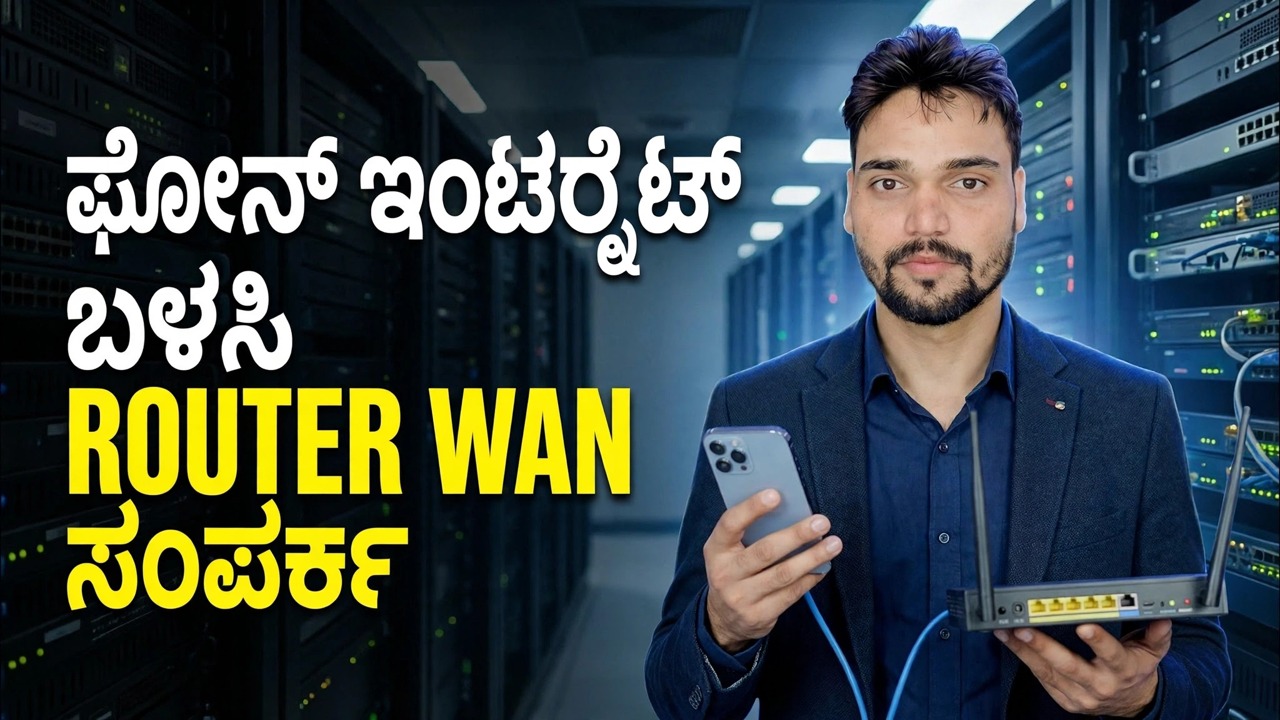
ಬ್ರಾಡ್ಬ್ಯಾಂಡ್ ಇಲ್ಲವೇ? ನಿಮ್ಮ ಫೋನ್ನ ಮೊಬೈಲ್ ಡೇಟಾವನ್ನು ನಿಮ್ಮ ರೂಟರ್ನ WAN ಸೈಡ್ಗೆ ಫೀಡ್ ಮಾಡಿ — ಟೆಥರಿಂಗ್ನೊಂದಿಗೆ USB ಕೇಬಲ್ ಮೂಲಕ ಅಥವಾ ಹಾಟ್ಸ್ಪಾಟ್ ಬ್ರಿಡ್ಜ್ ವಿಧಾನದ ಮೂಲಕ ನಿಸ್ತಂತುವಾಗಿ — ಆದ್ದರಿಂದ ಮನೆ ಅಥವಾ ಕಚೇರಿಯಲ್ಲಿರುವ ಪ್ರತಿಯೊಂದು ಸಾಧನವು ಒಂದು ಸಿಮ್ ಅನ್ನು ಹಂಚಿಕೊಳ್ಳುತ್ತದೆ.
📑ಅಧ್ಯಾಯಗಳು
<ಓಲ್ ವರ್ಗ="ಅಧ್ಯಾಯಗಳು">📋 ಅವಲೋಕನ ಮತ್ತು ಹಂತ-ಹಂತದ ಮಾರ್ಗದರ್ಶಿ
ಮೊದಲು ನಿಮ್ಮ ರೂಟರ್ ಟೆಥರಿಂಗ್ ಅನ್ನು ಬೆಂಬಲಿಸುತ್ತದೆ ಎಂಬುದನ್ನು ಪರಿಶೀಲಿಸಿ
ಫೋನ್ನಿಂದ ಇಂಟರ್ನೆಟ್ ಅನ್ನು ಹೇಗೆ ತೆಗೆದುಕೊಳ್ಳುವುದು ಎಂದು ರೂಟರ್ಗೆ ತಿಳಿದಿದ್ದರೆ ಮಾತ್ರ ಈ ಟ್ರಿಕ್ ಕಾರ್ಯನಿರ್ವಹಿಸುತ್ತದೆ. ಪ್ರಯಾಣ ಮಾರ್ಗನಿರ್ದೇಶಕಗಳು — GL.iNet ಮಾದರಿಗಳು ಸಾಮಾನ್ಯ ಉದಾಹರಣೆಯಾಗಿದೆ — ಅವರ ಇಂಟರ್ನೆಟ್ ಪುಟದಲ್ಲಿ ಮೀಸಲಾದ ಟೆಥರಿಂಗ್ ಆಯ್ಕೆಯನ್ನು ಹೊಂದಿದೆ, ಮತ್ತು ಕೆಲವು ASUS ರೂಟರ್ಗಳು ಯುಎಸ್ಬಿ ಮೂಲಕ ಫೋನ್ ಅನ್ನು WAN ಮೂಲವಾಗಿ ಬಳಸಬಹುದು. ನಿಮ್ಮ ರೂಟರ್ನ ನಿರ್ವಾಹಕ ಫಲಕವನ್ನು ತೆರೆಯಿರಿ ಅಥವಾ ನೀವು ಪ್ರಾರಂಭಿಸುವ ಮೊದಲು ಟೆಥರಿಂಗ್ ಅಥವಾ USB ಮೋಡೆಮ್ ಆಯ್ಕೆಗಾಗಿ ಅದರ ಕೈಪಿಡಿಯನ್ನು ಪರಿಶೀಲಿಸಿ.
ಫೋನ್ ಮತ್ತು ಕೇಬಲ್ ಅನ್ನು ತಯಾರಿಸಿ
ಫೋನ್ನಲ್ಲಿ ನಿಮ್ಮ ಡೇಟಾ ಪ್ಲಾನ್ನೊಂದಿಗೆ ಸಿಮ್ ಅನ್ನು ಹಾಕಿ, ಮೊಬೈಲ್ ಡೇಟಾವನ್ನು ಆನ್ ಮಾಡಿ ಮತ್ತು ಫೋನ್ ಸ್ವತಃ ವೆಬ್ಸೈಟ್ ತೆರೆಯಬಹುದೆಂದು ಖಚಿತಪಡಿಸಿ. ಉತ್ತಮ ಗುಣಮಟ್ಟದ USB ಡೇಟಾ ಕೇಬಲ್ ಅನ್ನು ಸಿದ್ಧವಾಗಿಡಿ - ಚಾರ್ಜ್-ಮಾತ್ರ ಕೇಬಲ್ ಕಾರ್ಯನಿರ್ವಹಿಸುವುದಿಲ್ಲ, ಏಕೆಂದರೆ ಫೋನ್ ಮತ್ತು ರೂಟರ್ ಈ ಕೇಬಲ್ ಮೂಲಕ ಡೇಟಾವನ್ನು ವಿನಿಮಯ ಮಾಡಿಕೊಳ್ಳುತ್ತದೆ. ಫೋನ್ನ ಚಾರ್ಜರ್ ಅನ್ನು ಸಹ ಹತ್ತಿರದಲ್ಲಿಡಿ: ಟೆಥರಿಂಗ್ ಫೋನ್ ಅನ್ನು ನಿರಂತರವಾಗಿ ರನ್ ಮಾಡುತ್ತದೆ.
USB ಮೂಲಕ ಫೋನ್ ಅನ್ನು ಸಂಪರ್ಕಿಸಿ ಮತ್ತು ಟೆಥರಿಂಗ್ ಅನ್ನು ಸಕ್ರಿಯಗೊಳಿಸಿ
ಕೇಬಲ್ನೊಂದಿಗೆ ರೂಟರ್ನ USB ಪೋರ್ಟ್ಗೆ ಫೋನ್ ಅನ್ನು ಪ್ಲಗ್ ಮಾಡಿ. Android ಫೋನ್ನಲ್ಲಿ, ಸೆಟ್ಟಿಂಗ್ಗಳು ➔ ನೆಟ್ವರ್ಕ್ ಮತ್ತು ಇಂಟರ್ನೆಟ್ (ಕೆಲವು ಬ್ರ್ಯಾಂಡ್ಗಳಲ್ಲಿ: ಸಂಪರ್ಕಗಳು) ➔ ಹಾಟ್ಸ್ಪಾಟ್ ಮತ್ತು ಟೆಥರಿಂಗ್ಗೆ ಹೋಗಿ ಮತ್ತು USB ಟೆಥರಿಂಗ್ ಅನ್ನು ಆನ್ ಮಾಡಿ. ಐಫೋನ್ನಲ್ಲಿ, ವೈಯಕ್ತಿಕ ಹಾಟ್ಸ್ಪಾಟ್ ಅನ್ನು ಆನ್ ಮಾಡಿ ಮತ್ತು ಫೋನ್ ಕೇಳಿದರೆ ಈ ಸಾಧನವನ್ನು ನಂಬಿ ಅನ್ನು ಟ್ಯಾಪ್ ಮಾಡಿ. ಕೇಬಲ್ ಸಂಪರ್ಕಗೊಂಡ ನಂತರ ಮಾತ್ರ ಸೆಟ್ಟಿಂಗ್ ಸಕ್ರಿಯವಾಗುತ್ತದೆ, ಆದ್ದರಿಂದ ಮೊದಲು ಪ್ಲಗ್ ಇನ್ ಮಾಡಿ, ನಂತರ ಅದನ್ನು ಆನ್ ಮಾಡಿ.
ರೂಟರ್ ನಿರ್ವಾಹಕ ಫಲಕದಿಂದ ಸಂಪರ್ಕಪಡಿಸಿ
ರೂಟರ್ನ ವೆಬ್ ನಿರ್ವಾಹಕ ಫಲಕಕ್ಕೆ ಲಾಗ್ ಇನ್ ಮಾಡಿ ಮತ್ತು ಇಂಟರ್ನೆಟ್ ಪುಟವನ್ನು ತೆರೆಯಿರಿ. ಟೆಥರಿಂಗ್ ವಿಭಾಗದಲ್ಲಿ, ಸಂಪರ್ಕ ಕ್ಲಿಕ್ ಮಾಡಿ. ರೂಟರ್ ಈಗ USB ಕೇಬಲ್ ಮೂಲಕ ಫೋನ್ನಿಂದ WAN ಸಂಪರ್ಕವನ್ನು ತೆಗೆದುಕೊಳ್ಳುತ್ತದೆ - ಅದು ಯಶಸ್ವಿಯಾದಾಗ, ಟೆಥರಿಂಗ್ ವಿಭಾಗದಲ್ಲಿ ಹಸಿರು ಚುಕ್ಕೆ ಕಾಣಿಸಿಕೊಳ್ಳುತ್ತದೆ. ಈ ಕ್ಷಣದಿಂದ ರೂಟರ್ನ ಸ್ವಂತ Wi-Fi ಮತ್ತು LAN ಪೋರ್ಟ್ಗಳು ಆನ್ಲೈನ್ನಲ್ಲಿವೆ ಮತ್ತು ರೂಟರ್ಗೆ ಸಂಪರ್ಕಗೊಂಡಿರುವ ಪ್ರತಿಯೊಂದು ಸಾಧನವು ಫೋನ್ನ ಮೊಬೈಲ್ ಡೇಟಾವನ್ನು ಹಂಚಿಕೊಳ್ಳುತ್ತದೆ.
ವಿಧಾನ 2: ಹಾಟ್ಸ್ಪಾಟ್ + ರಿಪೀಟರ್ (ಸೇತುವೆ)
ಟೆಥರಿಂಗ್ ಬೆಂಬಲವಿಲ್ಲ - ಅಥವಾ ಕೇಬಲ್ ಇಲ್ಲವೇ? ಫೋನ್ನ ವೈ-ಫೈ ಹಾಟ್ಸ್ಪಾಟ್ ಅನ್ನು ಆನ್ ಮಾಡಿ. ರೂಟರ್ನ ನಿರ್ವಾಹಕ ಫಲಕದಲ್ಲಿ, ಇಂಟರ್ನೆಟ್ ಪುಟವನ್ನು ತೆರೆಯಿರಿ, ರಿಪೀಟರ್ ವಿಭಾಗಕ್ಕೆ ಹೋಗಿ ಮತ್ತು ಸಂಪರ್ಕ ಕ್ಲಿಕ್ ಮಾಡಿ. ಪಟ್ಟಿಯಿಂದ ನಿಮ್ಮ ಹಾಟ್ಸ್ಪಾಟ್ನ ವೈ-ಫೈ ಹೆಸರನ್ನು ಆಯ್ಕೆಮಾಡಿ, ಅದರ ಪಾಸ್ವರ್ಡ್ ನಮೂದಿಸಿ ಮತ್ತು ಅನ್ವಯಿಸು ಕ್ಲಿಕ್ ಮಾಡಿ. ರೂಟರ್ ತನ್ನ WAN ಆಗಿ ನಿಸ್ತಂತುವಾಗಿ ಹಾಟ್ಸ್ಪಾಟ್ಗೆ ಸೇರುತ್ತದೆ ಮತ್ತು ಅದನ್ನು ತನ್ನ ಸ್ವಂತ ನೆಟ್ವರ್ಕ್ನಲ್ಲಿ ಮರು-ಹಂಚಿಕೊಳ್ಳುತ್ತದೆ - ಸೇತುವೆ ವಿಧಾನ. ಇದು ಪುನರಾವರ್ತಕ/WISP ಮೋಡ್ ಹೊಂದಿರುವ ಯಾವುದೇ ರೂಟರ್ನೊಂದಿಗೆ ಕಾರ್ಯನಿರ್ವಹಿಸುತ್ತದೆ, ಆದರೆ ಇದು USB ಕೇಬಲ್ ವಿಧಾನಕ್ಕಿಂತ ದುರ್ಬಲವಾದ ಒಂದು ವೈರ್ಲೆಸ್ ಹಾಪ್ ಆಗಿದೆ.
ಎಲ್ಲವನ್ನೂ ಪರೀಕ್ಷಿಸಿ ಮತ್ತು ಸಿಗ್ನಲ್ ಸ್ಥಾನವನ್ನು ಸರಿಪಡಿಸಿ
ರೂಟರ್ನ ವೈ-ಫೈಗೆ ಲ್ಯಾಪ್ಟಾಪ್ ಅಥವಾ ಫೋನ್ ಅನ್ನು ಸಂಪರ್ಕಿಸಿ ಮತ್ತು ಕೆಲವು ವೆಬ್ಸೈಟ್ಗಳನ್ನು ತೆರೆಯಿರಿ, ನಂತರ ಇತರ ಸಾಧನಗಳನ್ನು ಪರೀಕ್ಷಿಸಿ. ಫೋನ್ನ ಮೊಬೈಲ್ ಸಿಗ್ನಲ್ನಿಂದ ಇಡೀ ನೆಟ್ವರ್ಕ್ ಈಗ ಜೀವಿಸುತ್ತದೆ ಮತ್ತು ಸಾಯುತ್ತದೆ ಎಂಬುದನ್ನು ನೆನಪಿಡಿ: ಫೋನ್ ಅನ್ನು ಕಿಟಕಿಯ ಬಳಿ ಇರಿಸಿ ಅಥವಾ 4G/5G ಸಿಗ್ನಲ್ ಪ್ರಬಲವಾಗಿರುವಲ್ಲಿ ಮತ್ತು ಅದನ್ನು ಅಲ್ಲಿಯೇ ಬಿಡಿ - ಕೋಣೆಯ ಸುತ್ತಲೂ ಫೋನ್ ಅನ್ನು ಚಲಿಸುವುದರಿಂದ ಇಡೀ ಕಚೇರಿಯ ಇಂಟರ್ನೆಟ್ ಅನ್ನು ಅದರೊಂದಿಗೆ ಚಲಿಸುತ್ತದೆ.
ಪ್ರಾಮಾಣಿಕ ಮಿತಿಗಳು
ಇದು ನಿಜವಾದ, ಕೆಲಸ ಮಾಡುವ ಸೆಟಪ್ - ಆದರೆ ಅದು ಏನೆಂದು ತಿಳಿಯಿರಿ. ನಿಮ್ಮ ವೇಗವು ಫೋನ್ನ 4G/5G ಸಂಪರ್ಕವನ್ನು ನೀಡುತ್ತದೆ, ಪ್ರತಿ ಸಾಧನದ ನಡುವೆ ಹಂಚಿಕೊಳ್ಳುತ್ತದೆ, ಆದ್ದರಿಂದ ಬ್ರಾಡ್ಬ್ಯಾಂಡ್ ಸಂಖ್ಯೆಗಳನ್ನು ನಿರೀಕ್ಷಿಸಬೇಡಿ. ಕೆಲವು ಮೊಬೈಲ್ ಯೋಜನೆಗಳು ಥ್ರೊಟಲ್ ಟೆಥರಿಂಗ್ ಅಥವಾ ಅದನ್ನು ಸಾಮಾನ್ಯ ಫೋನ್ ಡೇಟಾದಿಂದ ಪ್ರತ್ಯೇಕವಾಗಿ ಎಣಿಸುತ್ತವೆ - ಇಡೀ ಕಛೇರಿಯು ಅದರ ಮೇಲೆ ಕಾರ್ಯನಿರ್ವಹಿಸುವ ಮೊದಲು ನಿಮ್ಮ ಯೋಜನೆಯನ್ನು ಪರಿಶೀಲಿಸಿ. ಮತ್ತು ಟ್ರಾಫಿಕ್ ಕ್ಯಾರಿಯರ್ನ NAT ಮತ್ತು ನಂತರ ರೂಟರ್ನ NAT (ಡಬಲ್ NAT) ಮೂಲಕ ಹಾದುಹೋಗುವುದರಿಂದ, ಪೋರ್ಟ್ ಫಾರ್ವರ್ಡ್ ಮಾಡುವಿಕೆಯಂತಹ ವಿಷಯಗಳು ಮತ್ತು ಕೆಲವು ಆನ್ಲೈನ್ ಗೇಮ್ಗಳು ಸಾಮಾನ್ಯ ಬ್ರಾಡ್ಬ್ಯಾಂಡ್ ಲೈನ್ನಲ್ಲಿ ಮಾಡುವ ರೀತಿಯಲ್ಲಿ ಕಾರ್ಯನಿರ್ವಹಿಸದೇ ಇರಬಹುದು.
🏷️Topic Search Variables & Keywords
ಹಂತ-ಹಂತದ ದೋಷ ನಿವಾರಣೆ ಮಾರ್ಗದರ್ಶಿ ಮತ್ತು ಪರಿಹಾರಗಳು - ಫೋನ್ ಇಂಟರ್ನೆಟ್ ರೂಟರ್ ವಾನ್ ಸಂಪರ್ಕವನ್ನು ಬಳಸಿ. ತಾಂತ್ರಿಕ ಅಂಶು ಅವರಿಂದ ಆನ್-ಸ್ಕ್ರೀನ್ ಪ್ರದರ್ಶನ.
ನಿಮ್ಮ ರೂಟರ್ WAN ಗೆ ನಿಮ್ಮ ಫೋನ್ ಮೊಬೈಲ್ ಡೇಟಾವನ್ನು ಫೀಡ್ ಮಾಡಿ ಇದರಿಂದ ಮನೆ ಅಥವಾ ಕಛೇರಿಯಲ್ಲಿರುವ ಪ್ರತಿಯೊಂದು ಸಾಧನವೂ ಒಂದು ಸಿಮ್ ಅನ್ನು ಹಂಚಿಕೊಳ್ಳುತ್ತದೆ. USB ಟೆಥರಿಂಗ್, ಟ್ರಾವೆಲ್ ರೂಟರ್ ಮತ್ತು ಸೇತುವೆ ವಿಧಾನಗಳನ್ನು ಪ್ರಾಮಾಣಿಕವಾಗಿ ವಿವರಿಸಲಾಗಿದೆ.
(ಪ್ರತಿಲೇಖನವು ಇಲ್ಲಿ ಮೂಲ ಪುಟದಲ್ಲಿ ಕೊನೆಗೊಳ್ಳುತ್ತದೆ)
❓ ಪದೇ ಪದೇ ಕೇಳಲಾಗುವ ಪ್ರಶ್ನೆಗಳು
ಹೌದು! ತಾಂತ್ರಿಕ ಅಂಶು ಪ್ರದರ್ಶಿಸಿದ ಎಲ್ಲಾ ಮಾರ್ಗದರ್ಶಿಗಳು ಮತ್ತು ವಿಧಾನಗಳು ಉಚಿತ, ಕಾನೂನು ಮತ್ತು ಶೈಕ್ಷಣಿಕ ಸಂಪನ್ಮೂಲಗಳನ್ನು ಬಳಸುತ್ತವೆ.
ಖಂಡಿತವಾಗಿಯೂ! ಪ್ರತಿ ಹಂತವನ್ನು ವಿವರವಾದ ಸೂಚನೆಗಳೊಂದಿಗೆ ತೆರೆಯ ಮೇಲೆ ಪ್ರದರ್ಶಿಸಲಾಗುತ್ತದೆ ಆದ್ದರಿಂದ ಯಾರಾದರೂ ಸುಲಭವಾಗಿ ಅನುಸರಿಸಬಹುದು.
YouTube ವೀಡಿಯೊದಲ್ಲಿ ನೇರವಾಗಿ ಕಾಮೆಂಟ್ ಮಾಡಿ ಮತ್ತು ನಮ್ಮ ಸಮುದಾಯ ಮತ್ತು ತಾಂತ್ರಿಕ ಅಂಶು ನಿಮಗೆ ಸಹಾಯ ಮಾಡುತ್ತಾರೆ.
🚀 YouTube ನಲ್ಲಿ ಪೂರ್ಣ ಟ್ಯುಟೋರಿಯಲ್ ವೀಕ್ಷಿಸಿ
🚀 YouTube ನಲ್ಲಿ ಸಂಪೂರ್ಣ ಹಂತ-ಹಂತದ ವೀಡಿಯೊ ಟ್ಯುಟೋರಿಯಲ್ ವೀಕ್ಷಿಸಿ: https://www.youtube.com/watch?v=_kOC22RL0BA
ಐಟಿ ಬೆಂಬಲ, ವಿಂಡೋಸ್ ದೋಷನಿವಾರಣೆ ಮತ್ತು ಸರ್ವರ್ ನಿರ್ವಹಣೆಗಾಗಿ ತಾಂತ್ರಿಕ ಅಂಶುಗೆ ಚಂದಾದಾರರಾಗಿ.
▶️ ಪೂರ್ಣ ವೀಡಿಯೊ ವೀಕ್ಷಿಸಿ