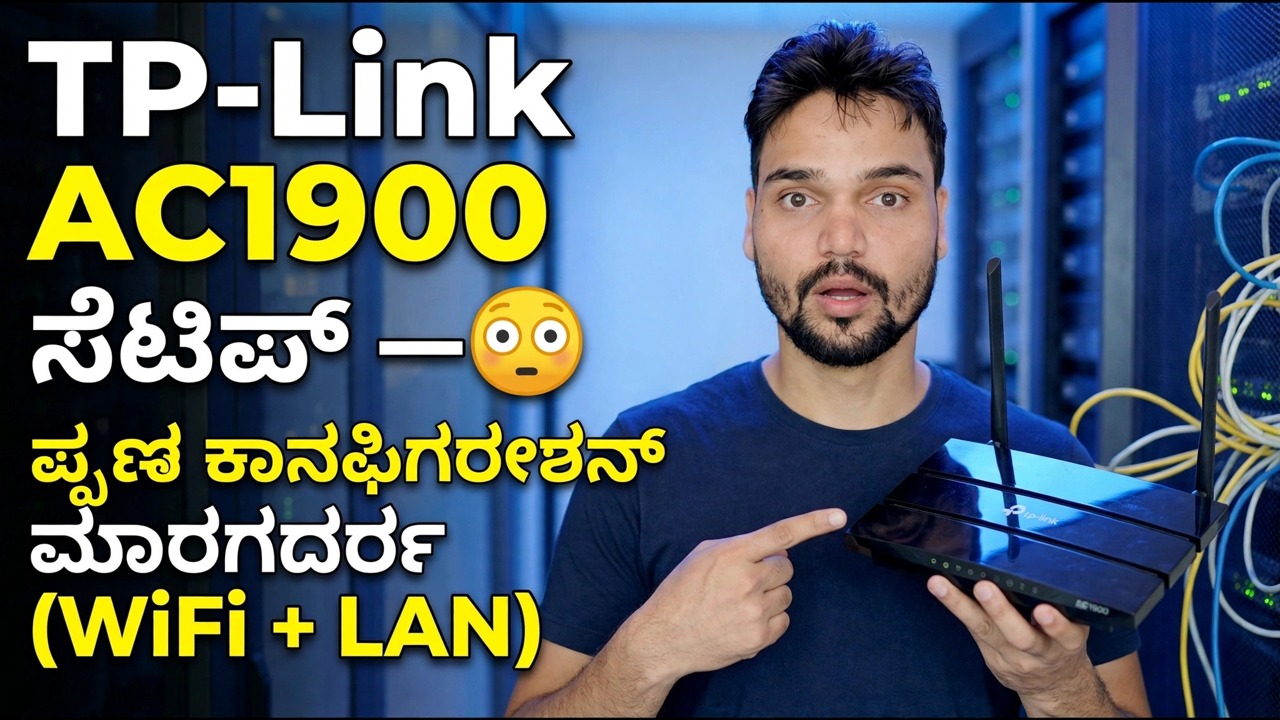
TP-Link AC1900 ಸೆಟಪ್ 😳 ಪೂರ್ಣ ಕಾನ್ಫಿಗರೇಶನ್ ಗೈಡ್ (WiFi + LAN)
TP-Link AC1900 ವರ್ಗದ ರೂಟರ್ ಅನ್ನು ಸರಿಯಾದ ರೀತಿಯಲ್ಲಿ ಹೊಂದಿಸಿ: ವೈರಿಂಗ್, ಮೊದಲ ಲಾಗಿನ್, ತ್ವರಿತ ಸೆಟಪ್, ಇಂಟರ್ನೆಟ್ ಪ್ರಕಾರ, ವೈಫೈ ಹೆಸರುಗಳು, DHCP, ಅತಿಥಿ ನೆಟ್ವರ್ಕ್ ಮತ್ತು ಫರ್ಮ್ವೇರ್ - ಮರುಕೆಲಸವನ್ನು ತಪ್ಪಿಸುವ ಕ್ರಮದಲ್ಲಿ.
📑ಅಧ್ಯಾಯಗಳು
<ಓಲ್ ವರ್ಗ="ಅಧ್ಯಾಯಗಳು">📋 ಅವಲೋಕನ ಮತ್ತು ಹಂತ-ಹಂತದ ಮಾರ್ಗದರ್ಶಿ
ಅನ್ಬಾಕ್ಸ್ ಮತ್ತು ರೂಟರ್ ಅನ್ನು ಸರಿಯಾಗಿ ವೈರ್ ಮಾಡಿ
AC1900 ರೂಟರ್ನ ಸಂಯೋಜಿತ ವೈಫೈ ವೇಗದ ವರ್ಗವಾಗಿದೆ — 2.4 GHz ಬ್ಯಾಂಡ್ನಲ್ಲಿ 600 Mbps ಜೊತೆಗೆ 5 GHz ಬ್ಯಾಂಡ್ನಲ್ಲಿ 1,300 Mbps. ವೈರಿಂಗ್ನೊಂದಿಗೆ ಪ್ರಾರಂಭಿಸಿ, ಏಕೆಂದರೆ ಹೆಚ್ಚಿನ "ರೂಟರ್ ಕಾರ್ಯನಿರ್ವಹಿಸುತ್ತಿಲ್ಲ" ಪ್ರಕರಣಗಳು ಕೇವಲ ತಪ್ಪು ಪೋರ್ಟ್ನಲ್ಲಿ ಕೇಬಲ್ ಆಗಿರುತ್ತವೆ. ಪವರ್ ಅಡಾಪ್ಟರ್ ಅನ್ನು ಸಂಪರ್ಕಿಸಿ ಮತ್ತು ರೂಟರ್ ಅನ್ನು ಆನ್ ಮಾಡಿ. ನಿಮ್ಮ ಮೋಡೆಮ್ ಅಥವಾ ISP ಲೈನ್ನಿಂದ ಬರುವ ಇಂಟರ್ನೆಟ್ ಕೇಬಲ್ ಅನ್ನು ತೆಗೆದುಕೊಂಡು ಅದನ್ನು WAN / ಇಂಟರ್ನೆಟ್ ಪೋರ್ಟ್ ಗೆ ಪ್ಲಗ್ ಮಾಡಿ (ಒಂದೇ ಪ್ರತ್ಯೇಕ ಪೋರ್ಟ್, ಸಾಮಾನ್ಯವಾಗಿ ನೀಲಿ). ನಂತರ ನಿಮ್ಮ PC ಅನ್ನು ಯಾವುದೇ LAN ಪೋರ್ಟ್ಗಳಿಗೆ (ಸಾಮಾನ್ಯವಾಗಿ ಹಳದಿ) ನೆಟ್ವರ್ಕ್ ಕೇಬಲ್ನೊಂದಿಗೆ ಸಂಪರ್ಕಪಡಿಸಿ — ಅಥವಾ ರೂಟರ್ನ ಡೀಫಾಲ್ಟ್ WiFi ಗೆ ಸೇರಿಕೊಳ್ಳಿ, ಅದರ ಹೆಸರು ಮತ್ತು ಪಾಸ್ವರ್ಡ್ ಅನ್ನು ರೂಟರ್ನ ಅಡಿಯಲ್ಲಿ ಲೇಬಲ್ನಲ್ಲಿ ಮುದ್ರಿಸಲಾಗುತ್ತದೆ.
ರೂಟರ್ ಪ್ಯಾನಲ್ಗೆ ಲಾಗ್ ಇನ್ ಮಾಡಿ
ಸಂಪರ್ಕಿತ PC ಯಲ್ಲಿ ಬ್ರೌಸರ್ ತೆರೆಯಿರಿ ಮತ್ತು ರೂಟರ್ನ ಸೆಟಪ್ ವಿಳಾಸಕ್ಕೆ ಹೋಗಿ:
__ಫುಲ್ಕೋಡ್ಬ್ಲಾಕ್0__ತ್ವರಿತ ಸೆಟಪ್ ಅನ್ನು ರನ್ ಮಾಡಿ ಮತ್ತು ಇಂಟರ್ನೆಟ್ ಪ್ರಕಾರವನ್ನು ಆರಿಸಿ
ಮೆನುವಿನಿಂದ ತ್ವರಿತ ಸೆಟಪ್ ತೆರೆಯಿರಿ ಮತ್ತು ಮಾಂತ್ರಿಕನನ್ನು ಅನುಸರಿಸಿ. ನಿಮ್ಮ ಪ್ರದೇಶ ಮತ್ತು ಸಮಯ ವಲಯವನ್ನು ದೃಢೀಕರಿಸಿ, ನಂತರ ಪ್ರಮುಖ ಆಯ್ಕೆ: ಇಂಟರ್ನೆಟ್ ಸಂಪರ್ಕ ಪ್ರಕಾರ. ನಿಮ್ಮ ISP ಸ್ವಯಂಚಾಲಿತವಾಗಿ ವಿಳಾಸಗಳನ್ನು ಹಸ್ತಾಂತರಿಸಿದರೆ ಡೈನಾಮಿಕ್ IP ಅನ್ನು ಆರಿಸಿ (ಹೆಚ್ಚಿನ ಕೇಬಲ್ ಮತ್ತು ಫೈಬರ್ ಸಂಪರ್ಕಗಳು) - ರೂಟರ್ ಎಲ್ಲವನ್ನೂ ಸ್ವತಃ ಎತ್ತಿಕೊಳ್ಳುತ್ತದೆ. ನಿಮ್ಮ ISP ನಿಮಗೆ ಬ್ರಾಡ್ಬ್ಯಾಂಡ್ ಬಳಕೆದಾರಹೆಸರು ಮತ್ತು ಪಾಸ್ವರ್ಡ್ ನೀಡಿದ್ದರೆ PPPoE ಅನ್ನು ಆರಿಸಿ ಮತ್ತು ಅವುಗಳನ್ನು ನಿಖರವಾಗಿ ಟೈಪ್ ಮಾಡಿ. ನಿಮ್ಮ ISP ನಿಮಗೆ ಬರವಣಿಗೆಯಲ್ಲಿ ಸ್ಥಿರ IP, ಗೇಟ್ವೇ ಮತ್ತು DNS ಮೌಲ್ಯಗಳನ್ನು ನೀಡಿದ್ದರೆ ಮಾತ್ರ ಸ್ಥಾಯೀ ಐಪಿ ಅನ್ನು ಆರಿಸಿ. ನಿಮ್ಮ PC ಯ MAC ವಿಳಾಸವನ್ನು ಕ್ಲೋನ್ ಮಾಡಲು ಮಾಂತ್ರಿಕ ಆಫರ್ ನೀಡಿದರೆ ಮತ್ತು ನಿಮ್ಮ ಸಂಪರ್ಕವನ್ನು ಆ PC ಗೆ ಮೊದಲೇ ಲಾಕ್ ಮಾಡಿದ್ದರೆ, ಅದನ್ನು ಸ್ವೀಕರಿಸಿ; ಇಲ್ಲದಿದ್ದರೆ ಅದನ್ನು ಮುಗಿಸಲು ಮತ್ತು ಉಳಿಸಲು ಬಿಡಿ.
ವೈಫೈ ಹೆಸರುಗಳು ಮತ್ತು ಪಾಸ್ವರ್ಡ್ ಹೊಂದಿಸಿ
ವೈರ್ಲೆಸ್ ಸೆಟ್ಟಿಂಗ್ಗಳಲ್ಲಿ, 2.4 GHz ಬ್ಯಾಂಡ್ ಮತ್ತು 5 GHz ಬ್ಯಾಂಡ್ಗಾಗಿ ನೆಟ್ವರ್ಕ್ ಹೆಸರು (SSID) ಅನ್ನು ಹೊಂದಿಸಿ. ವೀಡಿಯೊದಲ್ಲಿ ನೆಟ್ವರ್ಕ್ಗೆ Office ಎಂದು ಹೆಸರಿಸಲಾಗಿದೆ - ನೀವು ಎರಡೂ ಬ್ಯಾಂಡ್ಗಳಿಗೆ ಒಂದು ಹೆಸರನ್ನು ಇರಿಸಬಹುದು ಅಥವಾ Office-5G ನಂತಹ ಪ್ರತ್ಯಯವನ್ನು ಸೇರಿಸಬಹುದು ಇದರಿಂದ ಸಾಧನವು ಯಾವ ಬ್ಯಾಂಡ್ನಲ್ಲಿದೆ ಎಂದು ನಿಮಗೆ ಯಾವಾಗಲೂ ತಿಳಿಯುತ್ತದೆ. ಬಲವಾದ ವೈಫೈ ಪಾಸ್ವರ್ಡ್ ಅನ್ನು ಹೊಂದಿಸಿ (ನೀವು ಬೇರೆಲ್ಲಿಯೂ ಮರುಬಳಕೆ ಮಾಡದ ದೀರ್ಘ ಮಿಶ್ರಣ) ಮತ್ತು ಭದ್ರತಾ ಮೋಡ್ ಅನ್ನು WPA2-PSK / WPA3 ನಲ್ಲಿ ಇರಿಸಿಕೊಳ್ಳಿ - ನೆಟ್ವರ್ಕ್ ಅನ್ನು ಎಂದಿಗೂ ತೆರೆದಿಲ್ಲ ಅಥವಾ WEP ನಲ್ಲಿ ಇರಿಸಬೇಡಿ. ನಿಮ್ಮ ಸಾಧನಗಳನ್ನು ಹೊಸ ಹೆಸರುಗಳಿಗೆ ಉಳಿಸಿ ಮತ್ತು ಮರುಸಂಪರ್ಕಿಸಿ.
DHCP ಮತ್ತು LAN ಸೆಟ್ಟಿಂಗ್ಗಳನ್ನು ಪರಿಶೀಲಿಸಿ
DHCP ಸೆಟ್ಟಿಂಗ್ಗಳನ್ನು ತೆರೆಯಿರಿ ಮತ್ತು DHCP ಸರ್ವರ್ ಅನ್ನು ಸಕ್ರಿಯಗೊಳಿಸಲಾಗಿದೆ ಎಂದು ಖಚಿತಪಡಿಸಿ - ಇದು ಪ್ರತಿ ಫೋನ್, PC ಮತ್ತು ಪ್ರಿಂಟರ್ಗೆ ಅದರ IP ವಿಳಾಸವನ್ನು ಸ್ವಯಂಚಾಲಿತವಾಗಿ ನೀಡುತ್ತದೆ. ರೂಟರ್ನ ಸ್ವಂತ LAN ವಿಳಾಸ 192.168.0.1 ಮತ್ತು ಡೀಫಾಲ್ಟ್ ವಿಳಾಸ ಪೂಲ್ ಅದರ ಮೇಲಿನ ವಿಳಾಸಗಳನ್ನು ನೀಡುತ್ತದೆ; ಮನೆ ಅಥವಾ ಸಣ್ಣ ಕಛೇರಿಗಾಗಿ ಡೀಫಾಲ್ಟ್ಗಳು ಉತ್ತಮವಾಗಿರುತ್ತವೆ. ಸ್ಥಿರ ವಿಳಾಸಗಳಿಗಾಗಿ ನೀವು ನಿರ್ದಿಷ್ಟ ಯೋಜನೆಯನ್ನು ಹೊಂದಿಲ್ಲದಿದ್ದರೆ ಪೂಲ್ ಅನ್ನು ಮಾತ್ರ ಬಿಡಿ.
ಅತಿಥಿ ನೆಟ್ವರ್ಕ್ ಆನ್ ಮಾಡಿ
ಸಂದರ್ಶಕರಿಗೆ ಅತಿಥಿ ನೆಟ್ವರ್ಕ್ ಸಕ್ರಿಯಗೊಳಿಸಿ: ಪ್ರತ್ಯೇಕ 2.4 GHz (ಮತ್ತು 5 GHz, ನೀವು ಬಯಸಿದರೆ) ವೈಫೈ ಹೆಸರು ಅದರ ಸ್ವಂತ ಪಾಸ್ವರ್ಡ್ನೊಂದಿಗೆ. ಅತಿಥಿಗಳು ಇಂಟರ್ನೆಟ್ ಪ್ರವೇಶವನ್ನು ಪಡೆಯುತ್ತಾರೆ ಆದರೆ ಮುಖ್ಯ LAN ನಲ್ಲಿ ನಿಮ್ಮ PC ಗಳು, ಹಂಚಿದ ಫೋಲ್ಡರ್ಗಳು ಅಥವಾ ಪ್ರಿಂಟರ್ ಅನ್ನು ನೋಡಲು ಸಾಧ್ಯವಿಲ್ಲ. ನಿಮ್ಮ ಮುಖ್ಯ ವೈಫೈ ಪಾಸ್ವರ್ಡ್ ಬದಲಿಗೆ ಕಚೇರಿ ಅಥವಾ ಶಾಪಿಂಗ್ನಲ್ಲಿ ಹಸ್ತಾಂತರಿಸಲು ಇದು ನೆಟ್ವರ್ಕ್ ಆಗಿದೆ.
ಫರ್ಮ್ವೇರ್ ಅನ್ನು ನವೀಕರಿಸಿ ಮತ್ತು ನಿರ್ವಾಹಕ ಲಾಗಿನ್ ಅನ್ನು ಸುರಕ್ಷಿತಗೊಳಿಸಿ
ಸಿಸ್ಟಮ್ ಪರಿಕರಗಳು → ಫರ್ಮ್ವೇರ್ ಅಪ್ಗ್ರೇಡ್ ಪ್ರದೇಶಕ್ಕೆ ಹೋಗಿ ಮತ್ತು ನಿಮ್ಮ ನಿಖರವಾದ ಮಾದರಿ ಮತ್ತು ಹಾರ್ಡ್ವೇರ್ ಆವೃತ್ತಿಗೆ ಹೊಸ ಫರ್ಮ್ವೇರ್ ಲಭ್ಯವಿದೆಯೇ ಎಂದು ಪರಿಶೀಲಿಸಿ — ನಿಮ್ಮ ಮಾದರಿಗಾಗಿ TP-Link ನ ಅಧಿಕೃತ ಬೆಂಬಲ ಪುಟದಿಂದ ಮಾತ್ರ ಫರ್ಮ್ವೇರ್ ಅನ್ನು ಡೌನ್ಲೋಡ್ ಮಾಡಿ, ಯಾದೃಚ್ಛಿಕ ಸೈಟ್ನಿಂದ ಎಂದಿಗೂ ಮತ್ತು ಅದನ್ನು ನವೀಕರಿಸುವಾಗ ರೂಟರ್ ಅನ್ನು ಆಫ್ ಮಾಡಬೇಡಿ. ಅದೇ ಭೇಟಿಯಲ್ಲಿ, ಪಾಸ್ವರ್ಡ್ ಸೆಟ್ಟಿಂಗ್ಗಳನ್ನು ತೆರೆಯಿರಿ ಮತ್ತು ನಿರ್ವಾಹಕ ಪಾಸ್ವರ್ಡ್ ಅನ್ನು ಬದಲಾಯಿಸಿ ಡೀಫಾಲ್ಟ್ನಿಂದ ಪ್ರಬಲವಾದದಕ್ಕೆ, ಮತ್ತು ಎಲ್ಲೋ ಸುರಕ್ಷಿತವಾಗಿ ಅದನ್ನು ಗಮನಿಸಿ.
ಮರುಪ್ರಾರಂಭಿಸಿ, ಮರುಸಂಪರ್ಕಿಸಿ ಮತ್ತು ಎಲ್ಲವನ್ನೂ ಪರೀಕ್ಷಿಸಿ
ಪ್ಯಾನೆಲ್ನಿಂದ ರೂಟರ್ ಅನ್ನು ಮರುಪ್ರಾರಂಭಿಸಿ (ಅಥವಾ ಅದನ್ನು ಒಮ್ಮೆ ಆಫ್ ಮಾಡಿ ಮತ್ತು ಆನ್ ಮಾಡಿ) ಆದ್ದರಿಂದ ಪ್ರತಿ ಸೆಟ್ಟಿಂಗ್ ಅನ್ನು ಸ್ವಚ್ಛವಾಗಿ ಅನ್ವಯಿಸಲಾಗುತ್ತದೆ. ನಿಮ್ಮ ಸಾಧನಗಳನ್ನು ಮರುಸಂಪರ್ಕಿಸಿ: LAN ಪೋರ್ಟ್ಗಳಲ್ಲಿನ ವೈರ್ಡ್ PC ಗಳು ಸ್ವಯಂಚಾಲಿತವಾಗಿ ವಿಳಾಸವನ್ನು ಪಡೆಯಬೇಕು ಮತ್ತು ಫೋನ್ಗಳು ಮತ್ತು ಲ್ಯಾಪ್ಟಾಪ್ಗಳು ಹೊಸ ವೈಫೈ ಹೆಸರುಗಳನ್ನು ಸೇರುತ್ತವೆ. ವೈರ್ಡ್ ಮತ್ತು ವೈರ್ಲೆಸ್ ಸಾಧನ ಎರಡರಲ್ಲೂ ಕೆಲವು ವೆಬ್ಸೈಟ್ಗಳನ್ನು ತೆರೆಯಿರಿ ಮತ್ತು ಅತಿಥಿ ನೆಟ್ವರ್ಕ್ ನಿಮ್ಮ ಮುಖ್ಯ ನೆಟ್ವರ್ಕ್ ಅನ್ನು ತಲುಪದೆಯೇ ಇಂಟರ್ನೆಟ್ ನೀಡುತ್ತದೆ ಎಂಬುದನ್ನು ಖಚಿತಪಡಿಸಿ.
🏷️Topic Search Variables & Keywords
ಹಂತ-ಹಂತದ ದೋಷ ನಿವಾರಣೆ ಮಾರ್ಗದರ್ಶಿ ಮತ್ತು ಪರಿಹಾರಗಳು - TP-Link AC1900 ಸೆಟಪ್ 😳 ಪೂರ್ಣ ಕಾನ್ಫಿಗರೇಶನ್ ಗೈಡ್ (WiFi + LAN). ತಾಂತ್ರಿಕ ಅಂಶು ಅವರಿಂದ ಆನ್-ಸ್ಕ್ರೀನ್ ಪ್ರದರ್ಶನ.
ಟಿಪಿ-ಲಿಂಕ್ AC1900 ಕ್ಲಾಸ್ ರೂಟರ್ ಅನ್ನು ಸರಿಯಾದ ರೀತಿಯಲ್ಲಿ ಹೊಂದಿಸಿ: ವೈರಿಂಗ್, ಮೊದಲ ಲಾಗಿನ್, ತ್ವರಿತ ಸೆಟಪ್, ಇಂಟರ್ನೆಟ್ ಪ್ರಕಾರ, ವೈಫೈ ಹೆಸರುಗಳು, DHCP, ಅತಿಥಿ ನೆಟ್ವರ್ಕ್ ಮತ್ತು ಫರ್ಮ್ವೇರ್, ಮರುಕೆಲಸವನ್ನು ತಪ್ಪಿಸುವ ಕ್ರಮದಲ್ಲಿ.
(ಪ್ರತಿಲೇಖನವು ಇಲ್ಲಿ ಮೂಲ ಪುಟದಲ್ಲಿ ಕೊನೆಗೊಳ್ಳುತ್ತದೆ)
❓ ಪದೇ ಪದೇ ಕೇಳಲಾಗುವ ಪ್ರಶ್ನೆಗಳು
ಹೌದು! ತಾಂತ್ರಿಕ ಅಂಶು ಪ್ರದರ್ಶಿಸಿದ ಎಲ್ಲಾ ಮಾರ್ಗದರ್ಶಿಗಳು ಮತ್ತು ವಿಧಾನಗಳು ಉಚಿತ, ಕಾನೂನು ಮತ್ತು ಶೈಕ್ಷಣಿಕ ಸಂಪನ್ಮೂಲಗಳನ್ನು ಬಳಸುತ್ತವೆ.
ಖಂಡಿತವಾಗಿಯೂ! ಪ್ರತಿ ಹಂತವನ್ನು ವಿವರವಾದ ಸೂಚನೆಗಳೊಂದಿಗೆ ತೆರೆಯ ಮೇಲೆ ಪ್ರದರ್ಶಿಸಲಾಗುತ್ತದೆ ಆದ್ದರಿಂದ ಯಾರಾದರೂ ಸುಲಭವಾಗಿ ಅನುಸರಿಸಬಹುದು.
YouTube ವೀಡಿಯೊದಲ್ಲಿ ನೇರವಾಗಿ ಕಾಮೆಂಟ್ ಮಾಡಿ ಮತ್ತು ನಮ್ಮ ಸಮುದಾಯ ಮತ್ತು ತಾಂತ್ರಿಕ ಅಂಶು ನಿಮಗೆ ಸಹಾಯ ಮಾಡುತ್ತಾರೆ.
🚀 YouTube ನಲ್ಲಿ ಪೂರ್ಣ ಟ್ಯುಟೋರಿಯಲ್ ವೀಕ್ಷಿಸಿ
🚀 YouTube ನಲ್ಲಿ ಸಂಪೂರ್ಣ ಹಂತ-ಹಂತದ ವೀಡಿಯೊ ಟ್ಯುಟೋರಿಯಲ್ ವೀಕ್ಷಿಸಿ: https://www.youtube.com/watch?v=dROqrJISFlo
ಐಟಿ ಬೆಂಬಲ, ವಿಂಡೋಸ್ ದೋಷನಿವಾರಣೆ ಮತ್ತು ಸರ್ವರ್ ನಿರ್ವಹಣೆಗಾಗಿ ತಾಂತ್ರಿಕ ಅಂಶುಗೆ ಚಂದಾದಾರರಾಗಿ.
▶️ ಪೂರ್ಣ ವೀಡಿಯೊ ವೀಕ್ಷಿಸಿ