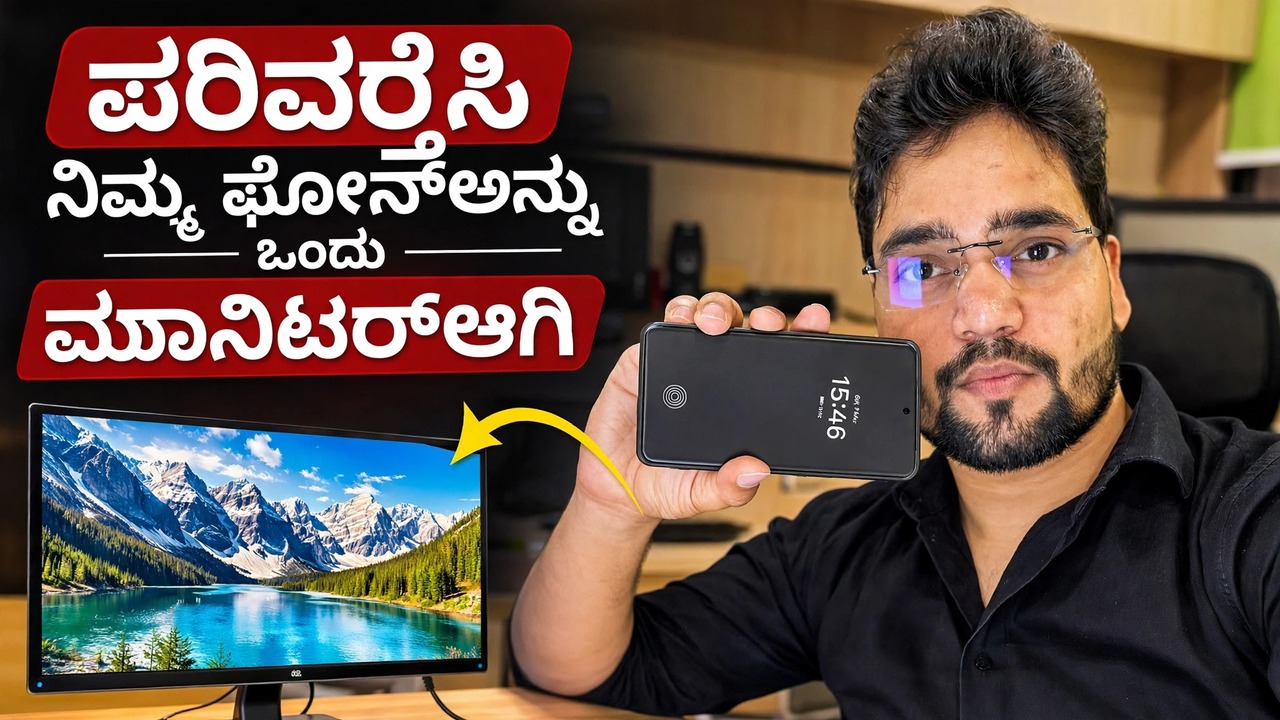
ನಿಮ್ಮ ಫೋನ್ ಅನ್ನು ಮಾನಿಟರ್ ಆಗಿ ಪರಿವರ್ತಿಸಿ 🔥 ಕ್ಯಾಪ್ಚರ್ ಕಾರ್ಡ್ ಬಳಸಿ
ಕ್ಯಾಪ್ಚರ್ ಕಾರ್ಡ್ನೊಂದಿಗೆ ನಿಮ್ಮ ಫೋನ್ ಅನ್ನು ಮಾನಿಟರ್ ಆಗಿ ಬಳಸಿ - ಸಂಪೂರ್ಣ ಸೆಟಪ್: PC ನಿಂದ HDMI, UVC ಕ್ಯಾಪ್ಚರ್ ಕಾರ್ಡ್, OTG ಅಡಾಪ್ಟರ್ ಮತ್ತು ಫೋನ್ನಲ್ಲಿ ವೀಕ್ಷಕ ಅಪ್ಲಿಕೇಶನ್, ಜೊತೆಗೆ ಪ್ರಾಮಾಣಿಕ ಮಿತಿಗಳು.
📑ಅಧ್ಯಾಯಗಳು
<ಓಲ್ ವರ್ಗ="ಅಧ್ಯಾಯಗಳು">📋 ಅವಲೋಕನ ಮತ್ತು ಹಂತ-ಹಂತದ ಮಾರ್ಗದರ್ಶಿ
ಸೆಟಪ್ ಏನು ಮಾಡುತ್ತದೆ ಎಂಬುದನ್ನು ಅರ್ಥಮಾಡಿಕೊಳ್ಳಿ
ಫೋನ್ HDMI ಸಿಗ್ನಲ್ ಅನ್ನು ನೇರವಾಗಿ ತೆಗೆದುಕೊಳ್ಳಲು ಸಾಧ್ಯವಿಲ್ಲ - ಅದರ ಪೋರ್ಟ್ಗಳು ಔಟ್ಪುಟ್ಗಳು, ಇನ್ಪುಟ್ಗಳಲ್ಲ. ಈ ವೀಡಿಯೊದಲ್ಲಿನ ಟ್ರಿಕ್ ಒಂದು ಸಣ್ಣ USB ಕ್ಯಾಪ್ಚರ್ ಕಾರ್ಡ್ ಆಗಿದೆ: ಇದು PC ಯಿಂದ HDMI ಚಿತ್ರವನ್ನು ತೆಗೆದುಕೊಳ್ಳುತ್ತದೆ ಮತ್ತು ಅದನ್ನು ಪ್ರಮಾಣಿತ USB ಕ್ಯಾಮರಾ (UVC) ಫೀಡ್ ಆಗಿ ಫೋನ್ಗೆ ಪ್ರಸ್ತುತಪಡಿಸುತ್ತದೆ. ಫೋನ್ ನಂತರ "ಕ್ಯಾಮೆರಾ" ಪೂರ್ಣ-ಪರದೆಯನ್ನು ತೋರಿಸುತ್ತದೆ ಮತ್ತು ನಿಮ್ಮ PC ಪರದೆಯು ಫೋನ್ನಲ್ಲಿ ಕಾಣಿಸಿಕೊಳ್ಳುತ್ತದೆ. PC ಯಲ್ಲಿ ಏನನ್ನೂ ಸ್ಥಾಪಿಸಲಾಗಿಲ್ಲ ಮತ್ತು ಅದೇ ಸರಪಳಿಯು ಯಾವುದೇ HDMI ಮೂಲದೊಂದಿಗೆ ಕಾರ್ಯನಿರ್ವಹಿಸುತ್ತದೆ - ಲ್ಯಾಪ್ಟಾಪ್, DVR/NVR, ಕ್ಯಾಮರಾ ಅಥವಾ ಕನ್ಸೋಲ್.
ನಿಮಗೆ ಬೇಕಾದುದನ್ನು ಸಂಗ್ರಹಿಸಿ
ನಾಲ್ಕು ವಿಷಯಗಳು: (1) PC ಯಿಂದ HDMI ಕೇಬಲ್, (2) UVC USB ವೀಡಿಯೋ ಕ್ಯಾಪ್ಚರ್ ಕಾರ್ಡ್ - ಒಂದು ಬದಿಯಲ್ಲಿ HDMI-ಇನ್ ಮತ್ತು ಇನ್ನೊಂದು USB ಹೊಂದಿರುವ ಸಣ್ಣ ಡಾಂಗಲ್ ಪ್ರಕಾರ, (3) ನಿಮ್ಮ ಫೋನ್ನ ಪೋರ್ಟ್ ಕ್ಯಾಪ್ಚರ್ ಕಾರ್ಡ್ನ ಪ್ಲಗ್ಗೆ ಹೊಂದಿಕೆಯಾಗದಿದ್ದರೆ USB OTG ಅಡಾಪ್ಟರ್ ಮತ್ತು (4) ಫೋನ್ನಲ್ಲಿ UVC ಕ್ಯಾಮೆರಾ ವೀಕ್ಷಕ ಅಪ್ಲಿಕೇಶನ್ ತೆರೆಯಬಹುದಾದ ಸಾಧನ. ನಿಮ್ಮ ಫೋನ್ USB OTG ಮತ್ತು USB ಕ್ಯಾಮೆರಾಗಳನ್ನು ಬೆಂಬಲಿಸಬೇಕು - USB-C ಹೊಂದಿರುವ ಹೆಚ್ಚಿನ ಆಧುನಿಕ Android ಫೋನ್ಗಳು ಬೆಂಬಲಿಸುತ್ತವೆ. ಕೆಲವು ಫೋನ್ಗಳು ಸೆಟ್ಟಿಂಗ್ಗಳಲ್ಲಿ OTG ಸ್ವಿಚ್ ಅನ್ನು ಸಹ ಹೊಂದಿದ್ದು, ಅದನ್ನು ಆನ್ ಮಾಡಬೇಕು ಮತ್ತು ಕೆಲವು ಮಾದರಿಗಳಲ್ಲಿ ಕೆಲವು ನಿಷ್ಕ್ರಿಯ ನಿಮಿಷಗಳ ನಂತರ ಅದು ಸ್ವತಃ ಆಫ್ ಆಗುತ್ತದೆ.
ಎಲ್ಲವನ್ನೂ ಕ್ರಮದಲ್ಲಿ ಸಂಪರ್ಕಿಸಿ
HDMI ಕೇಬಲ್ ಅನ್ನು PC ಯ HDMI ಔಟ್ಪುಟ್ಗೆ ಮತ್ತು ಇನ್ನೊಂದು ತುದಿಯನ್ನು ಕ್ಯಾಪ್ಚರ್ ಕಾರ್ಡ್ನ HDMI ಇನ್ಪುಟ್ಗೆ ಪ್ಲಗ್ ಮಾಡಿ. ನಂತರ ಕ್ಯಾಪ್ಚರ್ ಕಾರ್ಡ್ನ USB ಪ್ಲಗ್ ಅನ್ನು ಫೋನ್ಗೆ ಸಂಪರ್ಕಪಡಿಸಿ — ಅಗತ್ಯವಿದ್ದರೆ OTG ಅಡಾಪ್ಟರ್ ಮೂಲಕ. ಸರಣಿ: PC → HDMI ಕೇಬಲ್ → ಕ್ಯಾಪ್ಚರ್ ಕಾರ್ಡ್ → OTG ಅಡಾಪ್ಟರ್ → ಫೋನ್. ಕ್ಯಾಪ್ಚರ್ ಕಾರ್ಡ್ ತನ್ನ ಶಕ್ತಿಯನ್ನು ಫೋನ್ನಿಂದ USB ಮೂಲಕ ತೆಗೆದುಕೊಳ್ಳುತ್ತದೆ, ಆದ್ದರಿಂದ ಕಾರ್ಡ್ಗೆ ಯಾವುದೇ ಪ್ರತ್ಯೇಕ ವಿದ್ಯುತ್ ಸರಬರಾಜು ಅಗತ್ಯವಿಲ್ಲ.
ವೀಕ್ಷಕ ಅಪ್ಲಿಕೇಶನ್ ತೆರೆಯಿರಿ ಮತ್ತು ಚಿತ್ರವನ್ನು ನೋಡಿ
USB ಕ್ಯಾಮರಾ ವೀಕ್ಷಕ ಅಪ್ಲಿಕೇಶನ್ ತೆರೆಯಿರಿ ಮತ್ತು ಫೋನ್ ಕೇಳಿದಾಗ USB/ಕ್ಯಾಮೆರಾ ಅನುಮತಿಯನ್ನು ಅನುಮತಿಸಿ. ಅಪ್ಲಿಕೇಶನ್ ಕ್ಯಾಪ್ಚರ್ ಕಾರ್ಡ್ ಅನ್ನು ಕ್ಯಾಮೆರಾದಂತೆ ಪತ್ತೆ ಮಾಡುತ್ತದೆ ಮತ್ತು PC ಯ ಪರದೆಯು ಫೋನ್ನಲ್ಲಿ ಕಾಣಿಸಿಕೊಳ್ಳುತ್ತದೆ. ಫೋನ್ ಅನ್ನು ಲ್ಯಾಂಡ್ಸ್ಕೇಪ್ಗೆ ತಿರುಗಿಸಿ, ಅಪ್ಲಿಕೇಶನ್ ಅನ್ನು ಪೂರ್ಣ-ಸ್ಕ್ರೀನ್ಗೆ ಬದಲಾಯಿಸಿ ಮತ್ತು ಅಪ್ಲಿಕೇಶನ್ ರೆಸಲ್ಯೂಶನ್ ಅಥವಾ ಫ್ರೇಮ್-ರೇಟ್ ಆಯ್ಕೆಗಳನ್ನು ಒದಗಿಸಿದರೆ, ಡೀಫಾಲ್ಟ್ನೊಂದಿಗೆ ಪ್ರಾರಂಭಿಸಿ - ಬಜೆಟ್ ಕ್ಯಾಪ್ಚರ್ ಕಾರ್ಡ್ಗಳಲ್ಲಿ ಕಡಿಮೆ ರೆಸಲ್ಯೂಶನ್ ಮೃದುವಾಗಿರುತ್ತದೆ.
ಮಾನಿಟರ್ ಕಾಣೆಯಾಗಿರುವಲ್ಲಿ ಇದನ್ನು ಬಳಸಿ
ಫೋನ್ ಕಚ್ಚಾ HDMI ಫೀಡ್ ಅನ್ನು ತೋರಿಸುತ್ತಿರುವ ಕಾರಣ, ವಿಂಡೋಸ್ ಪ್ರಾರಂಭವಾಗುವ ಮೊದಲೇ ಇದು ಕಾರ್ಯನಿರ್ವಹಿಸುತ್ತದೆ - BIOS/UEFI ಸೆಟಪ್ ಪರದೆಗಳು, ಬೂಟ್ ಮೆನುಗಳು ಮತ್ತು ವಿಂಡೋಸ್ ಸ್ಥಾಪನೆ ಪರದೆಗಳು ಎಲ್ಲಾ ತೋರಿಸುತ್ತವೆ. ಇದು ತಂತ್ರಜ್ಞರಿಗೆ ಈ ಸೆಟಪ್ ಅನ್ನು ನಿಜವಾಗಿಯೂ ಉಪಯುಕ್ತವಾಗಿಸುತ್ತದೆ: ಮಾನಿಟರ್ ಲಗತ್ತಿಸದ ಹೆಡ್ಲೆಸ್ ಪಿಸಿ ಅಥವಾ ಸರ್ವರ್ ಅನ್ನು ಪರಿಶೀಲಿಸುವುದು, ಡಿಸ್ಪ್ಲೇ ಸತ್ತಿರುವ ಯಂತ್ರದಲ್ಲಿ ಕೆಲಸ ಮಾಡುವುದು ಅಥವಾ ಮಾನಿಟರ್ ಅನ್ನು ಒಯ್ಯದೆ ಸ್ಥಳದಲ್ಲೇ DVR ನ ಔಟ್ಪುಟ್ ಅನ್ನು ವೀಕ್ಷಿಸುವುದು.
ದೀರ್ಘ ಸೆಷನ್ಗಳಲ್ಲಿ ಫೋನ್ ಅನ್ನು ಚಾರ್ಜ್ ಮಾಡಿರಿ
ಪ್ರಾಮಾಣಿಕ ಮಿತಿಗಳನ್ನು ತಿಳಿಯಿರಿ
ನೀವು ಪ್ರತಿದಿನ ಇದನ್ನು ಅವಲಂಬಿಸುವ ಮೊದಲು ಮೂರು ಪ್ರಾಮಾಣಿಕ ಮಿತಿಗಳು. ಮೊದಲನೆಯದಾಗಿ, ಪಿಸಿ ಮತ್ತು ಫೋನ್ ಚಿತ್ರದ ನಡುವೆ ಸ್ವಲ್ಪ ವಿಳಂಬವಿದೆ, ಆದ್ದರಿಂದ ಸೆಟಪ್, ಇನ್ಸ್ಟಾಲೇಶನ್ ಮತ್ತು ಸ್ಕ್ರೀನ್ಗಳನ್ನು ಪರಿಶೀಲಿಸಲು ಇದು ಉತ್ತಮವಾಗಿದೆ - ಗೇಮಿಂಗ್ಗೆ ಅಲ್ಲ. ಎರಡನೆಯದಾಗಿ, ಹೆಚ್ಚಿನ ಬಜೆಟ್ ಕ್ಯಾಪ್ಚರ್ ಕಾರ್ಡ್ಗಳು ಹೆಚ್ಚಿನ ರೆಸಲ್ಯೂಶನ್ ಇನ್ಪುಟ್ ಅನ್ನು ಸ್ವೀಕರಿಸಿದಾಗಲೂ 1080p ಅಥವಾ ಅದಕ್ಕಿಂತ ಕಡಿಮೆ ಫೋನ್ಗೆ ತಲುಪಿಸುತ್ತವೆ, ಆದ್ದರಿಂದ ಪಠ್ಯವು ಓದಬಲ್ಲದು ಆದರೆ ಮಾನಿಟರ್-ಶಾರ್ಪ್ ಅಲ್ಲ. ಮೂರನೆಯದಾಗಿ, ಮೇಲೆ ವಿವರಿಸಿದಂತೆ, ಇದು ವೀಕ್ಷಣೆಗೆ ಮಾತ್ರ ಮತ್ತು ಬ್ಯಾಟರಿಯನ್ನು ಖಾಲಿ ಮಾಡುತ್ತದೆ. ಆ ಮಿತಿಗಳಲ್ಲಿ, ನಿಮ್ಮ ಜೇಬಿನಲ್ಲಿ ಯಾವಾಗಲೂ "ಮಾನಿಟರ್" ಹೊಂದಲು ಇದು ಅಗ್ಗದ ಮಾರ್ಗಗಳಲ್ಲಿ ಒಂದಾಗಿದೆ.
🏷️Topic Search Variables & Keywords
ಹಂತ-ಹಂತದ ದೋಷ ನಿವಾರಣೆ ಮಾರ್ಗದರ್ಶಿ ಮತ್ತು ಪರಿಹಾರಗಳು - ನಿಮ್ಮ ಫೋನ್ ಅನ್ನು ಮಾನಿಟರ್ ಆಗಿ ಪರಿವರ್ತಿಸಿ. ತಾಂತ್ರಿಕ ಅಂಶು ಅವರಿಂದ ಆನ್-ಸ್ಕ್ರೀನ್ ಪ್ರದರ್ಶನ. ಕ್ಯಾಪ್ಚರ್ ಕಾರ್ಡ್ನೊಂದಿಗೆ ನಿಮ್ಮ ಫೋನ್ ಅನ್ನು ಮಾನಿಟರ್ ಆಗಿ ಬಳಸಿ - ಸಂಪೂರ್ಣ ಸೆಟಪ್. PC ಯಿಂದ HDMI, UVC ಕ್ಯಾಪ್ಚರ್ ಕಾರ್ಡ್, OTG ಅಡಾಪ್ಟರ್ ಮತ್ತು ಫೋನ್ನಲ್ಲಿ ವೀಕ್ಷಕ ಅಪ್ಲಿಕೇಶನ್, ಜೊತೆಗೆ ಪ್ರಾಮಾಣಿಕ ಮಿತಿಗಳು.
(ಪ್ರತಿಲೇಖನವು ಇಲ್ಲಿ ಮೂಲ ಪುಟದಲ್ಲಿ ಕೊನೆಗೊಳ್ಳುತ್ತದೆ)
❓ ಪದೇ ಪದೇ ಕೇಳಲಾಗುವ ಪ್ರಶ್ನೆಗಳು
ಹೌದು! ತಾಂತ್ರಿಕ ಅಂಶು ಪ್ರದರ್ಶಿಸಿದ ಎಲ್ಲಾ ಮಾರ್ಗದರ್ಶಿಗಳು ಮತ್ತು ವಿಧಾನಗಳು ಉಚಿತ, ಕಾನೂನು ಮತ್ತು ಶೈಕ್ಷಣಿಕ ಸಂಪನ್ಮೂಲಗಳನ್ನು ಬಳಸುತ್ತವೆ.
ಖಂಡಿತವಾಗಿಯೂ! ಪ್ರತಿ ಹಂತವನ್ನು ವಿವರವಾದ ಸೂಚನೆಗಳೊಂದಿಗೆ ತೆರೆಯ ಮೇಲೆ ಪ್ರದರ್ಶಿಸಲಾಗುತ್ತದೆ ಆದ್ದರಿಂದ ಯಾರಾದರೂ ಸುಲಭವಾಗಿ ಅನುಸರಿಸಬಹುದು.
YouTube ವೀಡಿಯೊದಲ್ಲಿ ನೇರವಾಗಿ ಕಾಮೆಂಟ್ ಮಾಡಿ ಮತ್ತು ನಮ್ಮ ಸಮುದಾಯ ಮತ್ತು ತಾಂತ್ರಿಕ ಅಂಶು ನಿಮಗೆ ಸಹಾಯ ಮಾಡುತ್ತಾರೆ.
🚀 YouTube ನಲ್ಲಿ ಪೂರ್ಣ ಟ್ಯುಟೋರಿಯಲ್ ವೀಕ್ಷಿಸಿ
🚀 YouTube ನಲ್ಲಿ ಸಂಪೂರ್ಣ ಹಂತ-ಹಂತದ ವೀಡಿಯೊ ಟ್ಯುಟೋರಿಯಲ್ ವೀಕ್ಷಿಸಿ: https://www.youtube.com/watch?v=ibxMnRnshNQ
ಐಟಿ ಬೆಂಬಲ, ವಿಂಡೋಸ್ ದೋಷನಿವಾರಣೆ ಮತ್ತು ಸರ್ವರ್ ನಿರ್ವಹಣೆಗಾಗಿ ತಾಂತ್ರಿಕ ಅಂಶುಗೆ ಚಂದಾದಾರರಾಗಿ.
▶️ ಪೂರ್ಣ ವೀಡಿಯೊ ವೀಕ್ಷಿಸಿ