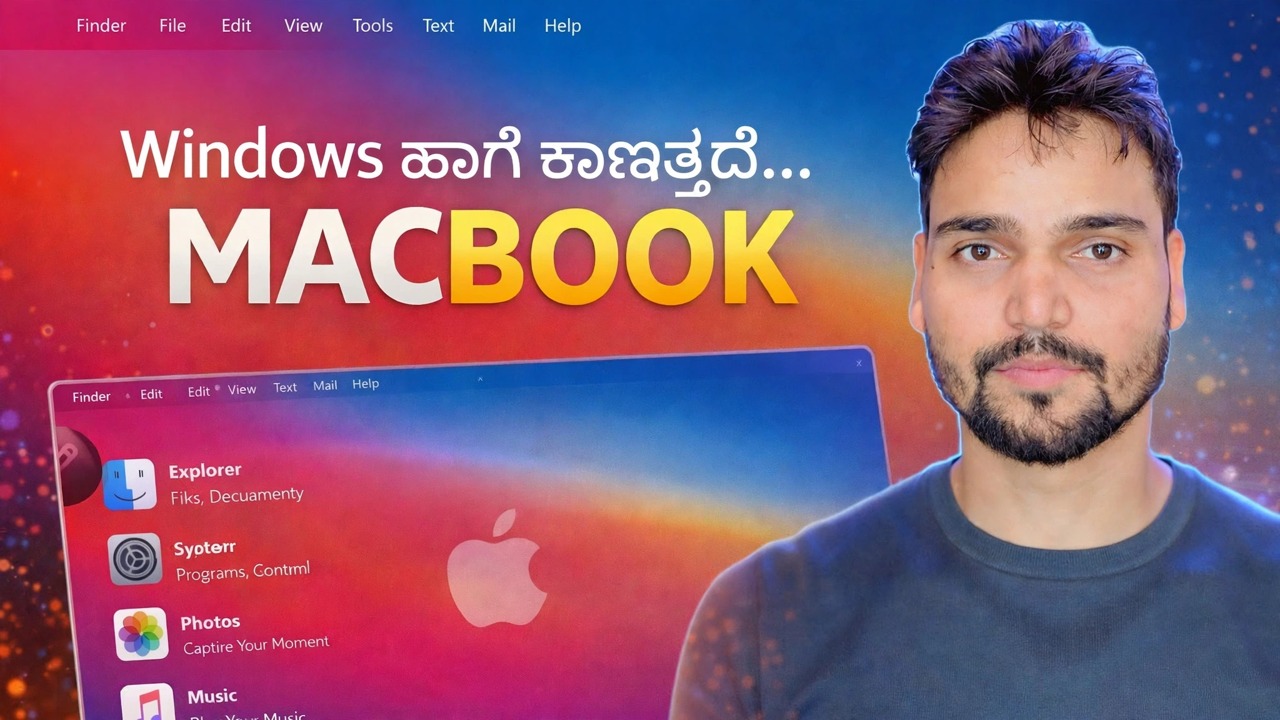
ವಿಂಡೋಸ್ 11 ಅನ್ನು ಮ್ಯಾಕೋಸ್ ಆಗಿ ಪರಿವರ್ತಿಸಿ! (ಹಳೆಯ ಲ್ಯಾಪ್ಟಾಪ್ಗಳಲ್ಲಿ ಕೆಲಸ ಮಾಡುತ್ತದೆ)
ಕೆಳಭಾಗದಲ್ಲಿ ಡಾಕ್, ಮೇಲ್ಭಾಗದಲ್ಲಿ ಮೆನು ಬಾರ್, ದುಂಡಾದ ಐಕಾನ್ಗಳು ಮತ್ತು ಮ್ಯಾಕೋಸ್ ವಾಲ್ಪೇಪರ್ - Windows 11 ಪೂರ್ಣ ಮ್ಯಾಕೋಸ್ ವೇಷಭೂಷಣವನ್ನು ಧರಿಸಬಹುದು ಮತ್ತು ಇದು ಹಳೆಯ ಲ್ಯಾಪ್ಟಾಪ್ಗಳಲ್ಲಿಯೂ ಸಹ ಕಾರ್ಯನಿರ್ವಹಿಸುತ್ತದೆ. ಇದು ಸಂಪೂರ್ಣ ಸುರಕ್ಷಿತ ವಿಧಾನವಾಗಿದೆ: ಇದು ನಿಜವಾಗಿಯೂ ಏನು ಬದಲಾಗುತ್ತದೆ, ನೈಜ ವೆಚ್ಚಗಳು ಮತ್ತು ಅದರ ಪ್ರತಿ ಬಿಟ್ ಅನ್ನು ಹೇಗೆ ರದ್ದುಗೊಳಿಸುವುದು.
📑ಅಧ್ಯಾಯಗಳು
<ಓಲ್ ವರ್ಗ="ಅಧ್ಯಾಯಗಳು">📋 ಅವಲೋಕನ ಮತ್ತು ಹಂತ-ಹಂತದ ಮಾರ್ಗದರ್ಶಿ
ಈ ಮೇಕ್ ಓವರ್ ನಿಜವಾಗಿಯೂ ಏನೆಂದು ತಿಳಿಯಿರಿ - ಒಂದು ನೋಟ, macOS ಅಲ್ಲ
ವೀಡಿಯೊ ತೆರೆಯುವ ಪ್ರಾಮಾಣಿಕ ಸತ್ಯದೊಂದಿಗೆ ಪ್ರಾರಂಭಿಸಿ: ಈ ರೂಪಾಂತರವು Windows 11 ನ ಗೋಚರತೆಯನ್ನು ಮಾತ್ರ ಬದಲಾಯಿಸುತ್ತದೆ. ನಿಮ್ಮ PC ಯಲ್ಲಿರುವ ಪ್ರತಿಯೊಂದು ಅಪ್ಲಿಕೇಶನ್ ಇನ್ನೂ ಹೊಸ ಐಕಾನ್ ಅನ್ನು ಹೊಂದಿರುವ Windows ಅಪ್ಲಿಕೇಶನ್ ಆಗಿದೆ - ಫೈಲ್ ಎಕ್ಸ್ಪ್ಲೋರರ್ ಫೈಂಡರ್ನಂತೆ ಕಾಣಿಸಬಹುದು, ಆದರೆ ಇದು ಫೈಲ್ ಎಕ್ಸ್ಪ್ಲೋರರ್ ಆಗಿದೆ. ಯಾವುದೇ Apple ಅಪ್ಲಿಕೇಶನ್ಗಳು ರನ್ ಆಗುವುದಿಲ್ಲ ಮತ್ತು Final Cut, iMessage ಮತ್ತು AirDrop ನಂತಹ ಸೇವೆಗಳು ಗೋಚರಿಸುವುದಿಲ್ಲ. ನೀವು Mac ನೋಟ ಮತ್ತು ಭಾವನೆ ಬಯಸಿದರೆ, ಈ ವಿಧಾನವು ಅದನ್ನು ನೀಡುತ್ತದೆ. ನೀವು Mac ಸಾಫ್ಟ್ವೇರ್ ಅನ್ನು ರನ್ ಮಾಡಲು ಬಯಸಿದರೆ, ಯಾವುದೇ ಥೀಮ್ ಅದನ್ನು ಮಾಡಲು ಸಾಧ್ಯವಿಲ್ಲ - ಇದಕ್ಕೆ ನಿಜವಾದ Mac ಅಗತ್ಯವಿದೆ.
ಬೇರೆ ಯಾವುದಕ್ಕೂ ಮೊದಲು ಮರುಸ್ಥಾಪನೆ ಬಿಂದುವನ್ನು ರಚಿಸಿ
ಥೀಮಿಂಗ್ನ ಆಳವಾದ ಪದರವು ವಿಂಡೋಸ್ ಸಿಸ್ಟಮ್ ಫೈಲ್ಗಳನ್ನು ಬದಲಾಯಿಸುತ್ತದೆ ಅಥವಾ ಪ್ಯಾಚ್ ಮಾಡುತ್ತದೆ. ತೊಂಬತ್ತೊಂಬತ್ತು ಬಾರಿ ಅದು ಚೆನ್ನಾಗಿ ಹೋಗುತ್ತದೆ; ನೂರನೇ ಬಾರಿ, ಕೆಟ್ಟ ಮಿಶ್ರಣವು ನಿಮಗೆ ಅರ್ಧ-ವಿಷಯದ ಡೆಸ್ಕ್ಟಾಪ್ ಅಥವಾ ಸೈನ್-ಇನ್ ಸಮಸ್ಯೆಯನ್ನು ಉಂಟುಮಾಡುತ್ತದೆ. ಸಿಸ್ಟಮ್ ಪುನಃಸ್ಥಾಪನೆ ಪಾಯಿಂಟ್ ನಿಮ್ಮ ಒಂದು-ಕ್ಲಿಕ್ ಮಾರ್ಗವಾಗಿದೆ. ಪ್ರಾರಂಭ ಮೆನು ತೆರೆಯಿರಿ, ಪುನಃಸ್ಥಾಪನೆ ಬಿಂದುವನ್ನು ರಚಿಸಿ ಅನ್ನು ಹುಡುಕಿ, C ಡ್ರೈವ್ಗಾಗಿ ರಕ್ಷಣೆ ಆನ್ ಆಗಿದೆಯೇ ಎಂದು ಖಚಿತಪಡಿಸಿಕೊಳ್ಳಿ ಮತ್ತು ರಚಿಸು ಕ್ಲಿಕ್ ಮಾಡಿ.
ಉಚಿತ ಅಂತರ್ನಿರ್ಮಿತ ಲೇಯರ್ ಅನ್ನು ಅನ್ವಯಿಸಿ - ಯಾವುದೇ ಪರಿಕರಗಳ ಅಗತ್ಯವಿಲ್ಲ
ವಿಂಡೋಸ್ ಈಗಾಗಲೇ ನಿಮಗೆ ಏನನ್ನು ನೀಡುತ್ತಿದೆಯೋ ಅದರೊಂದಿಗೆ ಪ್ರಾರಂಭಿಸಿ; ಈ ಪದರವು ಮಾತ್ರ ಭ್ರಮೆಯ ಆಶ್ಚರ್ಯಕರ ಪ್ರಮಾಣವನ್ನು ಹೊಂದಿದೆ. macOS ವಾಲ್ಪೇಪರ್ ಅನ್ನು ಹೊಂದಿಸಿ. ಸೆಟ್ಟಿಂಗ್ಗಳು ➔ ವೈಯಕ್ತೀಕರಣ ➔ ಟಾಸ್ಕ್ಬಾರ್ ನಲ್ಲಿ, ಕಾರ್ಯಪಟ್ಟಿ ಜೋಡಣೆಯನ್ನು ಕೇಂದ್ರ ಗೆ ಹೊಂದಿಸಿ ಅದು ಈಗಾಗಲೇ ಇಲ್ಲದಿದ್ದರೆ. ಸೆಟ್ಟಿಂಗ್ಗಳು ➔ ವೈಯಕ್ತೀಕರಣ ➔ ಬಣ್ಣಗಳಲ್ಲಿ ಪಾರದರ್ಶಕತೆ ಪರಿಣಾಮಗಳನ್ನು ಆನ್ ಮಾಡಿ. ನಂತರ ನೀವು ಬಳಸದ ಟಾಸ್ಕ್ ಬಾರ್ ಐಟಂಗಳನ್ನು ತೆಗೆದುಹಾಕಿ - ವಿಜೆಟ್ಗಳು, ಹುಡುಕಾಟ, ಕಾರ್ಯ ವೀಕ್ಷಣೆ - ಕ್ಲೀನರ್ ಬಾರ್ಗಾಗಿ. ಇಲ್ಲಿ ಯಾವುದೂ ನಿಮ್ಮ ಸಿಸ್ಟಂ ಅನ್ನು ಮುರಿಯಲು ಸಾಧ್ಯವಿಲ್ಲ, ಮತ್ತು ಎಲ್ಲವನ್ನೂ ಒಂದೇ ಪರದೆಯಿಂದ ಸಂಪೂರ್ಣವಾಗಿ ಹಿಂತಿರುಗಿಸಬಹುದು.
ಡಾಕ್ ಮತ್ತು ಟಾಪ್ ಮೆನು ಬಾರ್ ಅನ್ನು ಸೇರಿಸಿ
ಡಾಕ್ ಎಂಬುದು ನೋಟವನ್ನು ಮಾರಾಟ ಮಾಡುವ ಏಕೈಕ ಭಾಗವಾಗಿದೆ: ಇದು ಪರದೆಯ ಕೆಳಭಾಗದ ಮಧ್ಯಭಾಗದಲ್ಲಿ ಕುಳಿತು, ದೊಡ್ಡ ದುಂಡಗಿನ ಐಕಾನ್ಗಳೊಂದಿಗೆ ನಿಮ್ಮ ಪಿನ್ ಮಾಡಲಾದ ಮತ್ತು ಚಾಲನೆಯಲ್ಲಿರುವ ಅಪ್ಲಿಕೇಶನ್ಗಳನ್ನು ತೋರಿಸುತ್ತದೆ ಮತ್ತು ಮೌಸ್ ಹಾದುಹೋಗುವಾಗ ಅವುಗಳನ್ನು ವರ್ಧಿಸುತ್ತದೆ - ಕ್ಲಾಸಿಕ್ ಮ್ಯಾಕ್ ನಡವಳಿಕೆ. ಮೆನು ಬಾರ್ ಪರಿಕರವು ಅಪ್ಲಿಕೇಶನ್ ಹೆಸರು, ಗಡಿಯಾರ ಮತ್ತು ಸ್ಥಿತಿ ಐಕಾನ್ಗಳೊಂದಿಗೆ ಪರದೆಯ ಮೇಲ್ಭಾಗದಲ್ಲಿ ಸ್ಲಿಮ್ ಬಾರ್ ಅನ್ನು ಸೇರಿಸುತ್ತದೆ. ಇವು ಸಾಮಾನ್ಯ ಪ್ರೋಗ್ರಾಂಗಳಾಗಿವೆ: ಯಾವುದೇ ಅಪ್ಲಿಕೇಶನ್ನಂತೆ ಸ್ಥಾಪಿಸಿ, ಪ್ರಾರಂಭದಲ್ಲಿ ರನ್ ಆಗುತ್ತವೆ ಮತ್ತು ಯಾವುದೇ ಸಮಯದಲ್ಲಿ ಮುಚ್ಚಬಹುದು ಅಥವಾ ಅಸ್ಥಾಪಿಸಬಹುದು. ಅವರು ವಿಂಡೋಸ್ ಅನ್ನು ಸ್ವತಃ ಅಲ್ಲ ಮಾರ್ಪಡಿಸುತ್ತಾರೆ, ಅದಕ್ಕಾಗಿಯೇ ಈ ಪದರವು ಕಡಿಮೆ ಅಪಾಯವನ್ನು ಹೊಂದಿದೆ. ನಿಖರವಾದ ಪರಿಕರಗಳನ್ನು ವೀಡಿಯೊದಲ್ಲಿ ತೋರಿಸಲಾಗಿದೆ.
macOS ಐಕಾನ್ಗಳು ಮತ್ತು ಕರ್ಸರ್ಗಳನ್ನು ಅನ್ವಯಿಸಿ
ಐಕಾನ್ ಪ್ಯಾಕ್ಗಳು ಫೋಲ್ಡರ್ಗಳು, ಡ್ರೈವ್ಗಳು ಮತ್ತು ಸಾಮಾನ್ಯ ಅಪ್ಲಿಕೇಶನ್ಗಳ ನೋಟವನ್ನು ಬದಲಿಸುತ್ತವೆ ಆದ್ದರಿಂದ ಡೆಸ್ಕ್ಟಾಪ್ ಡಾಕ್ಗೆ ಹೊಂದಿಕೆಯಾಗುತ್ತದೆ. ಕರ್ಸರ್ ಪ್ಯಾಕ್ಗಳು ಮ್ಯಾಕ್-ಶೈಲಿಗಾಗಿ ವಿಂಡೋಸ್ ಪಾಯಿಂಟರ್ ಅನ್ನು ಬದಲಾಯಿಸುತ್ತವೆ. ವಾಲ್ಪೇಪರ್, ಡಾಕ್, ಮೆನು ಬಾರ್, ಐಕಾನ್ಗಳು ಮತ್ತು ಕರ್ಸರ್ಗಳು ಒಟ್ಟಾಗಿ, ಮೇಲ್ಮೈ ರೂಪಾಂತರವು ಪೂರ್ಣಗೊಂಡಿದೆ - ಮತ್ತು ನೀವು ಇನ್ನೂ ಸುರಕ್ಷಿತ ವಲಯದಲ್ಲಿದ್ದೀರಿ, ಏಕೆಂದರೆ ಈ ತುಣುಕುಗಳಲ್ಲಿ ಯಾವುದೂ ವಿಂಡೋಸ್ ಸಿಸ್ಟಮ್ ಫೈಲ್ ಅನ್ನು ಸ್ಪರ್ಶಿಸಿಲ್ಲ.
ಡೀಪ್ ಥೀಮ್ ಲೇಯರ್ನಲ್ಲಿ ಎಚ್ಚರಿಕೆಯಿಂದ ನಿರ್ಧರಿಸಿ
ಆಳವಾದ ಪದರವು ವಿಭಿನ್ನವಾಗಿದೆ. ವಿಂಡೋ ಬಾರ್ಡರ್ಗಳು, ಬಟನ್ಗಳು ಮತ್ತು ಟೈಟಲ್ ಬಾರ್ಗಳನ್ನು ಮರುಹೊಂದಿಸುವ ಪೂರ್ಣ ದೃಶ್ಯ ಶೈಲಿಗಳಿಗೆ ಥೀಮ್ ಪ್ಯಾಚರ್ ಅಗತ್ಯವಿದೆ - ವಿಂಡೋಸ್ ಸಿಸ್ಟಮ್ ಫೈಲ್ಗಳನ್ನು ಪ್ಯಾಚ್ ಮಾಡುವ ಉಪಯುಕ್ತತೆ ಆದ್ದರಿಂದ ಸಹಿ ಮಾಡದ ಮೂರನೇ ವ್ಯಕ್ತಿಯ ಥೀಮ್ಗಳು ಲೋಡ್ ಆಗಬಹುದು. ವಿಂಡೋಸ್ ಅಪ್ಡೇಟ್ ಆ ಪ್ಯಾಚ್ ಮಾಡಿದ ಫೈಲ್ಗಳನ್ನು ಬದಲಾಯಿಸುವವರೆಗೆ ಇದು ಸುಂದರವಾಗಿ ಕಾರ್ಯನಿರ್ವಹಿಸುತ್ತದೆ, ಮತ್ತು ನಂತರ ಥೀಮ್ ಮುರಿದುಹೋಗುತ್ತದೆ ಅಥವಾ ಅರ್ಧ-ಅನ್ವಯಿಸುತ್ತದೆ ಮತ್ತು ಮತ್ತೆ ಅನ್ವಯಿಸಬೇಕಾಗುತ್ತದೆ. ಈ ಲೇಯರ್ ಐಚ್ಛಿಕ: ಅನೇಕ ಬಳಕೆದಾರರು ಹಂತ 5 ರಲ್ಲಿ ನಿಲ್ಲುತ್ತಾರೆ ಮತ್ತು ಯಾವುದೇ ದುರ್ಬಲತೆ ಇಲ್ಲದೆ ಸುಮಾರು 90 ಪ್ರತಿಶತ ನೋಟವನ್ನು ಪಡೆಯುತ್ತಾರೆ.
ಎಲ್ಲವನ್ನೂ ಪರೀಕ್ಷಿಸಿ - ಮತ್ತು ನಿಮ್ಮ ರದ್ದುಗೊಳಿಸುವ ಮಾರ್ಗವನ್ನು ತಿಳಿಯಿರಿ
ಥೀಮಿಂಗ್ ನಂತರ, ತಂತ್ರಜ್ಞರಂತೆ ಐದು ನಿಮಿಷಗಳನ್ನು ಪರೀಕ್ಷಿಸಿ: PC ಅನ್ನು ಮರುಪ್ರಾರಂಭಿಸಿ, ಸೈನ್ ಇನ್ ಮಾಡಿ ಮತ್ತು ಸೆಟ್ಟಿಂಗ್ಗಳು, Microsoft Store, File Explorer ಮತ್ತು ನಿಮ್ಮ ಬ್ರೌಸರ್ ತೆರೆಯಿರಿ. ಸೈನ್-ಇನ್ ಸ್ಕ್ರೀನ್ ಮತ್ತು ಲಾಕ್ ಸ್ಕ್ರೀನ್ ಕೂಡ ಸರಿಯಾಗಿದೆಯೇ ಎಂದು ಪರಿಶೀಲಿಸಿ. ಏನಾದರೂ ತಪ್ಪಾಗಿದ್ದರೆ, ನಿಮ್ಮ ರದ್ದುಗೊಳಿಸುವ ಮಾರ್ಗವು ಸರಳವಾಗಿದೆ: ಡೀಫಾಲ್ಟ್ ವಿಂಡೋಸ್ ಥೀಮ್ಗೆ ಹಿಂತಿರುಗಿ, ಡಾಕ್ ಮತ್ತು ಮೆನು ಬಾರ್ ಪರಿಕರಗಳನ್ನು ಮುಚ್ಚಿ ಅಥವಾ ಅನ್ಇನ್ಸ್ಟಾಲ್ ಮಾಡಿ ಮತ್ತು ಆಳವಾದ ಪದರವು ತಪ್ಪಾಗಿ ವರ್ತಿಸಿದರೆ, ನೀವು ಹಂತ 2 ರಲ್ಲಿ ಮಾಡಿದ ಮರುಸ್ಥಾಪನೆ ಪಾಯಿಂಟ್ನಿಂದ ಸಿಸ್ಟಮ್ ಅನ್ನು ಮರುಸ್ಥಾಪಿಸಿ. ನೀವು ರದ್ದುಗೊಳಿಸಲಾಗದ ಥೀಮ್ ನೀವು ಸ್ಥಾಪಿಸಬಾರದು.
🏷️Topic Search Variables & Keywords
ಹಂತ-ಹಂತದ ದೋಷ ನಿವಾರಣೆ ಮಾರ್ಗದರ್ಶಿ & ಪರಿಹಾರಗಳು - ವಿಂಡೋಸ್ ಈ ರೀತಿ ಕಾಣುತ್ತದೆ... MACBOOK. ತಾಂತ್ರಿಕ ಅಂಶು ಅವರಿಂದ ಆನ್-ಸ್ಕ್ರೀನ್ ಪ್ರದರ್ಶನ.
ಡಾಕ್, ಮೆನು ಬಾರ್, ಐಕಾನ್ಗಳು ಮತ್ತು ವಾಲ್ಪೇಪರ್ನೊಂದಿಗೆ Windows 11 ಅನ್ನು MacOS ಆಗಿ ಪರಿವರ್ತಿಸಿ. ಸಂಪೂರ್ಣ ಸುರಕ್ಷಿತ ವಿಧಾನ, ಅದು ನಿಜವಾಗಿಯೂ ಏನು ಬದಲಾಗುತ್ತದೆ, ನೈಜ ವೆಚ್ಚಗಳು ಮತ್ತು ಅದನ್ನು ಹೇಗೆ ರದ್ದುಗೊಳಿಸುವುದು.
(ಪ್ರತಿಲೇಖನವು ಇಲ್ಲಿ ಮೂಲ ಪುಟದಲ್ಲಿ ಕೊನೆಗೊಳ್ಳುತ್ತದೆ)
❓ ಪದೇ ಪದೇ ಕೇಳಲಾಗುವ ಪ್ರಶ್ನೆಗಳು
ಹೌದು! ತಾಂತ್ರಿಕ ಅಂಶು ಪ್ರದರ್ಶಿಸಿದ ಎಲ್ಲಾ ಮಾರ್ಗದರ್ಶಿಗಳು ಮತ್ತು ವಿಧಾನಗಳು ಉಚಿತ, ಕಾನೂನು ಮತ್ತು ಶೈಕ್ಷಣಿಕ ಸಂಪನ್ಮೂಲಗಳನ್ನು ಬಳಸುತ್ತವೆ.
ಖಂಡಿತವಾಗಿಯೂ! ಪ್ರತಿ ಹಂತವನ್ನು ವಿವರವಾದ ಸೂಚನೆಗಳೊಂದಿಗೆ ತೆರೆಯ ಮೇಲೆ ಪ್ರದರ್ಶಿಸಲಾಗುತ್ತದೆ ಆದ್ದರಿಂದ ಯಾರಾದರೂ ಸುಲಭವಾಗಿ ಅನುಸರಿಸಬಹುದು.
YouTube ವೀಡಿಯೊದಲ್ಲಿ ನೇರವಾಗಿ ಕಾಮೆಂಟ್ ಮಾಡಿ ಮತ್ತು ನಮ್ಮ ಸಮುದಾಯ ಮತ್ತು ತಾಂತ್ರಿಕ ಅಂಶು ನಿಮಗೆ ಸಹಾಯ ಮಾಡುತ್ತಾರೆ.
🚀 YouTube ನಲ್ಲಿ ಪೂರ್ಣ ಟ್ಯುಟೋರಿಯಲ್ ವೀಕ್ಷಿಸಿ
🚀 YouTube ನಲ್ಲಿ ಸಂಪೂರ್ಣ ಹಂತ-ಹಂತದ ವೀಡಿಯೊ ಟ್ಯುಟೋರಿಯಲ್ ವೀಕ್ಷಿಸಿ: https://www.youtube.com/watch?v=jzc3kvZdGQs
ಐಟಿ ಬೆಂಬಲ, ವಿಂಡೋಸ್ ದೋಷನಿವಾರಣೆ ಮತ್ತು ಸರ್ವರ್ ನಿರ್ವಹಣೆಗಾಗಿ ತಾಂತ್ರಿಕ ಅಂಶುಗೆ ಚಂದಾದಾರರಾಗಿ.
▶️ ಪೂರ್ಣ ವೀಡಿಯೊ ವೀಕ್ಷಿಸಿ