Rufus 4.14 ಹೊಸ ವೈಶಿಷ್ಟ್ಯಗಳು 😳 Windows USB ಬೂಟ್ ಮಾಡಬಹುದಾದ ಮಾರ್ಗದರ್ಶಿ!
ರುಫಸ್ ಸರಿಯಾಗಿ ವಿವರಿಸಿದ್ದಾರೆ - ಅದನ್ನು ಸುರಕ್ಷಿತವಾಗಿ ಡೌನ್ಲೋಡ್ ಮಾಡಿ, GPT ಅಥವಾ MBR ಅನ್ನು ಆಯ್ಕೆ ಮಾಡಿ, ವಿಂಡೋಸ್ ಬಳಕೆದಾರ ಅನುಭವದ ಸಂವಾದವನ್ನು ಒಳಗೊಂಡಂತೆ ಪ್ರತಿಯೊಂದು ಆಯ್ಕೆಯನ್ನು ಅರ್ಥಮಾಡಿಕೊಳ್ಳಿ ಮತ್ತು Rufus 4.14 ನಲ್ಲಿ ಹೊಸದನ್ನು ನೋಡಿ: ತಂಡಗಳು, ಔಟ್ಲುಕ್ ಮತ್ತು ಕಾಪಿಲೋಟ್ ಅನ್ನು ನಿಷ್ಕ್ರಿಯಗೊಳಿಸುವ ಗುಣಮಟ್ಟದ ಜೀವನ ಆಯ್ಕೆ ಮತ್ತು ಸೈಲೆಂಟ್ ಇನ್ಸ್ಟಾಲೇಶನ್ ಆಯ್ಕೆ.
📑ಅಧ್ಯಾಯಗಳು
<ಓಲ್ ವರ್ಗ="ಅಧ್ಯಾಯಗಳು">📋 ಅವಲೋಕನ ಮತ್ತು ಹಂತ-ಹಂತದ ಮಾರ್ಗದರ್ಶಿ
Rufus 4.14 ಅನ್ನು ಸುರಕ್ಷಿತವಾಗಿ ಡೌನ್ಲೋಡ್ ಮಾಡಿ ಮತ್ತು ಅದನ್ನು ರನ್ ಮಾಡಿ
Rufus ಅನ್ನು ಅದರ ಅಧಿಕೃತ ವೆಬ್ಸೈಟ್ನಿಂದ ಮಾತ್ರ ಡೌನ್ಲೋಡ್ ಮಾಡಿ, rufus.ie — ಎಂದಿಗೂ ಯಾದೃಚ್ಛಿಕ ಡೌನ್ಲೋಡ್ ಪೋರ್ಟಲ್ನಿಂದ ಅಲ್ಲ, ಏಕೆಂದರೆ ಜನಪ್ರಿಯ ಪರಿಕರಗಳ ಮಾರ್ಪಡಿಸಿದ ಪ್ರತಿಗಳು ಮಾಲ್ವೇರ್ನ ಸಾಮಾನ್ಯ ಮೂಲವಾಗಿದೆ. ರುಫಸ್ ಒಂದು ಸಣ್ಣ ಪೋರ್ಟಬಲ್ ಪ್ರೋಗ್ರಾಂ ಆಗಿದೆ: ಸ್ಥಾಪಿಸಲು ಏನೂ ಇಲ್ಲ, ನೀವು ಡೌನ್ಲೋಡ್ ಮಾಡಿದ .exe ಫೈಲ್ ಅನ್ನು ಸರಳವಾಗಿ ರನ್ ಮಾಡಿ ಮತ್ತು ಅದು ನೇರವಾಗಿ ತೆರೆಯುತ್ತದೆ. ಮೊದಲ ಚಾಲನೆಯಲ್ಲಿ ಅದು ಅಪ್ಡೇಟ್ಗಳಿಗಾಗಿ ಆನ್ಲೈನ್ನಲ್ಲಿ ಪರಿಶೀಲಿಸಬಹುದೇ ಎಂದು ಕೇಳಬಹುದು - ಇದು ಸಾಮಾನ್ಯ ಮತ್ತು ಅನುಮತಿಸಲು ಸುರಕ್ಷಿತವಾಗಿದೆ.
USB ಡ್ರೈವ್ ಮತ್ತು Windows ISO ಆಯ್ಕೆಮಾಡಿ
USB ಡ್ರೈವ್ ಅನ್ನು ಪ್ಲಗ್ ಇನ್ ಮಾಡಿ (8 GB ಅಥವಾ ಅದಕ್ಕಿಂತ ಹೆಚ್ಚಿನದನ್ನು Windows ಸ್ಥಾಪಕಕ್ಕೆ ಶಿಫಾರಸು ಮಾಡಲಾಗಿದೆ) ಮತ್ತು ಇದು Rufus ವಿಂಡೋದ ಮೇಲ್ಭಾಗದಲ್ಲಿರುವ Device ಅಡಿಯಲ್ಲಿ ಸ್ವಯಂಚಾಲಿತವಾಗಿ ಗೋಚರಿಸುತ್ತದೆ. ನಂತರ ಬೂಟ್ ಆಯ್ಕೆಯ ಪಕ್ಕದಲ್ಲಿರುವ SELECT ಕ್ಲಿಕ್ ಮಾಡಿ ಮತ್ತು ನಿಮ್ಮ Windows ISO ಫೈಲ್ ಅನ್ನು ಆರಿಸಿ — Microsoft ನ ಅಧಿಕೃತ ಡೌನ್ಲೋಡ್ ಪುಟಗಳಿಂದ ಮಾತ್ರ Windows ISO ಗಳನ್ನು ಡೌನ್ಲೋಡ್ ಮಾಡಿ. ಮುಂದೆ ಹೋಗುವ ಮೊದಲು ಸಾಧನದ ಹೆಸರು ಮತ್ತು ಸಾಮರ್ಥ್ಯವನ್ನು ಎರಡು ಬಾರಿ ಪರಿಶೀಲಿಸಿ, ಆದ್ದರಿಂದ ನೀವು ಎಂದಿಗೂ ತಪ್ಪು ಡ್ರೈವ್ಗೆ ಬರೆಯಬೇಡಿ.
GPT ಅಥವಾ MBR ಆಯ್ಕೆಮಾಡಿ
ವಿಭಜನಾ ಸ್ಕೀಮ್ ಅಡಿಯಲ್ಲಿ, ನೀವು ವಿಂಡೋಸ್ ಅನ್ನು ಸ್ಥಾಪಿಸುವ PC ಗೆ ಹೊಂದಿಕೆಯಾಗುವ ಸ್ಕೀಮ್ ಅನ್ನು ಆರಿಸಿ. UEFI ಮೋಡ್ನಲ್ಲಿ ಬೂಟ್ ಮಾಡುವ ಆಧುನಿಕ PC ಗಳಿಗಾಗಿ GPT ಅನ್ನು ಆರಿಸಿ - ಇದು ಪ್ರತಿಯೊಂದು ಪ್ರಸ್ತುತ ಯಂತ್ರಕ್ಕೂ ಸರಿಯಾದ ಆಯ್ಕೆಯಾಗಿದೆ. ಲೆಗಸಿ BIOS ಮೋಡ್ನಲ್ಲಿ ಬೂಟ್ ಆಗುವ ಹಳೆಯ PC ಗಳಿಗೆ ಮಾತ್ರ MBR ಆಯ್ಕೆಮಾಡಿ. ನಿಮ್ಮ ಆಯ್ಕೆಯೊಂದಿಗೆ ಟಾರ್ಗೆಟ್ ಸಿಸ್ಟಮ್ ಲೈನ್ ಸ್ವಯಂಚಾಲಿತವಾಗಿ ನವೀಕರಿಸುತ್ತದೆ. ಫೈಲ್ ಸಿಸ್ಟಮ್ ಮತ್ತು ಉಳಿದ ಆಯ್ಕೆಗಳು ಪ್ರಮಾಣಿತ Windows ಸ್ಥಾಪಕಕ್ಕಾಗಿ ತಮ್ಮ ಡೀಫಾಲ್ಟ್ಗಳಲ್ಲಿ ಉಳಿಯಬಹುದು.
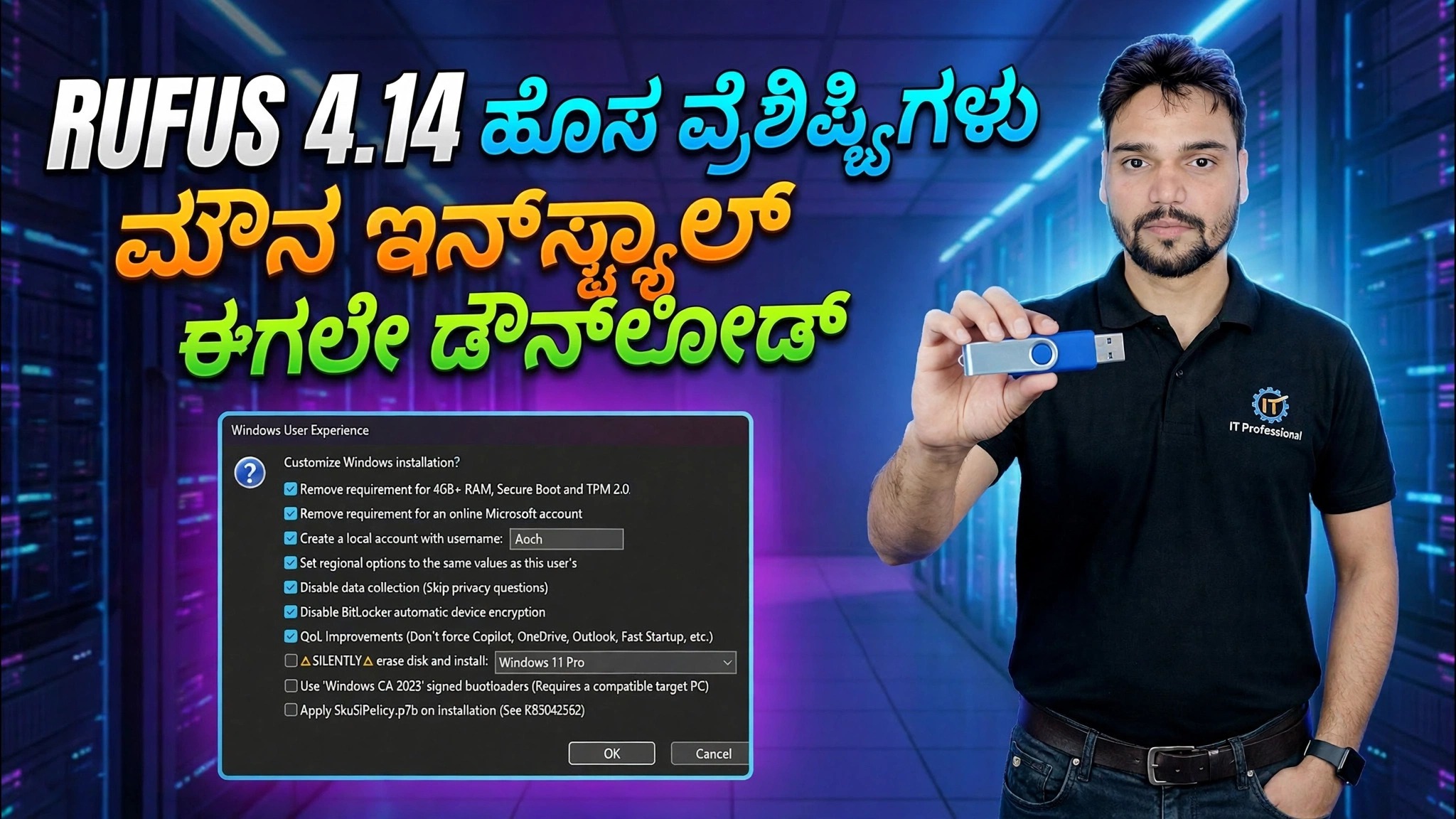
Windows ಬಳಕೆದಾರರ ಅನುಭವ ಸಂವಾದ — 4.14 ರಲ್ಲಿ ಹೊಸದು
ನೀವು ಆಯ್ಕೆಮಾಡಿದ Windows ISO ನೊಂದಿಗೆ START ಅನ್ನು ಒತ್ತಿದಾಗ, ರುಫಸ್ Windows ಬಳಕೆದಾರ ಅನುಭವ ಸಂವಾದವನ್ನು ತೆರೆಯುತ್ತದೆ. ಅನುಸ್ಥಾಪನೆಯನ್ನು ಬರೆಯುವ ಮೊದಲು ನೀವು ಕಸ್ಟಮೈಸ್ ಮಾಡುವ ಸ್ಥಳ ಇದು. ರೂಫಸ್ 4.14 ರಲ್ಲಿ ಈ ಸಂವಾದವು ಎರಡು ಮುಖ್ಯಾಂಶ ಆಯ್ಕೆಗಳನ್ನು ಪಡೆಯುತ್ತದೆ. ಜೀವನದ ಗುಣಮಟ್ಟ ತಂಡಗಳು, ಔಟ್ಲುಕ್, ಕಾಪಿಲೋಟ್ ಮತ್ತು ಇತರ Microsoft ಅಪ್ಲಿಕೇಶನ್ಗಳನ್ನು ನಿಷ್ಕ್ರಿಯಗೊಳಿಸುತ್ತದೆ, ಇದನ್ನು ಸಾಮಾನ್ಯವಾಗಿ ತಾಜಾ Windows 11 ಇನ್ಸ್ಟಾಲ್ನಲ್ಲಿ ಒತ್ತಾಯಿಸಲಾಗುತ್ತದೆ, ಆದ್ದರಿಂದ ಸಿಸ್ಟಮ್ ಮೊದಲ ಬೂಟ್ನಿಂದ ಕ್ಲೀನರ್ ಆಗಿ ಪ್ರಾರಂಭವಾಗುತ್ತದೆ. ಸೈಲೆಂಟ್ ಇನ್ಸ್ಟಾಲೇಶನ್ ರಚಿಸಿದ ಮಾಧ್ಯಮವು ವಿಂಡೋಸ್ ಅನ್ನು ಸ್ವಯಂಚಾಲಿತವಾಗಿ ಸ್ಥಾಪಿಸುವಂತೆ ಮಾಡುತ್ತದೆ, ಯಾವುದೇ ಪ್ರಾಂಪ್ಟ್ ಇಲ್ಲದೆ, ಅದು ಪತ್ತೆ ಮಾಡುವ ಮೊದಲ ಡಿಸ್ಕ್ನಲ್ಲಿ - ಅನೇಕ ಒಂದೇ ರೀತಿಯ ಯಂತ್ರಗಳನ್ನು ಹೊಂದಿಸುವ ಐಟಿ ನಿರ್ವಾಹಕರಿಗೆ ಉಪಯುಕ್ತವಾಗಿದೆ. ಆವೃತ್ತಿ 4.14 ಸಹ ಅನುಸ್ಥಾಪನೆಯ ಸಮಯದಲ್ಲಿ SkuSiPolicy.p7b ಫೈಲ್ ಅನ್ನು ESP ಗೆ ನಕಲಿಸಲು ಒಂದು ಆಯ್ಕೆಯನ್ನು ಸೇರಿಸುತ್ತದೆ (Microsoft KB5042562 ನೋಡಿ) ಮತ್ತು ಸಂವಾದದಲ್ಲಿನ ಪ್ರತಿಯೊಂದು ಆಯ್ಕೆಯನ್ನು ವಿವರಿಸುವ ಟೂಲ್ಟಿಪ್ಗಳನ್ನು ಸೇರಿಸುತ್ತದೆ. ಸಂವಾದವು ಪರಿಚಿತ ಕಸ್ಟಮೈಸೇಶನ್ ಆಯ್ಕೆಗಳನ್ನು ಸಹ ಇರಿಸುತ್ತದೆ: ನೀವು ಆಯ್ಕೆ ಮಾಡಿದ ಹೆಸರಿನೊಂದಿಗೆ ಸ್ಥಳೀಯ ಖಾತೆಯನ್ನು ರಚಿಸುವುದು, ನಿಮ್ಮ PC ಗೆ ಹೊಂದಿಸಲು ಪ್ರಾದೇಶಿಕ ಆಯ್ಕೆಗಳನ್ನು ಹೊಂದಿಸುವುದು ಮತ್ತು ಸೆಟಪ್ ಸಮಯದಲ್ಲಿ ಡೇಟಾ-ಸಂಗ್ರಹಣೆ ಪ್ರಶ್ನೆಗಳನ್ನು ನಿಷ್ಕ್ರಿಯಗೊಳಿಸುವುದು.
USB ನಿಂದ ಬರೆಯಲು ಮತ್ತು ಬೂಟ್ ಮಾಡಲು ಪ್ರಾರಂಭಿಸಿ
ನಿಮ್ಮ Windows ಬಳಕೆದಾರ ಅನುಭವದ ಆಯ್ಕೆಗಳನ್ನು ದೃಢೀಕರಿಸಿ, ನಂತರ USB ಡ್ರೈವ್ನಲ್ಲಿರುವ ಎಲ್ಲಾ ಡೇಟಾ ನಾಶವಾಗುತ್ತದೆ ಎಂಬ ಅಂತಿಮ ಎಚ್ಚರಿಕೆಯನ್ನು ಸ್ವೀಕರಿಸಿ. ರೂಫಸ್ ಡ್ರೈವ್ ಅನ್ನು ಫಾರ್ಮ್ಯಾಟ್ ಮಾಡುತ್ತದೆ ಮತ್ತು ಅನುಸ್ಥಾಪನಾ ಕಡತಗಳನ್ನು ನಕಲಿಸುತ್ತದೆ - ಪ್ರಗತಿ ಪಟ್ಟಿಯು ತುಂಬುತ್ತದೆ ಮತ್ತು ಸ್ಥಿತಿಯು ಅಂತಿಮವಾಗಿ ಸಿದ್ಧ ಅನ್ನು ತೋರಿಸುತ್ತದೆ. ರೂಫಸ್ ಅನ್ನು ಮುಚ್ಚಿ, ನೀವು ವಿಂಡೋಸ್ ಅನ್ನು ಸ್ಥಾಪಿಸಲು ಬಯಸುವ PC ಗೆ USB ಅನ್ನು ಪ್ಲಗ್ ಮಾಡಿ, ಅದರ ಬೂಟ್ ಮೆನುವನ್ನು ಪವರ್-ಆನ್ನಲ್ಲಿ ತೆರೆಯಿರಿ (ಸಾಮಾನ್ಯವಾಗಿ F12, F8 ಅಥವಾ Esc, ಬ್ರ್ಯಾಂಡ್ಗೆ ಅನುಗುಣವಾಗಿ) ಮತ್ತು USB ಡ್ರೈವ್ ಆಯ್ಕೆಮಾಡಿ. ವಿಂಡೋಸ್ ಸೆಟಪ್ ಅಲ್ಲಿಂದ ಪ್ರಾರಂಭವಾಗುತ್ತದೆ - ಅಥವಾ, ನೀವು ಸೈಲೆಂಟ್ ಇನ್ಸ್ಟಾಲೇಶನ್ ಅನ್ನು ಸಕ್ರಿಯಗೊಳಿಸಿದರೆ, ಅದು ತನ್ನದೇ ಆದ ಹ್ಯಾಂಡ್ಸ್-ಫ್ರೀ ಆಗಿ ಮುಂದುವರಿಯುತ್ತದೆ.
🏷️Topic Search Variables & Keywords
ಹಂತ-ಹಂತದ ದೋಷನಿವಾರಣೆ ಮಾರ್ಗದರ್ಶಿ ಮತ್ತು ಪರಿಹಾರಗಳು - ರುಫಸ್ 4.14 ಹೊಸ ವೈಶಿಷ್ಟ್ಯಗಳನ್ನು ಸೈಲೆಂಟ್ ಇನ್ಸ್ಟಾಲ್ ಮಾಡಿ ಈಗ ಡೌನ್ಲೋಡ್ ಮಾಡಿ. ತಾಂತ್ರಿಕ ಅಂಶುವ ಮೂಲಕ ತೆರೆಯ ಮೇಲಿನ ಪ್ರದರ್ಶನ.... (ಪ್ರತಿಲಿಪಿಯು ಇಲ್ಲಿ ಮೂಲ ಪುಟದಲ್ಲಿ ಕೊನೆಗೊಳ್ಳುತ್ತದೆ)
❓ ಪದೇ ಪದೇ ಕೇಳಲಾಗುವ ಪ್ರಶ್ನೆಗಳು
ಹೌದು! ತಾಂತ್ರಿಕ ಅಂಶು ಪ್ರದರ್ಶಿಸಿದ ಎಲ್ಲಾ ಮಾರ್ಗದರ್ಶಿಗಳು ಮತ್ತು ವಿಧಾನಗಳು ಉಚಿತ, ಕಾನೂನು ಮತ್ತು ಶೈಕ್ಷಣಿಕ ಸಂಪನ್ಮೂಲಗಳನ್ನು ಬಳಸುತ್ತವೆ.
ಖಂಡಿತವಾಗಿಯೂ! ಪ್ರತಿ ಹಂತವನ್ನು ವಿವರವಾದ ಸೂಚನೆಗಳೊಂದಿಗೆ ತೆರೆಯ ಮೇಲೆ ಪ್ರದರ್ಶಿಸಲಾಗುತ್ತದೆ ಆದ್ದರಿಂದ ಯಾರಾದರೂ ಸುಲಭವಾಗಿ ಅನುಸರಿಸಬಹುದು.
YouTube ವೀಡಿಯೊದಲ್ಲಿ ನೇರವಾಗಿ ಕಾಮೆಂಟ್ ಮಾಡಿ ಮತ್ತು ನಮ್ಮ ಸಮುದಾಯ ಮತ್ತು ತಾಂತ್ರಿಕ ಅಂಶು ನಿಮಗೆ ಸಹಾಯ ಮಾಡುತ್ತಾರೆ.
🚀 YouTube ನಲ್ಲಿ ಪೂರ್ಣ ಟ್ಯುಟೋರಿಯಲ್ ವೀಕ್ಷಿಸಿ
🚀 YouTube ನಲ್ಲಿ ಸಂಪೂರ್ಣ ಹಂತ-ಹಂತದ ವೀಡಿಯೊ ಟ್ಯುಟೋರಿಯಲ್ ವೀಕ್ಷಿಸಿ: https://www.youtube.com/watch?v=s8z68jqVyI0
ಐಟಿ ಬೆಂಬಲ, ವಿಂಡೋಸ್ ದೋಷನಿವಾರಣೆ ಮತ್ತು ಸರ್ವರ್ ನಿರ್ವಹಣೆಗಾಗಿ ತಾಂತ್ರಿಕ ಅಂಶುಗೆ ಚಂದಾದಾರರಾಗಿ.
▶️ ಪೂರ್ಣ ವೀಡಿಯೊ ವೀಕ್ಷಿಸಿ