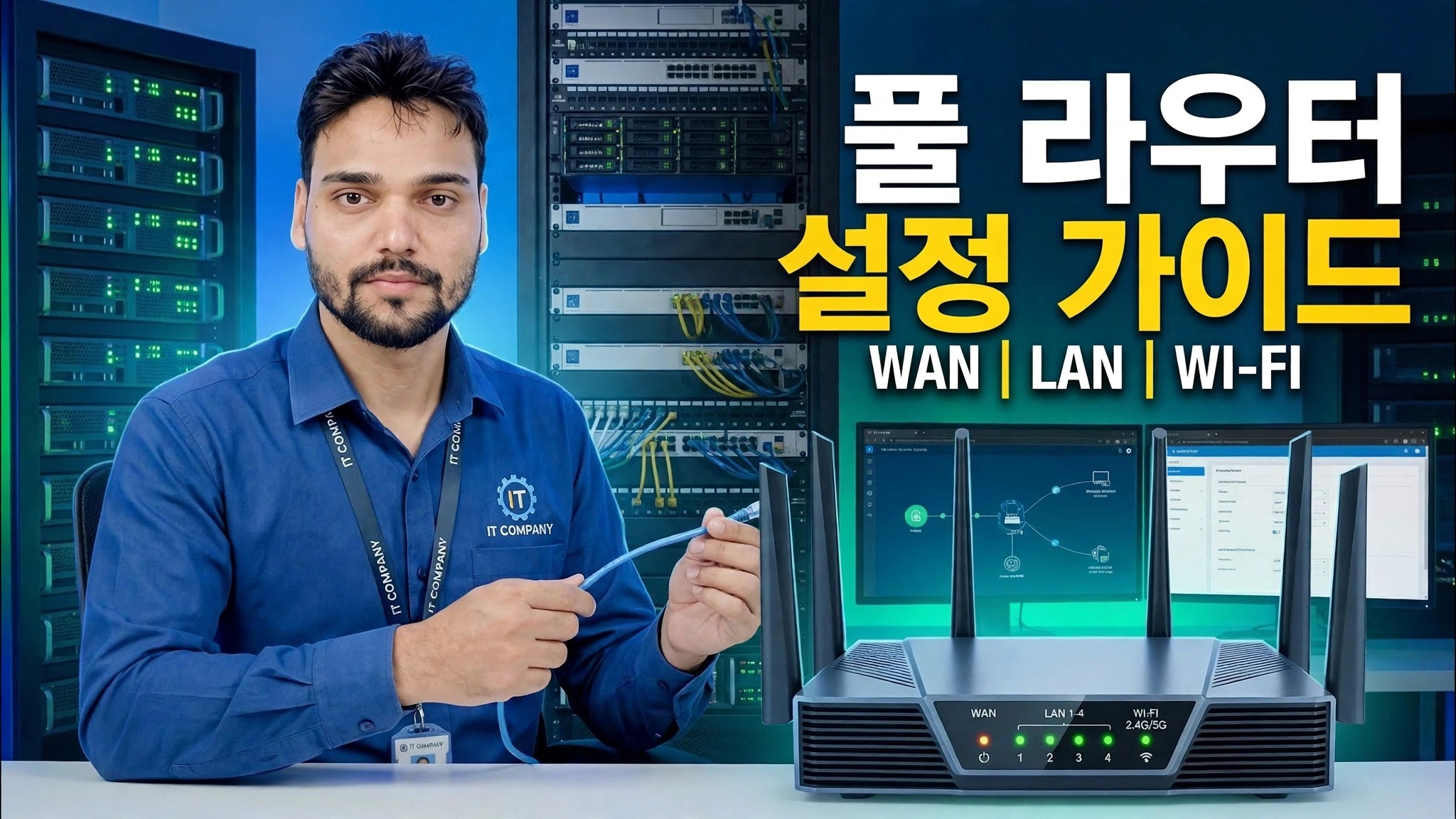
필수 네트워킹 기술! 🌐 전체 라우터 설정 가이드 ⚠️ WAN + LAN + WiFi
처음부터 전체 라우터 설정 — WAN 연결, PPPoE 또는 동적 IP 선택, LAN 및 DHCP 범위 설정, WiFi 대역 이름 지정, 보안 설정 잠금 등이 가능합니다. 가정 및 소규모 사무실 라우터를 위한 초보자 친화적인 연습입니다.
📑챕터
- WAN 케이블 연결 및 라우터 전원 켜기
- 192.168.0.1 또는 192.168.1.1에서 관리자 패널에 로그인
- WAN 설정 - 인터넷 연결을 위해 PPPoE 또는 동적 IP 선택
- 라우터의 LAN 주소 설정
- DHCP 범위 설정 — 192.168.0.100 ~ 192.168.0.199
- WiFi 대역 이름 지정 및 WiFi 비밀번호 설정
- 보안 설정 잠금, 저장 및 재부팅
📋 개요 및 단계별 가이드
WAN 케이블 연결 및 전원 켜기
케이블부터 시작하세요. ISP에서 나오는 인터넷 회선 또는 모뎀이나 ONT에서 나오는 케이블을 라우터의 WAN 포트에 연결하세요(일반적으로 LAN 포트와 색상이 다르며 WAN 또는 인터넷이라고 표시되어 있음). 전원 어댑터를 연결하고 라우터를 켠 다음 계속 진행하기 전에 완전히 부팅될 때까지 1~2분 정도 기다리세요.
라우터 관리자 패널에 로그인
LAN 케이블을 LAN 포트 중 하나에 연결하거나 라우터의 기본 Wi-Fi 네트워크에 연결하여 PC나 노트북을 라우터에 연결합니다. 브라우저를 열고 주소 표시줄에 라우터의 관리자 주소(192.168.0.1 또는 192.168.1.1)를 입력하세요. 하나가 열리지 않으면 다른 하나를 시도해 보십시오. 기본 사용자 이름과 비밀번호로 로그인하세요.
WAN 연결 설정 - PPPoE 또는 동적 IP
관리자 패널에서 WAN / 인터넷 설정을 열고 ISP가 사용하는 연결 유형을 선택하세요. ISP가 연결을 위한 사용자 이름과 비밀번호를 제공한 경우 PPPoE를 선택하고 해당 세부정보를 정확하게 입력하세요. ISP가 모든 것을 자동으로 할당하는 경우 동적 IP(DHCP)를 선택하세요. 라우터가 자체적으로 인터넷 주소를 가져옵니다. 저장하면 라우터가 인터넷에 연결됩니다.
LAN 주소 설정
다음으로 LAN 설정을 엽니다. 이는 로컬 네트워크에 있는 라우터의 자체 주소입니다. 로그인하는 데 사용한 것과 동일한 주소(192.168.0.1 또는 192.168.1.1)입니다. 일반 가정이나 소규모 사무실 설정의 경우 이 기본값을 유지합니다. 네트워크의 모든 기기는 이 주소를 인터넷에 연결하기 위한 게이트웨이로 사용합니다.
DHCP 범위 설정
DHCP 설정에서 DHCP 서버가 활성화되어 있는지 확인하고 DHCP 서버가 기기에 전달하는 주소 풀을 설정하세요. 이 설정에서 범위는 192.168.0.100부터 192.168.0.199까지입니다. 즉, 100개의 주소로 가정이나 소규모 사무실에 충분하며 라우터 자체와 수동으로 수정하려는 모든 장치에 대해 낮은 주소를 무료로 유지합니다.
WiFi 대역 이름 지정 및 비밀번호 설정
무선/WiFi 설정을 엽니다. Wi-Fi 네트워크에 이름(SSID)을 지정하세요. 하나는 2.4GHz 대역용이고 다른 하나는 5GHz 대역용이므로 연결 시 구별할 수 있습니다. 각 밴드에 대해 강력한 비밀번호를 설정하세요. 길고, 전화번호처럼 추측할 수 없는 비밀번호입니다. 기기는 이러한 네트워크에 연결되고 이전 단계에서 설정한 DHCP 범위에서 주소를 자동으로 수신합니다.
보안 설정을 잠그고 저장
모든 것을 잠그고 마무리합니다. WiFi 보안 모드를 WPA2 또는 WPA3로 설정하고(네트워크를 열어두지 마세요) 라우터의 기본 관리자 비밀번호를 자신만의 강력한 비밀번호로 변경하세요. 스티커에 인쇄된 기본값은 동일한 라우터 모델을 본 사람이면 누구나 알 수 있습니다. 설정을 저장하고 요청하면 라우터를 재부팅하십시오. 기기를 새로운 Wi-Fi 이름에 다시 연결하고 웹사이트를 열고 인터넷이 처음부터 끝까지 작동하는지 확인하세요.
🏷️Topic Search Variables & Keywords
🎙️ 전체 내용 — 탭하여 펼치세요
단계별 문제 해결 가이드 및 솔루션 - 전체 라우터 설정 가이드 WAN | 랜 | Wi-Fi. Technical Anshu의 화면 시연
(기록은 여기 소스 페이지에서 끝납니다)
❓ 자주 묻는 질문(영어)
이 튜토리얼은 100% 무료로 따라할 수 있나요?
그렇습니다! Technical Anshu가 시연하는 모든 가이드와 방법은 무료, 법적, 교육적 리소스를 사용합니다.
초보자도 이 가이드를 따를 수 있나요?
물론이죠! 모든 단계는 자세한 지침과 함께 화면에 표시되므로 누구나 쉽게 따라할 수 있습니다.
문제가 있으면 어디에 질문해야 하나요?
YouTube 동영상에 직접 댓글을 남겨주시면 저희 커뮤니티와 Technical Anshu가 도와드리겠습니다.
🚀 YouTube에서 전체 튜토리얼 보기
🚀 YouTube에서 전체 단계별 비디오 튜토리얼을 시청하세요: https://www.youtube.com/watch?v=IW2Dw2-Z_Xg
IT 지원, Windows 문제 해결 및 서버 관리를 위한 Technical Anshu를 구독하세요.
▶️ 전체 동영상 보기