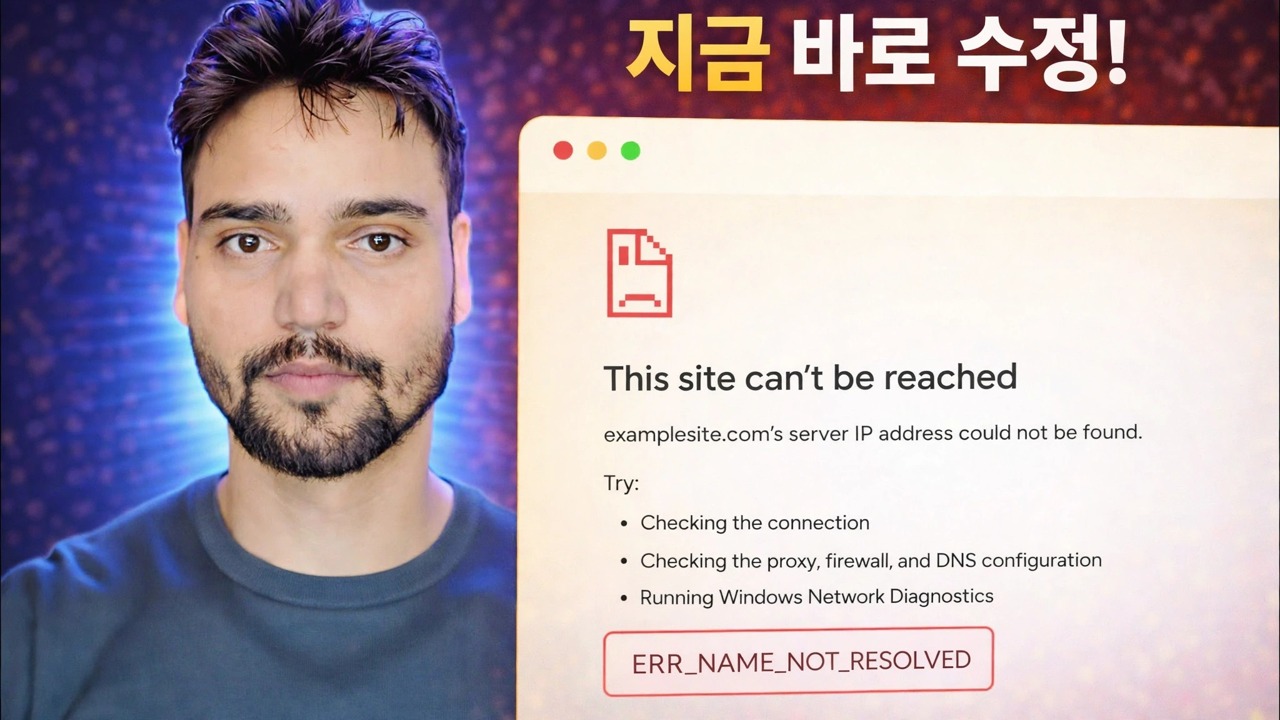
ERR_NAME_NOT_RESOLVED 오류 수정 🔥 인터넷은 작동하지만 웹 사이트가 열리지 않음
인터넷이 정상적으로 작동하는 동안 Chrome에서는 ERR_NAME_NOT_RESOLVED가 표시됩니다. 이 DNS 오류가 실제로 의미하는 바는 문제를 반으로 나누는 하나의 테스트와 추측하지 않고 해결하는 수정 순서입니다.
📑챕터
- ERR_NAME_NOT_RESOLVED의 실제 의미 — 인터넷이 아닌 이름 조회에 실패했습니다.
- 10초 증명 - 번호를 핑한 다음 이름을 핑
- 하나의 사이트 또는 모든 사이트 — 수정을 결정하는 분할
- Chrome을 다시 시작하고 브라우저의 자체 DNS 메모리를 지웁니다.
- Windows DNS 캐시 플러시
- nslookup을 사용하여 다른 DNS 서버에 직접 요청
- 하나의 이름만 실패할 경우 호스트 파일을 확인하세요
- 오류가 솔직히 웹사이트의 잘못인 경우
📋 개요 및 단계별 가이드
정말 이름 문제인지 증명
모든 웹사이트에는 example.com과 같이 사용자가 입력하는 이름과 PC가 실제로 연결하는 숫자 IP 주소라는 두 가지 ID가 있습니다. DNS는 이름을 번호로 변환하는 전화번호부입니다. ERR_NAME_NOT_RESOLVED는 조회가 실패했음을 의미합니다. 브라우저가 이름을 요청했지만 사용할 수 있는 답변을 얻지 못했습니다. 이 한 단계가 중단되더라도 회선, Wi-Fi 및 웹사이트 자체는 모두 완벽하게 정상일 수 있습니다.
변경하기 전에 10초 증명을 실행하세요. 명령 프롬프트를 열고 두 명령을 모두 시도해 보세요:
ping 8.8.8.8
ping example.com
If replies come back from ping 8.8.8.8, your internet line and network are alive. If ping example.com — replace it with your failing site — says the host could not be found while the number worked, the fault is name resolution only. That split matters: a dead line needs a different repair entirely, and no DNS fix will help it.
결정: 하나의 사이트 또는 모든 사이트
이제 3~4개의 다른 잘 알려진 웹사이트를 열어보세요. 대답은 이 오류를 완전히 다른 두 가지 질병으로 나눕니다. 모든 이름이 실패하면 DNS 경로 자체(캐시, DNS 서버 설정, DNS 클라이언트 서비스, 보안 소프트웨어 필터링 또는 라우터)가 손상된 것입니다. 이 페이지를 순서대로 계속 진행하세요. 하나의 이름만 실패하는 경우 일반 DNS에는 문제가 없으며 호스트 파일 항목, 오래된 캐시된 답변, 해당 사이트의 자체 DNS 또는 실제로 더 이상 존재하지 않는 이름 등 거의 항상 해당 이름과 관련된 원인이 있습니다.
브라우저를 다시 시작하고 명백한 내용을 확인하세요
Chrome은 Windows 위에 자체적으로 작은 DNS 메모리를 유지합니다. 모든 창에서 Chrome을 완전히 닫았다가 다시 열거나 PC를 다시 시작하면 두 캐시가 동시에 지워집니다. 이는 의식적인 단계가 아닙니다. 이러한 오류 중 놀라운 비율은 몇 분 동안 캐시된 하나의 잘못된 답변이며, 완전히 다시 시작하는 것이 정직한 치료법입니다.
여기 있는 동안 주소를 천천히 다시 입력하세요. 잘못된 문자 하나가 실제로 존재하지 않는 이름을 생성하고 DNS는 이를 확인할 수 없는 것으로 올바르게 보고합니다. 또한 Edge와 같은 두 번째 브라우저에서 동일한 사이트를 시도해 보세요. Edge에서 열면 네트워크 DNS는 무죄이며 Chrome 자체에 결함이 있습니다.
Windows DNS 캐시 플러시
Windows는 실패한 조회를 포함하여 DNS 확인자 캐시에 최근 조회를 저장합니다. 한 번 문제가 발생한 사이트는 다른 곳에서 복구된 후에도 PC에서 계속 실패할 수 있습니다. 명령 프롬프트를 열고(관리자가 가장 안전함) 해당 메모리를 지운 다음 실패한 사이트를 다시 로드하세요.
ipconfig /flushdnsYou must see Successfully flushed the DNS Resolver Cache. A successful flush followed by the same error means the bad answer is being served fresh by your DNS server — which is the next step.
다른 DNS 서버에 직접 요청
이 테스트는 "서버가 손상되었습니다"와 "이름이 모든 곳에서 손상되었습니다"를 구분합니다. 명령 프롬프트에서 두 가지 조회를 모두 실행합니다. 첫 번째 조회는 정상적으로 구성된 DNS 서버에 대해 묻습니다. 두 번째는 대신 Cloudflare의 공개 서버에 요청합니다.
nslookup example.com
nslookup example.com 1.1.1.1
If the second command returns an address and the first fails, your configured DNS server is the culprit — usually your router's forwarder or your provider's server. Change the DNS server on your network adapter (or in the router, to fix every device) to a reliable public pair and this whole error class dies. If both fail with the same non-existent-domain answer, believe them: the name itself has a problem, and no setting on your PC can invent an address for it.
하나의 이름만 실패할 경우 호스트 파일 확인
Windows는 DNS를 요청하기 전에 하나의 로컬 파일, 즉 호스트 파일을 참조합니다. 거기에 나열된 모든 이름은 해당 파일에서 응답되며 DNS는 묻지 않습니다. 광고 차단 도구 또는 사무용 소프트웨어에 의해 남겨진 오래된 항목은 한 사이트를 죽은 주소에 고정하거나 다른 모든 사이트가 작동하는 동안 완전히 차단할 수 있습니다.
C:\Windows\System32\drivers\etc\hostsOpen the file in Notepad as administrator and look for the failing name. A healthy home-PC hosts file has almost no active lines; anything naming your failing site is suspect. The fingerprint to remember: ping fails but nslookup succeeds — because nslookup talks to DNS directly and ignores the hosts file completely.
솔직히 PC가 아닌 경우
일부 ERR_NAME_NOT_RESOLVED 오류는 사실입니다. 웹사이트 자체의 DNS가 다운되었을 수도 있고, 새로운 사이트가 여전히 전 세계 서버에 전파되고 있거나 이름이 더 이상 사용되지 않을 수도 있습니다. 정직한 테스트: Wi-Fi가 아닌 모바일 데이터를 사용하여 휴대폰에서 사이트를 엽니다. 거기에서도 실패하고 위의 두 nslookup 테스트가 모두 실패하면 PC는 무죄입니다. 기다리거나 사이트 소유자에게 알리되 건강한 시스템 수리를 중단하세요.
🏷️Topic Search Variables & Keywords
🎙️ 전체 내용 — 탭하여 펼치세요
단계별 문제 해결 가이드 및 솔루션 - 지금 해결하세요!. Technical Anshu의 화면 시연....
인터넷이 제대로 작동하는 동안 Chrome에 ERR_NAME_NOT_RESOLVED가 표시됩니다. 이 DNS 오류가 실제로 의미하는 바는 문제를 반으로 나누는 하나의 테스트와 추측 없이 이를 해결하는 수정 순서입니다.
(기록은 여기 소스 페이지에서 끝납니다)
❓ 자주 묻는 질문(영어)
이 튜토리얼은 100% 무료로 따라할 수 있나요?
그렇습니다! Technical Anshu가 시연하는 모든 가이드와 방법은 무료, 법적, 교육적 리소스를 사용합니다.
초보자도 이 가이드를 따를 수 있나요?
물론이죠! 모든 단계는 자세한 지침과 함께 화면에 표시되므로 누구나 쉽게 따라할 수 있습니다.
문제가 있으면 어디에 질문해야 하나요?
YouTube 동영상에 직접 댓글을 남겨주시면 저희 커뮤니티와 Technical Anshu가 도와드리겠습니다.
🚀 YouTube에서 전체 튜토리얼 보기
🚀 YouTube에서 전체 단계별 비디오 튜토리얼을 시청하세요: https://www.youtube.com/watch?v=YrEjz2b-D48
IT 지원, Windows 문제 해결 및 서버 관리를 위한 Technical Anshu를 구독하세요.
▶️ 전체 동영상 보기