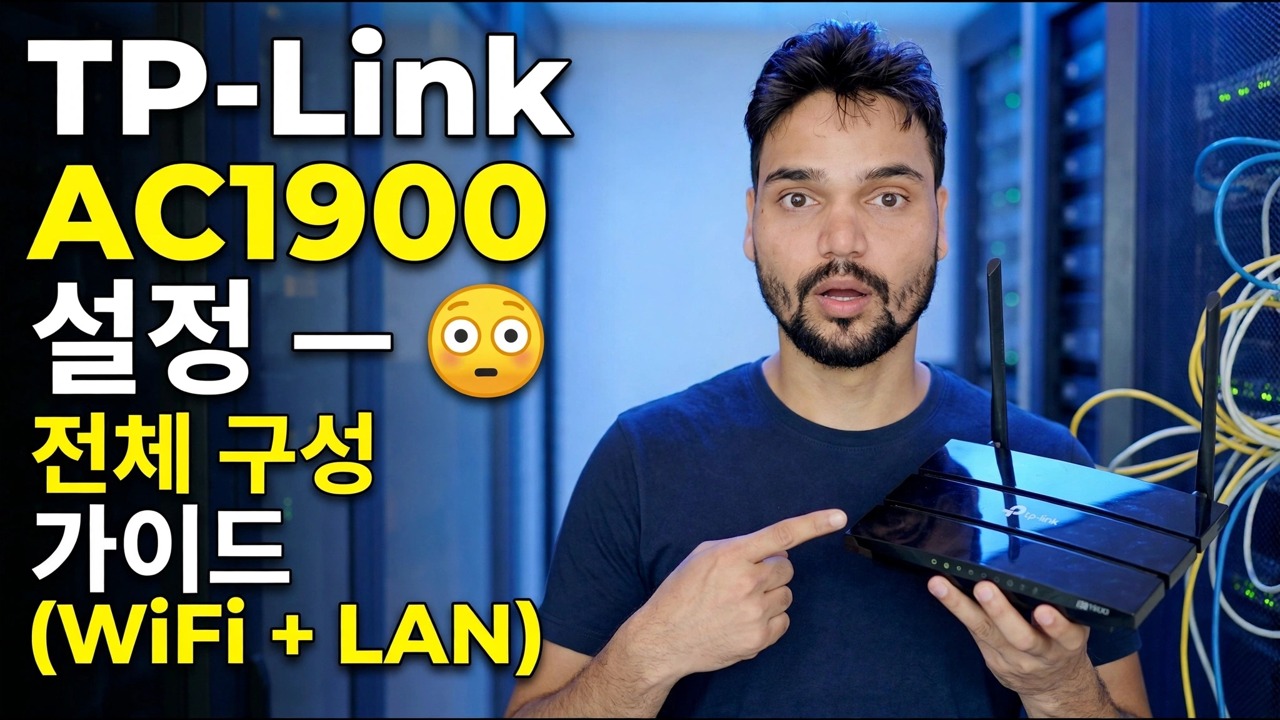
TP-Link AC1900 설정 😳 전체 구성 가이드(WiFi + LAN)
배선, 최초 로그인, 빠른 설정, 인터넷 유형, WiFi 이름, DHCP, 게스트 네트워크 및 펌웨어 등 재작업을 방지하는 순서대로 TP-Link AC1900 클래스 라우터를 올바른 방법으로 설정하세요.
📑챕터
- 상자 내용물 및 배선 방식(WAN, LAN, 전원)
- 기본 관리자 로그인으로 tplinkwifi.net(192.168.0.1)에 처음 로그인
- 빠른 설정 - 인터넷 연결 유형 선택
- WiFi 설정 — 2.4GHz 및 5GHz의 네트워크 이름과 강력한 비밀번호
- DHCP 서버 및 LAN 설정 확인
- 방문자가 기본 LAN에서 벗어나도록 하는 게스트 네트워크
- 펌웨어 업데이트 및 기본 관리자 비밀번호 변경
- 유선 및 무선 기기에서 최종 재시작 및 테스트
📋 개요 및 단계별 가이드
라우터를 개봉하고 올바르게 연결하세요
AC1900은 라우터의 통합 WiFi 속도 등급으로, 2.4GHz 대역에서 600Mbps에 5GHz 대역에서 1,300Mbps를 더한 것입니다. 대부분의 "라우터가 작동하지 않는" 경우는 잘못된 포트에 케이블이 연결된 경우이므로 배선부터 시작하십시오. 전원 어댑터를 연결하고 라우터를 켭니다. 모뎀이나 ISP 회선에서 나오는 인터넷 케이블을 WAN/인터넷 포트(별도의 단일 포트, 일반적으로 파란색)에 연결하세요. 그런 다음 네트워크 케이블을 사용하여 PC를 LAN 포트(일반적으로 노란색) 중 하나에 연결하거나 라우터의 기본 Wi-Fi에 연결하세요. 이름과 비밀번호는 라우터 아래 라벨에 인쇄되어 있습니다.
라우터 패널에 로그인
연결된 PC에서 브라우저를 열고 라우터의 설정 주소로 이동하세요:
http://tplinkwifi.netIf that does not open, use the router's IP address directly:
http://192.168.0.1On this model the default login is username admin and password admin (always confirm from the label on your unit — newer TP-Link models instead ask you to create a password on the very first login). Log in and you are on the router's dashboard.
빠른 설정 실행 및 인터넷 유형 선택
메뉴에서 빠른 설정을 열고 마법사를 따르세요. 지역과 시간대를 확인한 다음 중요한 선택 사항인 인터넷 연결 유형을 확인하세요. ISP가 주소를 자동으로 전달하는 경우(대부분의 케이블 및 광섬유 연결) 동적 IP를 선택하세요. 라우터가 모든 것을 자동으로 선택합니다. ISP가 광대역 사용자 이름과 비밀번호를 제공한 경우 PPPoE를 선택하고 정확하게 입력하세요. ISP가 고정 IP, 게이트웨이 및 DNS 값을 서면으로 제공한 경우에만 고정 IP를 선택하세요. 마법사가 PC의 MAC 주소 복제를 제안하고 이전에 해당 PC에 대한 연결이 잠긴 경우 이를 수락합니다. 그렇지 않으면 완료하고 저장하세요.
WiFi 이름 및 비밀번호 설정
무선 설정에서 2.4GHz 대역과 5GHz 대역의 네트워크 이름(SSID)을 설정하세요. 영상에서 네트워크 이름은 Office입니다. 두 밴드 모두에 대해 하나의 이름을 유지하거나 Office-5G와 같은 접미사를 추가하여 장치가 어느 밴드에 있는지 항상 알 수 있습니다. 강력한 WiFi 비밀번호(다른 곳에서는 재사용하지 않는 긴 조합)를 설정하고 WPA2-PSK/WPA3의 보안 모드를 제공된 대로 유지하세요. 네트워크를 열어 두거나 WEP에 두지 마세요. 저장하고 기기를 새 이름으로 다시 연결하세요.
DHCP 및 LAN 설정 확인
DHCP 설정을 열고 DHCP 서버가 활성화되어 있는지 확인하세요. 이는 자동으로 모든 전화, PC 및 프린터에 IP 주소를 제공하는 것입니다. 라우터의 자체 LAN 주소는 192.168.0.1이고 기본 주소 풀은 그 위의 주소를 전달합니다. 집이나 소규모 사무실의 경우 기본값은 그대로 사용해도 됩니다. 고정 주소에 대한 구체적인 계획이 없다면 풀을 그대로 두세요.
게스트 네트워크 켜기
방문자를 위해 게스트 네트워크를 활성화합니다. 별도의 2.4GHz(원하는 경우 5GHz) WiFi 이름과 자체 비밀번호를 사용하세요. 손님은 인터넷에 접속할 수 있지만 기본 LAN에 있는 PC, 공유 폴더 또는 프린터를 볼 수 없습니다. 사무실이나 상점에서 기본 Wi-Fi 비밀번호 대신 나눠줄 수 있는 네트워크입니다.
펌웨어 업데이트 및 관리자 로그인 보안
시스템 도구 → 펌웨어 업그레이드 영역으로 이동하여 정확한 모델 및 하드웨어 버전에 최신 펌웨어가 있는지 확인하십시오. 펌웨어는 임의의 사이트에서 다운로드하지 말고 해당 모델에 대한 TP-Link의 공식 지원 페이지에서만 다운로드하십시오. 업데이트하는 동안 라우터를 끄지 마십시오. 동일한 방문에서 비밀번호 설정을 열고 관리자 비밀번호를 변경하여 기본값에서 강력한 비밀번호로 변경하고 안전한 곳에 기록해 두세요.
모든 것을 다시 시작하고 다시 연결하고 테스트하세요
모든 설정이 깔끔하게 적용되도록 패널에서 라우터를 다시 시작하거나 전원을 껐다가 다시 켜세요. 장치를 다시 연결하십시오. LAN 포트의 유선 PC는 자동으로 주소를 얻고 휴대폰과 노트북은 새로운 WiFi 이름에 합류해야 합니다. 유선 및 무선 기기 모두에서 몇 개의 웹사이트를 열고 게스트 네트워크가 기본 네트워크에 도달하지 않고도 인터넷을 제공하는지 확인하세요.
🏷️Topic Search Variables & Keywords
🎙️ 전체 내용 — 탭하여 펼치세요
단계별 문제 해결 가이드 및 솔루션 - TP-Link AC1900 설정 😳 전체 구성 가이드(WiFi + LAN). Technical Anshu의 화면 시연
TP-Link AC1900 클래스 라우터를 올바른 방법으로 설정하세요. 배선, 첫 번째 로그인, 빠른 설정, 인터넷 유형, Wi-Fi 이름, DHCP, 게스트 네트워크 및 펌웨어를 재작업을 방지하는 순서대로 설정하세요.
(기록은 여기 소스 페이지에서 끝납니다)
❓ 자주 묻는 질문(영어)
이 튜토리얼은 100% 무료로 따라할 수 있나요?
그렇습니다! Technical Anshu가 시연하는 모든 가이드와 방법은 무료, 법적, 교육적 리소스를 사용합니다.
초보자도 이 가이드를 따를 수 있나요?
물론이죠! 모든 단계는 자세한 지침과 함께 화면에 표시되므로 누구나 쉽게 따라할 수 있습니다.
문제가 있으면 어디에 질문해야 하나요?
YouTube 동영상에 직접 댓글을 남겨주시면 저희 커뮤니티와 Technical Anshu가 도와드리겠습니다.
🚀 YouTube에서 전체 튜토리얼 보기
🚀 YouTube에서 전체 단계별 비디오 튜토리얼을 시청하세요: https://www.youtube.com/watch?v=dROqrJISFlo
IT 지원, Windows 문제 해결 및 서버 관리를 위한 Technical Anshu를 구독하세요.
▶️ 전체 동영상 보기