Windows 11을 macOS로 바꿔보세요! (오래된 노트북에서 작동)
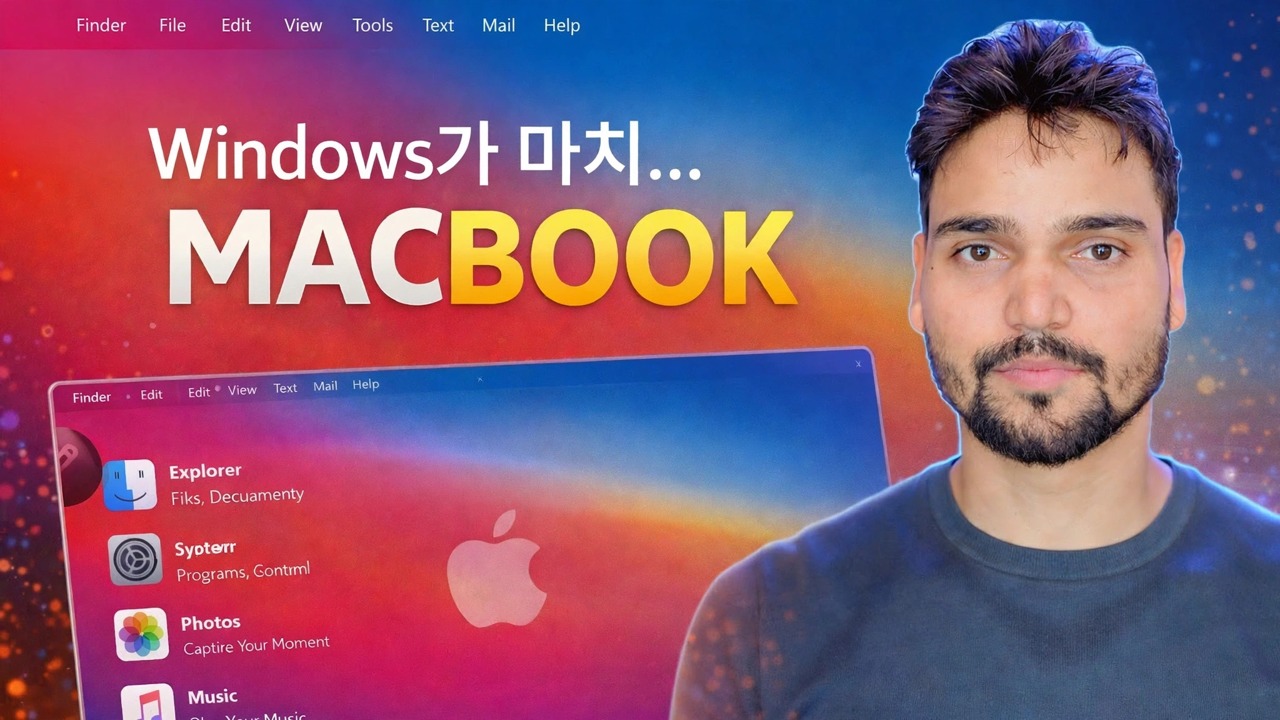
하단의 도크, 상단의 메뉴 막대, 둥근 아이콘 및 macOS 배경화면 - Windows 11은 전체 macOS 의상을 입을 수 있으며 오래된 노트북에서도 작동합니다. 이것은 완전히 안전한 방법입니다. 실제로 변경되는 사항, 실제 비용 및 모든 부분을 취소하는 방법입니다.
📑챕터
- 먼저 솔직한 진실 - macOS 자체가 아닌 macOS의 모습
- 안전 제일 - 무엇보다 먼저 시스템 복원 지점을 만드세요
- 무료 내장 레이어 - macOS 배경화면, 중앙 작업 표시줄 및 투명도
- 하단에 도크를 추가하고 상단에 메뉴바를 추가하세요
- 표면을 완성하기 위한 macOS 아이콘과 커서
- 선택적인 심층 테마 레이어 - 취약한 이유
- 오래된 노트북의 실제 비용, 테스트 및 모든 작업을 취소하는 방법
📋 개요 및 단계별 가이드
이번 변신이 실제로 무엇인지 알아보세요 - macOS가 아닌 룩
동영상이 시작하는 솔직한 사실부터 시작하세요. 이 변환은 Windows 11의 외관만 변경합니다. PC의 모든 앱은 여전히 새 아이콘이 있는 Windows 앱입니다. 파일 탐색기는 Finder처럼 보일 수 있지만 파일 탐색기입니다. Apple 앱이 실행되지 않으며 Final Cut, iMessage 및 AirDrop과 같은 서비스가 표시되지 않습니다. Mac의 모양과 느낌을 원한다면 이 방법을 사용하세요. Mac 소프트웨어를 실행하려면 어떤 테마도 그렇게 할 수 없습니다. 실제 Mac이 필요합니다.
다른 것보다 먼저 복원 지점 만들기
테마의 심층 계층은 Windows 시스템 파일을 대체하거나 패치합니다. 99번은 괜찮습니다. 100번 째 잘못된 조합으로 인해 데스크탑 테마가 절반만 표시되거나 로그인 문제가 발생합니다. 시스템 복원 지점은 원클릭으로 돌아갈 수 있습니다. 시작 메뉴를 열고 복원 지점 만들기를 검색한 후 C 드라이브에 대한 보호가 켜짐인지 확인한 다음 만들기를 클릭하세요.
무료 내장 레이어 적용 - 도구 필요 없음
Windows가 이미 제공하는 것부터 시작하세요. 이 레이어만으로도 놀라운 양의 환상이 전달됩니다. macOS 배경화면을 설정하세요. 설정 ➔ 개인 설정 ➔ 작업 표시줄에서 작업 표시줄 정렬을 가운데로 설정하지 않은 경우 설정하세요. 설정 ➔ 개인 설정 ➔ 색상에서 투명도 효과를 켜세요. 그런 다음 사용하지 않는 작업 표시줄 항목(위젯, 검색, 작업 보기)을 제거하여 더 깔끔한 표시줄을 만드세요. 여기에는 시스템이 손상될 수 없으며 모든 것이 동일한 화면에서 완전히 되돌릴 수 있습니다.
Dock 및 상단 메뉴 표시줄 추가
도크는 디자인을 판매하는 단일 부품입니다. 화면 하단 중앙에 위치하며 고정되어 실행 중인 앱을 크고 둥근 아이콘으로 표시하고 마우스가 지나갈 때 앱을 확대합니다. 이는 고전적인 Mac 동작입니다. 메뉴 표시줄 도구는 앱 이름, 시계 및 상태 아이콘과 함께 화면 맨 위에 슬림 표시줄을 추가합니다. 이는 일반적인 프로그램입니다. 다른 앱처럼 설치되고, 시작 시 실행되며, 언제든지 닫거나 제거할 수 있습니다. Windows 자체는 수정하지 않습니다. 이것이 바로 이 계층이 위험도가 낮은 이유입니다. 정확한 도구는 동영상에 표시된 도구입니다.
macOS 아이콘 및 커서 적용
아이콘 팩은 폴더, 드라이브 및 일반 앱의 모양을 대체하여 데스크탑이 Dock과 일치하도록 합니다. 커서 팩은 Windows 포인터를 Mac 스타일 포인터로 바꿉니다. 배경화면, 도크, 메뉴 표시줄, 아이콘 및 커서를 함께 사용하면 표면 변형이 완료됩니다. 이러한 조각 중 어느 것도 Windows 시스템 파일에 영향을 주지 않기 때문에 여전히 안전 지대에 있습니다.
심층 테마 레이어를 신중하게 결정하세요
심층은 다릅니다. 창 테두리, 버튼 및 제목 표시줄의 스타일을 변경하는 전체 시각적 스타일에는 서명되지 않은 타사 테마를 로드할 수 있도록 Windows 시스템 파일을 패치하는 유틸리티인 테마 패치 프로그램이 필요합니다. Windows 업데이트가 패치된 파일을 대체할 때까지 훌륭하게 작동합니다. 그런 다음 테마가 중단되거나 절반만 적용되어 다시 적용해야 합니다. 이 레이어는 선택 사항입니다. 많은 사용자가 5단계에서 멈추고 취약성 없이 약 90%의 모양을 얻습니다.
모든 것을 테스트하고 실행 취소 경로를 알아보세요
테마 지정 후 기술자처럼 5분간 테스트해 보세요. PC를 다시 시작하고 로그인한 다음 설정, Microsoft Store, 파일 탐색기 및 브라우저를 엽니다. 로그인 화면과 잠금 화면도 제대로 표시되는지 확인하세요. 문제가 있는 경우 실행 취소 경로는 간단합니다. 기본 Windows 테마로 다시 전환하고, 도크 및 메뉴 표시줄 도구를 닫거나 제거하고, 딥 레이어가 잘못 작동하는 경우 2단계에서 만든 복원 지점에서 시스템을 복원합니다. 실행 취소할 수 없는 테마는 설치해서는 안 되는 테마입니다.
🏷️Topic Search Variables & Keywords
🎙️ 전체 내용 — 탭하여 펼치세요
단계별 문제 해결 가이드 및 솔루션 - Windows는 다음과 같습니다... MACBOOK. Technical Anshu의 화면 시연
도크, 메뉴 막대, 아이콘 및 배경화면을 사용하여 Windows 11을 macOS로 바꿔보세요. 완전한 안전한 방법, 실제로 변경되는 사항, 실제 비용 및 취소 방법.
(기록은 여기 소스 페이지에서 끝납니다)
❓ 자주 묻는 질문(영어)
이 튜토리얼은 100% 무료로 따라할 수 있나요?
그렇습니다! Technical Anshu가 시연하는 모든 가이드와 방법은 무료, 법적, 교육적 리소스를 사용합니다.
초보자도 이 가이드를 따를 수 있나요?
물론이죠! 모든 단계는 자세한 지침과 함께 화면에 표시되므로 누구나 쉽게 따라할 수 있습니다.
문제가 있으면 어디에 질문해야 하나요?
YouTube 동영상에 직접 댓글을 남겨주시면 저희 커뮤니티와 Technical Anshu가 도와드리겠습니다.
🚀 YouTube에서 전체 튜토리얼 보기
🚀 YouTube에서 전체 단계별 비디오 튜토리얼을 시청하세요: https://www.youtube.com/watch?v=jzc3kvZdGQs
IT 지원, Windows 문제 해결 및 서버 관리를 위한 Technical Anshu를 구독하세요.
▶️ 전체 동영상 보기