Ultimate Bootable USB ആക്കുക 🔥 പോർട്ടബിൾ സോഫ്റ്റ്വെയറും ISO ഫയലുകളും ചേർക്കുക
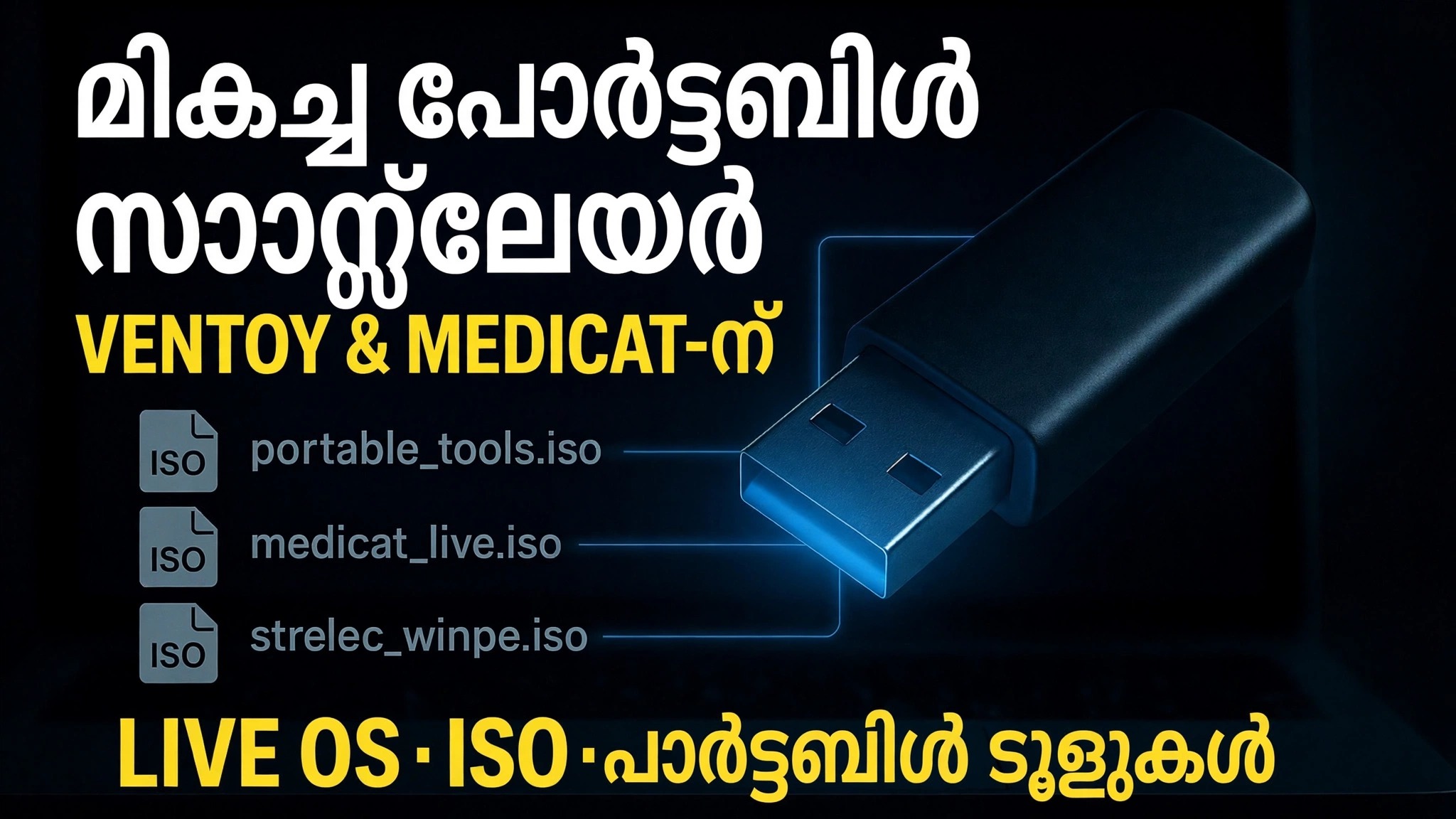
ഒരു ടെക്നീഷ്യന് ആവശ്യമായതെല്ലാം ചെയ്യുന്ന ഒരു പെൻഡ്രൈവ്: ഏതെങ്കിലും PC ബൂട്ട് ചെയ്യുക, Windows അല്ലെങ്കിൽ Linux ഇൻസ്റ്റാൾ ചെയ്യുക, WinPE റിപ്പയർ ടൂൾകിറ്റുകൾ ലോഡ് ചെയ്യുക, ഒന്നും ഇൻസ്റ്റാൾ ചെയ്യാതെ പോർട്ടബിൾ സോഫ്റ്റ്വെയർ പ്രവർത്തിപ്പിക്കുക, നിങ്ങളുടെ ഡ്രൈവറുകളും ഫയലുകളും ഇപ്പോഴും കൊണ്ടുപോകുക - എല്ലാം ഒരൊറ്റ വെൻ്റോയ് USB-യിൽ.
📑അധ്യായങ്ങൾ
- ആത്യന്തികമായി ബൂട്ട് ചെയ്യാവുന്ന USB - ISO ഫയലുകൾ, പോർട്ടബിൾ സോഫ്റ്റ്വെയർ, ഡ്രൈവറുകൾ, ഒരു പെൻഡ്രൈവിൽ സൌജന്യ ഡാറ്റാ ഇടം എന്നിവയ്ക്കുള്ളിൽ എന്താണ് സംഭവിക്കുന്നത്
- വെൻ്റോയ് ഉപയോഗിച്ച് പെൻഡ്രൈവ് മൾട്ടിബൂട്ട് നിർമ്മിക്കുന്നു, അങ്ങനെ ഒരൊറ്റ USB-ക്ക് ഒരേസമയം നിരവധി ISO ഫയലുകൾ കൊണ്ടുപോകാൻ കഴിയും
- ISO ഫയലുകൾ പകർത്തുന്നു — Windows 11 24H2, Linux, WinPE റിപ്പയർ ടൂൾകിറ്റുകൾ മെഡികാറ്റ് പോലെ
- പോർട്ടബിൾ സോഫ്റ്റ്വെയർ ഫോൾഡർ ചേർക്കുന്നു, അതിനാൽ നിങ്ങളുടെ ടൂളുകൾ ഇൻസ്റ്റാളേഷൻ കൂടാതെ ഏത് പിസിയിലും പ്രവർത്തിക്കുന്നു
- ഒരു ഡ്രൈവർ ഫോൾഡർ ചേർക്കുകയും നിങ്ങളുടെ സ്വന്തം ഫയലുകൾക്കായി ശേഷിക്കുന്ന ഇടം സൂക്ഷിക്കുകയും ചെയ്യുന്നു
- USB-യിൽ നിന്ന് ഒരു PC ബൂട്ട് ചെയ്യുകയും വെൻ്റോയ് മെനുവിൽ നിന്ന് ഒരു ഉപകരണം തിരഞ്ഞെടുക്കുകയും ചെയ്യുന്നു
📋 അവലോകനവും ഘട്ടം ഘട്ടമായുള്ള ഗൈഡും
USB ഡ്രൈവിൽ വെൻ്റോയ് ഇൻസ്റ്റാൾ ചെയ്യുക
നല്ല നിലവാരമുള്ള പെൻഡ്രൈവ് ഉപയോഗിച്ച് ആരംഭിക്കുക — 32 GB അല്ലെങ്കിൽ അതിൽ കൂടുതലുള്ളത് പ്രായോഗികമാണ്, കാരണം Windows, Linux, WinPE ISO ഫയലുകൾ വലുതാണ്. വെൻ്റോയ് അതിൻ്റെ ഔദ്യോഗിക വെബ്സൈറ്റിൽ നിന്ന് ഡൗൺലോഡ് ചെയ്യുക, സിപ്പ് എക്സ്ട്രാക്റ്റ് ചെയ്ത് Ventoy2Disk റൺ ചെയ്യുക. ഉപകരണ ലിസ്റ്റിൽ നിങ്ങളുടെ പെൻഡ്രൈവ് തിരഞ്ഞെടുത്ത് ഇൻസ്റ്റാൾ ചെയ്യുക ക്ലിക്ക് ചെയ്യുക. വെൻ്റോയ് ഒരിക്കൽ ഡ്രൈവ് തയ്യാറാക്കുന്നു; അതിനുശേഷം, പെൻഡ്രൈവ് ഒരു സാധാരണ സ്റ്റോറേജ് ഡ്രൈവ് പോലെ പ്രവർത്തിക്കുന്നു, അത് ബൂട്ട് ചെയ്യാവുന്നതുമാണ്.
ഐഎസ്ഒ ഫയലുകൾ ഡ്രൈവിലേക്ക് പകർത്തുക
ഇപ്പോൾ ഫയൽ എക്സ്പ്ലോററിൽ വെൻ്റോയ് ഡ്രൈവ് തുറന്ന് നിങ്ങളുടെ ISO ഫയലുകൾ അതിലേക്ക് പകർത്തുക - എക്സ്ട്രാക്ഷനും പ്രത്യേക ടൂളും ആവശ്യമില്ല. വീഡിയോയിൽ, ഒരു ടെക്നീഷ്യൻ ദിവസേന ഉപയോഗിക്കുന്ന ഇൻസ്റ്റാളറുകളും ലൈവ് എൻവയോൺമെൻ്റുകളും ഉപയോഗിച്ച് ഡ്രൈവ് ലോഡ് ചെയ്തിരിക്കുന്നു: Windows 11 24H2 ISO (Windows11_24H2.iso), ഒരു Linux ISO, കൂടാതെ MediCat പോലുള്ള WinPE അടിസ്ഥാനമാക്കിയുള്ള റിപ്പയർ ടൂൾകിറ്റുകൾ. ചിട്ടയോടെ തുടരാൻ നിങ്ങൾക്ക് ഐഎസ്ഒകൾ ഫോൾഡറുകളിൽ സൂക്ഷിക്കാം; വെൻ്റോയ് ഡ്രൈവിൽ എവിടെയും ഐഎസ്ഒ ഫയലുകൾ കണ്ടെത്തി അതിൻ്റെ ബൂട്ട് മെനുവിൽ ലിസ്റ്റ് ചെയ്യുന്നു.
നിങ്ങളുടെ പോർട്ടബിൾ സോഫ്റ്റ്വെയർ ചേർക്കുക
നിങ്ങളുടെ പോർട്ടബിൾ ടൂളുകൾക്കായി അതേ ഡ്രൈവിൽ ഒരു ഫോൾഡർ സൃഷ്ടിക്കുക — വീഡിയോ അതിൻ്റെ .exe ഫയലിൽ നിന്ന് നേരിട്ട് പ്രവർത്തിക്കുന്ന സോഫ്റ്റ്വെയറിൻ്റെ PortableApps-ശൈലി ഫോൾഡർ സൂക്ഷിക്കുന്നു. സേവന കോളുകളിൽ നിങ്ങൾ ഉപയോഗിക്കുന്ന യൂട്ടിലിറ്റികളുടെ പോർട്ടബിൾ പതിപ്പുകളിൽ പകർത്തുക: ഡയഗ്നോസ്റ്റിക്സ്, ക്ലീനറുകൾ, പാസ്വേഡ്, ഡിസ്ക് ടൂളുകൾ, ബ്രൗസറുകൾ, ഓഫീസ് വ്യൂവർ - നിങ്ങളുടെ കിറ്റിന് ആവശ്യമുള്ളതെന്തും. ആപ്പുകൾ പോർട്ടബിൾ ആയതിനാൽ, ഉപഭോക്താവിൻ്റെ പിസിയിൽ ഒന്നും ഇൻസ്റ്റാൾ ചെയ്തിട്ടില്ല, ക്രമീകരണങ്ങളൊന്നും അവശേഷിക്കില്ല.
ഡ്രൈവറുകൾ ചേർക്കുകയും ഡാറ്റയ്ക്കായി ഇടം നിലനിർത്തുകയും ചെയ്യുക
നിങ്ങൾ ഏറ്റവും കൂടുതൽ സർവീസ് നടത്തുന്ന മെഷീനുകൾക്കായി ഡ്രൈവർ ഇൻസ്റ്റാളറുകളും ഡ്രൈവർ പാക്കുകളും ഉള്ള ഒരു Drivers ഫോൾഡർ ചേർക്കുക, അങ്ങനെ ഒരു പുതിയ വിൻഡോസ് ഇൻസ്റ്റാളേഷൻ സ്ഥലത്തുതന്നെ പൂർത്തിയാക്കാനാകും. പെൻഡ്രൈവിൽ ശേഷിക്കുന്ന ഇടം ഇപ്പോഴും സാധാരണ സംഭരണമാണ് - ഉപഭോക്തൃ ഫയലുകളും ബാക്കപ്പുകളും ഡോക്യുമെൻ്റുകളും കൊണ്ടുപോകാൻ അത് ഉപയോഗിക്കുക. ഒരു ഡ്രൈവ് ഇപ്പോൾ നിങ്ങളുടെ ബൂട്ട് ടൂളുകൾ, സോഫ്റ്റ്വെയർ, ഡ്രൈവറുകൾ, നിങ്ങളുടെ ഡാറ്റ എന്നിവ ഒരുമിച്ച് സൂക്ഷിക്കുന്നു.
ഏതെങ്കിലും പിസി ബൂട്ട് ചെയ്ത് മെനുവിൽ നിന്ന് ഒരു ടൂൾ തിരഞ്ഞെടുക്കുക
ഏത് പിസിയിലും പെൻഡ്രൈവ് പ്ലഗ് ചെയ്യുക, അത് പുനരാരംഭിക്കുക, മെഷീൻ്റെ ബൂട്ട്-മെനു കീ ഉപയോഗിച്ച് ബൂട്ട് മെനു തുറക്കുക (സാധാരണയായി F12, F8 അല്ലെങ്കിൽ Esc, ബ്രാൻഡ് അനുസരിച്ച്). യുഎസ്ബി ഡ്രൈവ് തിരഞ്ഞെടുക്കുക. ഡ്രൈവിലെ ഓരോ ഐഎസ്ഒയും ലിസ്റ്റുചെയ്യുന്ന ഒരു മെനു വെൻ്റോയ് കാണിക്കുന്നു - വിൻഡോസ് ഇൻസ്റ്റാൾ ചെയ്യാൻ വിൻഡോസ് സെറ്റപ്പ്, ലൈവ് സിസ്റ്റം പ്രവർത്തിപ്പിക്കുന്നതിന് ലിനക്സ് ഐഎസ്ഒ അല്ലെങ്കിൽ ആരംഭിക്കാത്ത പിസി നന്നാക്കാൻ മെഡികാറ്റ് പോലുള്ള വിൻപിഇ ടൂൾകിറ്റ് തിരഞ്ഞെടുക്കുക. Windows അല്ലെങ്കിൽ WinPE എൻവയോൺമെൻ്റ് ലോഡ് ചെയ്തുകഴിഞ്ഞാൽ, നിങ്ങളുടെ പോർട്ടബിൾ സോഫ്റ്റ്വെയർ ഫോൾഡർ തുറന്ന് നിങ്ങളുടെ ടൂളുകൾ പെൻഡ്രൈവിൽ നിന്ന് നേരിട്ട് പ്രവർത്തിപ്പിക്കുക.
🏷️Topic Search Variables & Keywords
ഘട്ടം ഘട്ടമായുള്ള ട്രബിൾഷൂട്ടിംഗ് ഗൈഡും പരിഹാരങ്ങളും — വെൻ്റോയ്, മെഡിക്കാറ്റ് ലൈവ് ഒഎസുകൾക്കുള്ള ഏറ്റവും മികച്ച പോർട്ടബിൾ സോഫ്റ്റ്വെയർ · ISO · പോർട്ടബിൾ ടൂളുകൾ. ടെക്നിക്കൽ അൻഷുവിൻ്റെ ഓൺ-സ്ക്രീൻ ഡെമോൺസ്ട്രേഷൻ.
പോർട്ടബിൾ സോഫ്റ്റ്വെയർ, ഐഎസ്ഒ ഫയലുകൾ, ഡ്രൈവറുകൾ, ഡാറ്റാ സ്പേസ് എന്നിവ ഉപയോഗിച്ച് ഒരു ആത്യന്തിക ബൂട്ട് ചെയ്യാവുന്ന യുഎസ്ബി നിർമ്മിക്കുക — ഏത് പിസിയും ബൂട്ട് ചെയ്യുകയും അതും ശരിയാക്കുകയും ചെയ്യുന്ന ഒരു സമ്പൂർണ്ണ ടെക്നീഷ്യൻ പെൻഡ്രൈവ്.
ഈ വീഡിയോയിലെ ഡ്രൈവിൽ കാണിച്ചിരിക്കുന്ന ഇനങ്ങൾ: Windows, Linux, WinPE, Windows11_24H2.iso, PortableApps, Drivers.
(സ്രോതസ്സ് പേജിൽ ട്രാൻസ്ക്രിപ്റ്റ് ഇവിടെ അവസാനിക്കുന്നു)
❓ പതിവായി ചോദിക്കുന്ന ചോദ്യങ്ങൾ
അതെ! സാങ്കേതിക അൻഷു പ്രദർശിപ്പിച്ച എല്ലാ ഗൈഡുകളും രീതികളും സൗജന്യവും നിയമപരവും വിദ്യാഭ്യാസപരവുമായ ഉറവിടങ്ങൾ ഉപയോഗിക്കുന്നു.
തീർച്ചയായും! ഓരോ ഘട്ടവും വിശദമായ നിർദ്ദേശങ്ങളോടെ ഓൺ-സ്ക്രീനിൽ പ്രദർശിപ്പിച്ചിരിക്കുന്നതിനാൽ ആർക്കും എളുപ്പത്തിൽ പിന്തുടരാനാകും.
YouTube വീഡിയോയിൽ നേരിട്ട് ഒരു അഭിപ്രായം രേഖപ്പെടുത്തുക, ഞങ്ങളുടെ കമ്മ്യൂണിറ്റിയും സാങ്കേതിക അൻഷുവും നിങ്ങളെ സഹായിക്കും.
🚀 YouTube-ലെ മുഴുവൻ ട്യൂട്ടോറിയലും കാണുക
🚀 YouTube-ൽ മുഴുവൻ ഘട്ടം ഘട്ടമായുള്ള വീഡിയോ ട്യൂട്ടോറിയൽ കാണുക: https://www.youtube.com/watch?v=-rsI-50G698
ഐടി പിന്തുണ, വിൻഡോസ് ട്രബിൾഷൂട്ടിംഗ്, സെർവർ മാനേജ്മെൻ്റ് എന്നിവയ്ക്കായി ടെക്നിക്കൽ അൻഷു സബ്സ്ക്രൈബ് ചെയ്യുക.
▶️ മുഴുവൻ വീഡിയോയും കാണുക