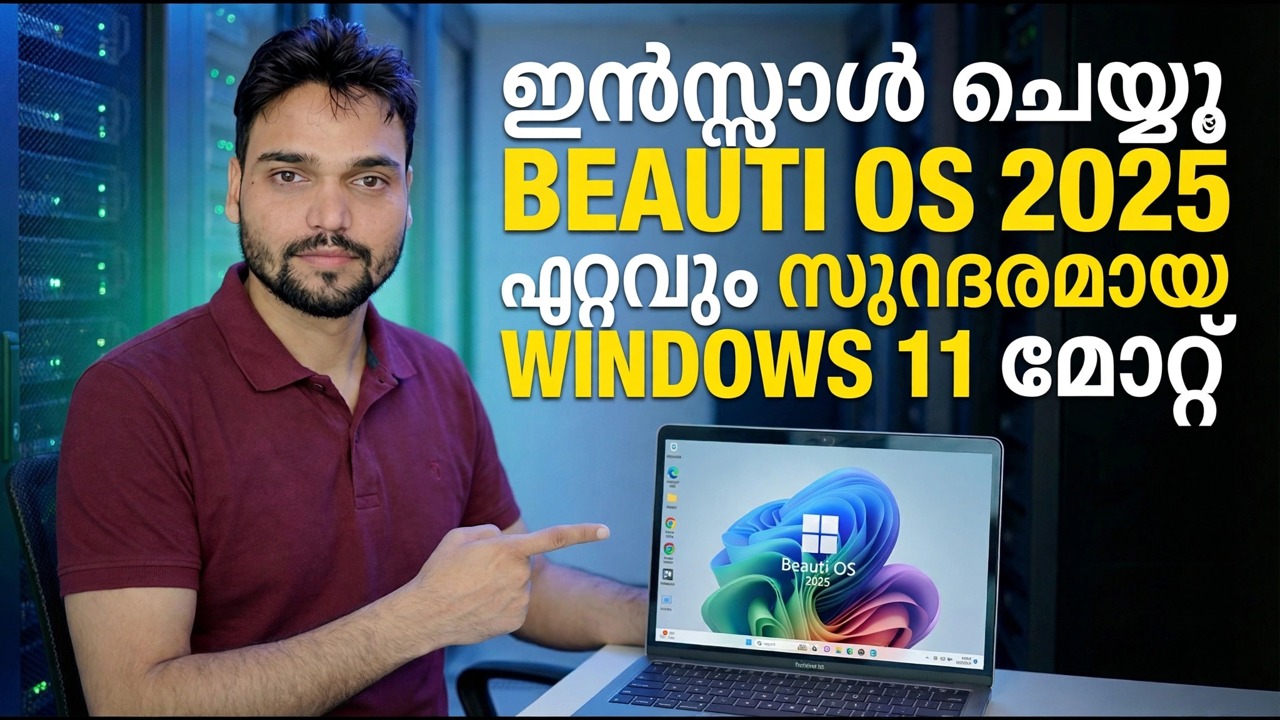
Beauti OS 2025 ഇൻസ്റ്റലേഷൻ ഗൈഡ് - Windows 11 ഇഷ്ടാനുസൃതമാക്കുക
ബ്യൂട്ടി ഒഎസ് 2025 വിൻഡോസ് 11-ന് ഒരു സമ്പൂർണ്ണ ഇഷ്ടാനുസൃത മേക്ക് ഓവർ നൽകുന്നു - റീസ്റ്റൈൽ ചെയ്ത ഇൻ്റർഫേസ്, ട്യൂൺ ചെയ്ത സിസ്റ്റം. മൈക്രോസോഫ്റ്റ് അല്ല, ഒരു മൂന്നാം കക്ഷി ഉണ്ടാക്കിയ അനൗദ്യോഗിക നിർമ്മാണം കൂടിയാണിത്. ഇതാണ് പൂർണ്ണമായ ഇൻസ്റ്റാളേഷൻ, ആദ്യം സത്യസന്ധമായ വസ്തുതകൾ: Microsoft പിന്തുണയില്ല, ലൈസൻസ് ഉൾപ്പെടുത്തിയിട്ടില്ല, അപ്ഡേറ്റുകൾക്ക് അത് തകർക്കാൻ കഴിയില്ല.
📑അധ്യായങ്ങൾ
- യഥാർത്ഥത്തിൽ എന്താണ് Beauti OS 2025 - ഒരു അനൗദ്യോഗിക ഇഷ്ടാനുസൃത Windows 11 ബിൽഡ്
- നിങ്ങൾ ഇൻസ്റ്റാൾ ചെയ്യുന്നതിനു മുമ്പ് - നോൺ-നെഗോഷ്യബിൾ നിയമങ്ങൾ (സ്പെയർ പിസി, പൂർണ്ണ ബാക്കപ്പ്, യഥാർത്ഥ ലൈസൻസ്)
- ഐഎസ്ഒ ഡൗൺലോഡ് ചെയ്ത് ബൂട്ട് ചെയ്യാവുന്ന USB സൃഷ്ടിക്കുക
- USB-യിൽ നിന്ന് ബൂട്ട് ചെയ്ത് വിൻഡോസ് സജ്ജീകരണം പ്രവർത്തിപ്പിക്കുക
- PC അല്ലെങ്കിൽ ലാപ്ടോപ്പ് നിർമ്മാതാവിൻ്റെ ഔദ്യോഗിക സൈറ്റിൽ നിന്ന് ഡ്രൈവറുകൾ ഇൻസ്റ്റാൾ ചെയ്യുക
- നിങ്ങളുടെ ഫയലുകൾ പുനഃസ്ഥാപിക്കുക, ആപ്പുകൾ ഇൻസ്റ്റാൾ ചെയ്യുക, എല്ലാം പരീക്ഷിക്കുക
- ആദ്യ മണിക്കൂർ പരിശോധനകൾ - സജീവമാക്കൽ, സുരക്ഷ, വിൻഡോസ് അപ്ഡേറ്റ്
- സത്യസന്ധമായ വിധി - ഒരു സ്പെയർ-പിസി പരീക്ഷണം, മെയിൻ-പിസി സിസ്റ്റമല്ല
📋 അവലോകനവും ഘട്ടം ഘട്ടമായുള്ള ഗൈഡും
നിങ്ങൾ എന്താണ് ഇൻസ്റ്റാൾ ചെയ്യുന്നതെന്ന് അറിയുക
Beauti OS 2025 എന്നത് ഒരു സ്വതന്ത്ര മൂന്നാം-കക്ഷി പ്രോജക്റ്റ് തയ്യാറാക്കിയ ഒരു Windows 11-ൻ്റെ ഇഷ്ടാനുസൃത പതിപ്പാണ് - Microsoft അല്ല. മൈക്രോസോഫ്റ്റിൻ്റെ വിൻഡോസ് 11 ഇൻസ്റ്റാളേഷൻ ഇമേജ് എടുത്ത്, ഇൻ്റർഫേസ് (തീമുകൾ, ഐക്കണുകൾ, ലേഔട്ടുകൾ) റീസ്റ്റൈൽ ചെയ്തുകൊണ്ട്, ക്രമീകരണങ്ങളും ഘടകങ്ങളും ക്രമീകരിച്ച്, സാധാരണ വിൻഡോസ് പോലെ ഇൻസ്റ്റാൾ ചെയ്യുന്ന ഒരു പുതിയ ഐഎസ്ഒ ആയി ഫലം വീണ്ടും പാക്ക് ചെയ്തുകൊണ്ടാണ് ഇതുപോലുള്ള ബിൽഡുകൾ നിർമ്മിക്കുന്നത്.
അടിസ്ഥാനം യഥാർത്ഥ Windows 11 ആണ്, അതിനാൽ നിങ്ങളുടെ സാധാരണ ആപ്പുകളും ഡ്രൈവറുകളും നിങ്ങൾ പ്രതീക്ഷിക്കുന്ന രീതിയിൽ പ്രവർത്തിക്കുന്നു. എന്നാൽ പൂർത്തിയായ ഉൽപ്പന്നം ഒരു മൂന്നാം കക്ഷി അവരുടെ ചോയ്സുകളിൽ അസംബിൾ ചെയ്തു - മൈക്രോസോഫ്റ്റ് ഒരിക്കലും അത് പരീക്ഷിക്കുകയോ അംഗീകരിക്കുകയോ റിലീസ് ചെയ്യുകയോ ചെയ്തിട്ടില്ല, കൂടാതെ പരിഷ്ക്കരിച്ച ബിൽഡുകളെ Microsoft പിന്തുണയ്ക്കുന്നില്ല.
സുരക്ഷിതമായി തയ്യാറാക്കുക - സ്പെയർ പിസി, ബാക്കപ്പ്, യഥാർത്ഥ ലൈസൻസ്
ഒരു ഇഷ്ടാനുസൃത OS ഇൻസ്റ്റാളേഷൻ അത് ഇറങ്ങുന്ന യന്ത്രത്തെ തുടച്ചുനീക്കുന്നു. പ്രധാന ശസ്ത്രക്രിയയുടെ അതേ ബഹുമാനത്തോടെ ഇതിനെ ചികിത്സിക്കുക:
ഒരു സ്പെയർ അല്ലെങ്കിൽ ടെസ്റ്റ് പിസി ഉപയോഗിക്കുക. ഒരിക്കലും നിങ്ങളുടെ മാത്രം കമ്പ്യൂട്ടർ, നിങ്ങളുടെ ജോലി, പഠനം അല്ലെങ്കിൽ ബാങ്കിംഗ് എന്നിവയെ ഒരിക്കലും ആശ്രയിക്കരുത്.
ആദ്യം എല്ലാം ബാക്കപ്പ് ചെയ്യുക - ഡോക്യുമെൻ്റുകൾ, ഫോട്ടോകൾ, ബ്രൗസർ ഡാറ്റ - ഒരു ബാഹ്യ ഡ്രൈവിലേക്കോ ക്ലൗഡ് സ്റ്റോറേജിലേക്കോ ഇൻസ്റ്റാൾ ചെയ്യുമ്പോൾ അത് സ്പർശിക്കില്ല.
ഒരു യഥാർത്ഥ Windows 11 USB തയ്യാറാക്കി സൂക്ഷിക്കുക. നിങ്ങൾക്ക് ഫലം ഇഷ്ടമല്ലെങ്കിൽ, Microsoft-ൻ്റെ ഔദ്യോഗിക മീഡിയയിൽ നിന്നുള്ള സ്റ്റോക്ക് വിൻഡോസ് ക്ലീൻ ഇൻസ്റ്റാൾ ചെയ്യുന്നതാണ് നിങ്ങളുടെ തിരിച്ചുവരവ്.
നിങ്ങളുടെ യഥാർത്ഥ Windows 11 ലൈസൻസ് കീ രേഖപ്പെടുത്തുക. ഒരു ഇഷ്ടാനുസൃത ബിൽഡിൽ ഒരു ലൈസൻസ് ഉൾപ്പെടുന്നില്ല - ശരിയായി സജീവമാക്കുന്നതിന് നിങ്ങളുടെ സ്വന്തം യഥാർത്ഥ കീ ആവശ്യമാണ് (ഘട്ടം 7 കാണുക).
ISO ഡൗൺലോഡ് ചെയ്ത് ബൂട്ടബിൾ USB സൃഷ്ടിക്കുക
Beauti OS ISO വീഡിയോ പേരുകൾ നൽകുന്ന ഉറവിടത്തിൽ നിന്ന് മാത്രം (വീഡിയോയ്ക്കൊപ്പം നൽകിയിരിക്കുന്ന ലിങ്ക്) ഡൗൺലോഡ് ചെയ്യുക. ഇഷ്ടാനുസൃത വിൻഡോസ് ഐഎസ്ഒകൾ ക്ഷുദ്രവെയറുകളുടെ പ്രിയപ്പെട്ട മറഞ്ഞിരിക്കുന്ന സ്ഥലമാണ് - അപരിചിതർ വീണ്ടും അപ്ലോഡ് ചെയ്ത ഒരു പകർപ്പ് ഒരു ചൂതാട്ടമാണ്, കൂടാതെ ഒരു ചെക്ക്സം ഒരു ഫയൽ തെളിയിക്കുന്നത് അപ്ലോഡ് ചെയ്തയാൾ പ്രസിദ്ധീകരിച്ചതുമായി പൊരുത്തപ്പെടുന്നു, അല്ലാതെ അത് ശുദ്ധമാണെന്ന് അല്ല.
ISO-യിൽ നിന്ന് ബൂട്ട് ചെയ്യാവുന്ന USB സൃഷ്ടിക്കുക - റൂഫസ് അല്ലെങ്കിൽ വെൻ്റോയ് പോലെയുള്ള ഒരു ടൂൾ ഇത് ചെയ്യുന്നു.
യുഎസ്ബിയിൽ നിന്ന് ബൂട്ട് ചെയ്ത് സജ്ജീകരണം പ്രവർത്തിപ്പിക്കുക
USB-യിൽ നിന്ന് ടാർഗെറ്റ് പിസി ബൂട്ട് ചെയ്യുക - സ്റ്റാർട്ടപ്പിൽ ബൂട്ട് മെനു തുറക്കുക (സാധാരണയായി F12, F8 അല്ലെങ്കിൽ Esc, ബ്രാൻഡിനെ ആശ്രയിച്ച്) USB ഡ്രൈവ് തിരഞ്ഞെടുക്കുക.
ഇൻസ്റ്റാൾ ചെയ്യാൻ ഡ്രൈവ് അല്ലെങ്കിൽ പാർട്ടീഷൻ തിരഞ്ഞെടുക്കുക. ഇത് പൂർണ്ണമായും മായ്ക്കുന്നു - നിങ്ങൾ ശരിയായത് തിരഞ്ഞെടുത്തിട്ടുണ്ടോ എന്ന് രണ്ടുതവണ പരിശോധിക്കുക. തുടർന്ന് പരിചിതമായ സജ്ജീകരണ സ്ക്രീനുകൾ പിന്തുടരുക: പ്രദേശം, കീബോർഡ്, അക്കൗണ്ട്, സ്വകാര്യത ചോയിസുകൾ, വീഡിയോയിൽ കാണിച്ചിരിക്കുന്നതുപോലെ.
മേക്കറുടെ ഔദ്യോഗിക സൈറ്റിൽ നിന്ന് ഡ്രൈവറുകൾ ഇൻസ്റ്റാൾ ചെയ്യുക
ഡെസ്ക്ടോപ്പിൽ, PC അല്ലെങ്കിൽ ലാപ്ടോപ്പ് നിർമ്മാതാവിൻ്റെ ഔദ്യോഗിക സൈറ്റിൽ നിന്ന് നിങ്ങളുടെ മദർബോർഡ്, ഗ്രാഫിക്സ്, നെറ്റ്വർക്ക് ഡ്രൈവറുകൾ എന്നിവ ഇൻസ്റ്റാൾ ചെയ്യുക. ഇഷ്ടാനുസൃത ബിൽഡുകൾ നിങ്ങളുടെ കൃത്യമായ ഹാർഡ്വെയറിനുള്ള ശരിയായ ഡ്രൈവറുകൾ എപ്പോഴും വഹിക്കില്ല, അതിനാൽ അവ നിർമ്മാതാവിൽ നിന്ന് എടുക്കുക - ഡ്രൈവർ അപ്ഡേറ്റർ ടൂളുകളിൽ നിന്നോ ക്രമരഹിതമായ ഡൗൺലോഡ് സൈറ്റുകളിൽ നിന്നോ അല്ല.
നിങ്ങളുടെ ഫയലുകൾ പുനഃസ്ഥാപിക്കുക, എല്ലാം പരിശോധിക്കുക
നിങ്ങളുടെ ആപ്പുകൾ ഇൻസ്റ്റാൾ ചെയ്യുകയും ബാക്കപ്പിൽ നിന്ന് നിങ്ങളുടെ ഫയലുകൾ പുനഃസ്ഥാപിക്കുകയും ചെയ്യുക. മെഷീനിൽ വിശ്വാസമർപ്പിക്കുന്നതിന് മുമ്പ്, നിങ്ങൾ ആശ്രയിക്കുന്ന എല്ലാം - ശബ്ദം, വൈഫൈ, പ്രിൻ്റിംഗ്, ബ്ലൂടൂത്ത് - പരീക്ഷിച്ച് ഒരു ദിവസം ചെലവഴിക്കുക. ഒരു ഇഷ്ടാനുസൃത ബിൽഡിന് ഡെസ്ക്ടോപ്പിൽ മികച്ചതായി കാണാനും ഇപ്പോഴും ഒരു തകർന്ന ഡ്രൈവറോ നഷ്ടമായ ഘടകമോ അടിയിൽ മറയ്ക്കാനും കഴിയും.
ആദ്യ മണിക്കൂർ പരിശോധനകൾ - സജീവമാക്കൽ, സുരക്ഷ, അപ്ഡേറ്റുകൾ
നിങ്ങൾ സ്ഥിരതാമസമാക്കുന്നതിന് മുമ്പ്, ഈ മൂന്ന് ദ്രുത പരിശോധനകൾ പ്രവർത്തിപ്പിക്കുക:
1. സജീവമാക്കൽ നില- കമാൻഡ് പ്രോംപ്റ്റ് തുറന്ന് പ്രവർത്തിപ്പിക്കുക:
slmgr.vbs /xprവിൻഡോസ് സ്വയം സജീവമായതായി കരുതുന്നുണ്ടോ എന്ന് ഇത് നിങ്ങളോട് വ്യക്തമായി പറയുന്നു. ഒരു ഇഷ്ടാനുസൃത നിർമ്മാണത്തിൽ ലൈസൻസ് ഇല്ല ഉൾപ്പെടുന്നു - സജീവമാക്കുന്നതിന് നിങ്ങളുടേതായ യഥാർത്ഥ Windows 11 കീ ആവശ്യമാണ്. അപരിചിതർ "പ്രീ-ആക്ടിവേറ്റ്" ആയി എത്തുന്ന ഒരു ബിൽഡ് അനധികൃത ആക്റ്റിവേഷൻ രീതികൾ ഉപയോഗിക്കുന്നു, ഇത് ബിൽഡിൻ്റെ സുരക്ഷയ്ക്കും അതിൻ്റെ നിയമസാധുതയ്ക്കും ചുവന്ന പതാകയാണ്.
2. സെക്യൂരിറ്റി സ്റ്റാറ്റസ്- വിൻഡോസ് സെക്യൂരിറ്റി തുറന്ന് ഒരു ആൻ്റിവൈറസ് ഉണ്ടെന്ന് സ്ഥിരീകരിച്ച് സ്വിച്ച് ഓൺ ചെയ്യുക. കാട്ടിലെ ചില പരിഷ്ക്കരിച്ച ബിൽഡുകൾ ദുർബലപ്പെടുത്തുകയോ സ്ട്രിപ്പ് പരിരക്ഷിക്കുകയോ ചെയ്യുന്നു - നിങ്ങളുടേത് ഒന്നുമില്ലെങ്കിൽ, അത് ഒരു സവിശേഷതയല്ല, ഗുരുതരമായ മുന്നറിയിപ്പ് അടയാളമായി കണക്കാക്കുക.
3. സ്റ്റാറ്റസ് അപ്ഡേറ്റ് ചെയ്യുക- വിൻഡോസ് അപ്ഡേറ്റ് ഒരിക്കൽ പ്രവർത്തിപ്പിക്കുക, എന്താണ് സംഭവിക്കുന്നതെന്ന് ശ്രദ്ധിക്കുക. ഇഷ്ടാനുസൃത ബിൽഡുകളിൽ, അപ്ഡേറ്റുകൾ ദുർബലമായ ഭാഗമാണ്: അവ പരാജയപ്പെടാം അല്ലെങ്കിൽ ബിൽഡ് നീക്കം ചെയ്ത ഘടകങ്ങൾ പുനഃസ്ഥാപിക്കാം. ആറാം മാസത്തിലല്ല, ആദ്യ ദിവസം തന്നെ അത് പഠിക്കുക.
🏷️വിഷയ തിരയൽ വേരിയബിളുകളും കീവേഡുകളും
🎙️ പൂർണ്ണ ട്രാൻസ്ക്രിപ്റ്റ് — വികസിപ്പിക്കാൻ ടാപ്പ് ചെയ്യുക
__TOK_36__
__TOK_37__
__TOK_38__
❓ പതിവായി ചോദിക്കുന്ന ചോദ്യങ്ങൾ
ഈ ട്യൂട്ടോറിയൽ പിന്തുടരാൻ 100% സൗജന്യമാണോ?
__TOK_39__
തുടക്കക്കാർക്ക് ഈ ഗൈഡ് പിന്തുടരാമോ?
__TOK_40__
ഞാൻ കുടുങ്ങിയാൽ എനിക്ക് എവിടെ ചോദ്യങ്ങൾ ചോദിക്കാനാകും?
__TOK_41__