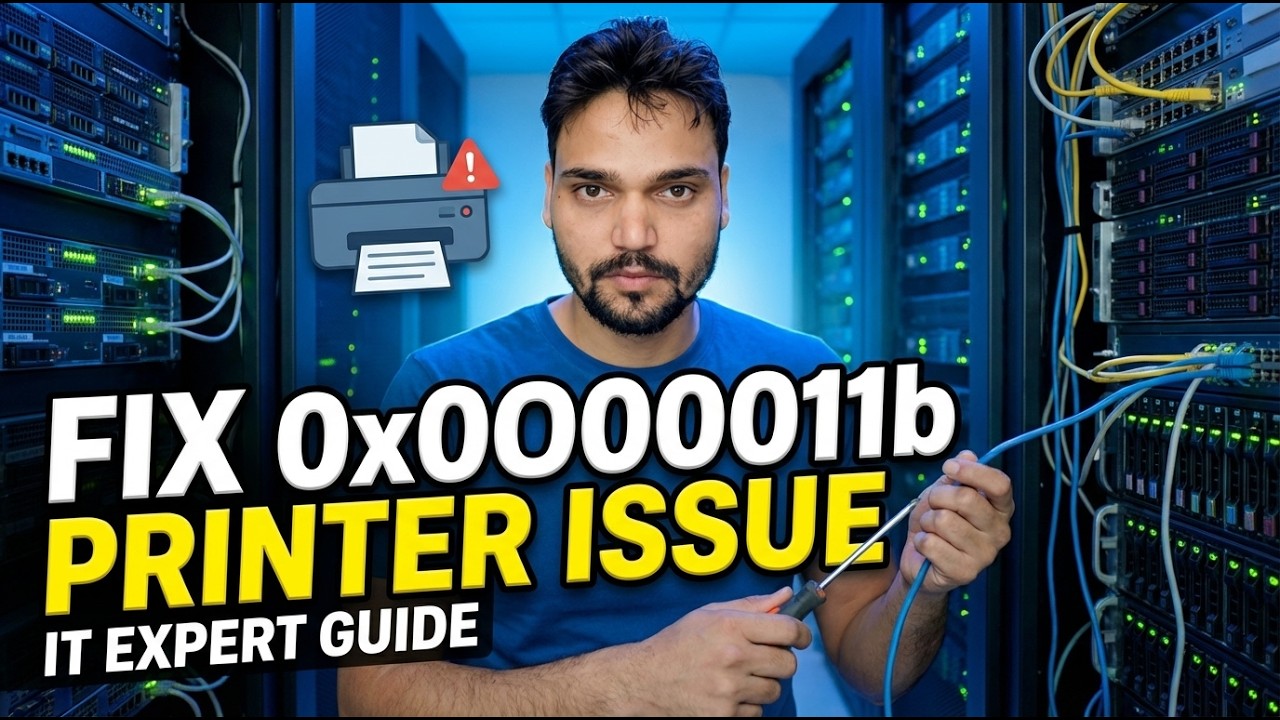
Windows 10 & 11-ലെ 0x0000011b പ്രിൻ്റർ പിശക് പരിഹരിക്കുക - വേഗത്തിലും എളുപ്പത്തിലും ട്രബിൾഷൂട്ടിംഗ്
"വിൻഡോസിന് പ്രിൻ്ററിലേക്ക് കണക്റ്റുചെയ്യാൻ കഴിയില്ല - 0x0000011b പിശക് കാരണം പ്രവർത്തനം പരാജയപ്പെട്ടു." 2021-ലെ PrintNightmare സുരക്ഷാ അപ്ഡേറ്റുകൾക്ക് ശേഷമാണ് ഈ പിശക് ആരംഭിച്ചത്, പ്രിൻ്റർ പങ്കിടുന്ന പിസിയും അതിലേക്ക് കണക്റ്റുചെയ്യുന്ന പിസിയും സുരക്ഷയുമായി യോജിക്കുന്നത് നിർത്തിയപ്പോൾ. പൂർണ്ണമായ ഫിക്സ് ഓർഡർ ഇതാ, ആദ്യം സുരക്ഷിതമാണ്.
📑അധ്യായങ്ങൾ
- എന്താണ് പിശക് 0x0000011b യഥാർത്ഥത്തിൽ അർത്ഥമാക്കുന്നത് — അതിൻ്റെ പിന്നിലെ PrintNightmare മാറ്റം
- PC-കളും പ്രിൻ്റ് സ്പൂളർ സേവനവും പുനരാരംഭിക്കുക
- ഹോസ്റ്റ് പിസിയും ക്ലയൻ്റ് പിസിയും അപ്ഡേറ്റ് ചെയ്യുക — യഥാർത്ഥ പരിഹാരം
- പങ്കിട്ട പ്രിൻ്റർ പൂർണ്ണമായും നീക്കം ചെയ്ത് വൃത്തിയായി തിരികെ ചേർക്കുക
- സ്പൂളർ സേവനം പരിശോധിക്കുകയും രണ്ടറ്റത്തും കുടുങ്ങിയ ജോലികൾ മായ്ക്കുകയും ചെയ്യുക
- അവസാനം റിസോർട്ട് — RpcAuthnLevelPrivacyEnabled രജിസ്ട്രി മൂല്യം ഹോസ്റ്റിൽ മാത്രം
- ടെസ്റ്റ് പ്രിൻ്റ് ചെയ്യുക, രണ്ട് പിസികളും പാച്ച് ചെയ്ത് സൂക്ഷിക്കുക, അങ്ങനെ അത് സ്ഥിരമായി തുടരും
📋 അവലോകനവും ഘട്ടം ഘട്ടമായുള്ള ഗൈഡും
എന്താണ് പിശക് 0x0000011b യഥാർത്ഥത്തിൽ അർത്ഥമാക്കുന്നത്
"0x0000011b പിശകോടെ പ്രവർത്തനം പരാജയപ്പെട്ടു" എന്ന സന്ദേശം "വിൻഡോസിന് പ്രിൻ്ററിലേക്ക് കണക്റ്റുചെയ്യാൻ കഴിയില്ല" എന്നതാണ്. പ്രിൻ്ററിൽ തന്നെ കുഴപ്പമൊന്നുമില്ല. 2021-ൽ, PrintNightmare അപകടസാധ്യതയ്ക്ക് ശേഷം, Microsoft-ൻ്റെ സുരക്ഷാ അപ്ഡേറ്റുകൾ (സെപ്റ്റംബർ 2021 വേവ് മുതൽ) ഒരു പിസി മറ്റൊരു പിസി പങ്കിടുന്ന പ്രിൻ്ററിലേക്ക് കണക്റ്റുചെയ്യുമ്പോൾ Windows ഉപയോഗിക്കുന്ന പ്രാമാണീകരണ സ്വകാര്യതാ നില ഉയർത്തി.
രണ്ട് പിസികളും വ്യത്യസ്ത പാച്ച് ലെവലുകളിലായിരിക്കുമ്പോൾ പിശക് ദൃശ്യമാകുന്നു: അപ്ഡേറ്റ് ചെയ്ത പിസി പുതിയതും കൂടുതൽ സ്വകാര്യവുമായ ആർപിസി പ്രാമാണീകരണം ആവശ്യപ്പെടുന്നു, പാച്ച് ചെയ്യാത്ത പിസി അതേ രീതിയിൽ ഉത്തരം നൽകുന്നില്ല, കൂടാതെ വിൻഡോസ് 0x0000011b യുമായുള്ള കണക്ഷൻ നിരസിക്കുന്നു. അതുകൊണ്ടാണ് വർഷങ്ങളോളം പ്രവർത്തിച്ച ഒരു പ്രിൻ്റർ ഒരു അപ്ഡേറ്റിന് ശേഷം പെട്ടെന്ന് കണക്റ്റുചെയ്യുന്നത് നിർത്തുന്നത് - പ്രിൻ്റർ വീണ്ടും ഇൻസ്റ്റാൾ ചെയ്യാതെ രണ്ട് പിസികളുമായി പൊരുത്തപ്പെടുന്നതിനെക്കുറിച്ചാണ് പരിഹാരം.
PC-കളും പ്രിൻ്റ് സ്പൂളറും പുനരാരംഭിക്കുക
ഏറ്റവും ലളിതമായ റീസെറ്റ് ഉപയോഗിച്ച് ആരംഭിക്കുക. പിശക് കാണിക്കുന്ന ഹോസ്റ്റ് പിസിയും (പ്രിൻറർ ഘടിപ്പിച്ചിരിക്കുന്നതും പങ്കിടുന്നതും) ക്ലയൻ്റ് പിസിയും പുനരാരംഭിക്കുക. തുടർന്ന് രണ്ട് മെഷീനുകളിലും പ്രിൻ്റ് സ്പൂളർ സേവനം പുനരാരംഭിക്കുക: Win + R അമർത്തുക, ചുവടെയുള്ള കമാൻഡ് പ്രവർത്തിപ്പിക്കുക, ലിസ്റ്റിൽ പ്രിൻ്റ് സ്പൂളർ കണ്ടെത്തുക, അതിൽ വലത്-ക്ലിക്കുചെയ്ത് പുനരാരംഭിക്കുക തിരഞ്ഞെടുക്കുക.
services.mscA half-applied update or a spooler stuck mid-handshake clears at this stage more often than people expect. If the error is still there after both restarts, move on — do not keep restarting.
ഹോസ്റ്റും ക്ലയൻ്റും അപ്ഡേറ്റ് ചെയ്യുക — യഥാർത്ഥ പരിഹാരം
ഇത് യഥാർത്ഥത്തിൽ 0x0000011b പരിഹരിക്കുന്ന ഘട്ടമാണ്, കൂടാതെ മിക്ക ആളുകളും ഒഴിവാക്കുന്ന ഘട്ടമാണിത്: രണ്ടും പൂർണ്ണമായി പാച്ച് ചെയ്യുന്നതുവരെ രണ്ട് PC-കളിലും Windows അപ്ഡേറ്റ് പ്രവർത്തിപ്പിക്കുക. പൊരുത്തക്കേടാണ് രോഗം — അപ്ഡേറ്റ് ചെയ്ത ഒരു ക്ലയൻ്റ് അൺപാച്ച് ചെയ്യാത്ത ഹോസ്റ്റുമായി സംസാരിക്കുന്നത് (അല്ലെങ്കിൽ മറ്റൊരു വഴി) ഈ പിശക് സൃഷ്ടിക്കുന്ന സംയോജനമാണ്.
ആദ്യം ക്ലയൻ്റ് പിസി അപ്ഡേറ്റ് ചെയ്യുക, അത് പുനരാരംഭിക്കുക, തുടർന്ന് ഹോസ്റ്റ് പിസി അപ്ഡേറ്റ് ചെയ്യുക — "പ്രിൻറർ അതിൽ പ്രാദേശികമായി പ്രവർത്തിക്കുന്നു" എന്നതിനാൽ എല്ലാവരും മറക്കുന്നു. പ്രാദേശിക അച്ചടി പ്രവർത്തനം ഒന്നും തെളിയിക്കുന്നില്ല; ഹോസ്റ്റിൻ്റെ പങ്കിടൽ വശമാണ് അപ്ഡേറ്റുകൾ മാറ്റിയത്. രണ്ട് പിസികളും ഒരേ പാച്ച് ലെവലിൽ ഇരുന്നുകഴിഞ്ഞാൽ, മറ്റെന്തെങ്കിലും സ്പർശിക്കുന്നതിന് മുമ്പ് പങ്കിട്ട പ്രിൻ്ററിലേക്ക് വീണ്ടും കണക്റ്റുചെയ്യാൻ ശ്രമിക്കുക.
പ്രിൻറർ നീക്കം ചെയ്ത് വൃത്തിയായി തിരികെ ചേർക്കുക
രണ്ട് പിസികളും പാച്ച് ചെയ്ത് കണക്ഷൻ പരാജയപ്പെടുകയാണെങ്കിൽ, ക്ലയൻ്റ് സംഭരിച്ചിരിക്കുന്ന കണക്ഷനും ഡ്രൈവർ പാക്കേജും പഴയതാണ്. പ്രിൻ്റർ ഐക്കൺ ഇല്ലാതാക്കുന്നതിന് പകരം അവ പൂർണ്ണമായും നീക്കം ചെയ്യുക. ക്ലയൻ്റ് പിസിയിൽ, ക്രമീകരണങ്ങളിൽ നിന്ന് പ്രിൻ്റർ നീക്കം ചെയ്യുക, തുടർന്ന് ഈ കമാൻഡ് ഉപയോഗിച്ച് പ്രിൻ്റ് സെർവർ പ്രോപ്പർട്ടീസ് ഡയലോഗ് തുറക്കുക:
__ഫുൾകോഡ്ബ്ലോക്ക്1__സ്പൂളർ പരിശോധിക്കുക, സ്റ്റക്ക് ജോലികൾ മായ്ക്കുക
നിങ്ങൾ services.msc-ൽ ആയിരിക്കുമ്പോൾ, രണ്ട് PC-കളിലും പ്രിൻ്റ് സ്പൂളർ സേവനം റൺ ചെയ്യുന്നു എന്നും അതിൻ്റെ സ്റ്റാർട്ടപ്പ് തരം ഓട്ടോമാറ്റിക് ആണെന്നും സ്ഥിരീകരിക്കുക. ഹോസ്റ്റിൽ നിർത്തിയതോ മാനുവൽ സ്പൂളറോ ഓരോ ക്ലയൻ്റിനെയും പരാജയപ്പെടുത്തുന്നു; ക്ലയൻ്റിലുള്ള ഒരു സ്പൂളർ ആ ഡെസ്ക് പരാജയപ്പെടുത്തുന്നു.
കൂടാതെ ഹോസ്റ്റിലെ പ്രിൻ്റർ ക്യൂ തുറന്ന് മുകളിൽ ഇരിക്കുന്ന ജോലി തടസ്സപ്പെട്ട ഏതെങ്കിലും ജോലി റദ്ദാക്കുക - ഒരു ജാംഡ് ഡോക്യുമെൻ്റ് അതിൻ്റെ പിന്നിലെ എല്ലാ ജോലിയും തടയുകയും കണക്ഷൻ പ്രശ്നം പോലെ കാണപ്പെടുകയും ചെയ്യും. സ്പൂളർ സ്വന്തമായി ക്രാഷ് ചെയ്യുന്നത് തുടരുകയാണെങ്കിൽ, ആ PC-യിലെ ഒരു ഡ്രൈവർ പ്രശ്നമായി അത് വായിക്കുക: സേവനവുമായി പോരാടുന്നതിന് പകരം ആ പ്രിൻ്ററിൻ്റെ ഡ്രൈവർ പാക്കേജ് (ഘട്ടം 4) നീക്കം ചെയ്ത് വീണ്ടും ഇൻസ്റ്റാൾ ചെയ്യുക.
അവസാന ആശ്രയം — ഹോസ്റ്റിലെ രജിസ്ട്രി മൂല്യം
ഒരു പിസി ഇതുവരെ യഥാർത്ഥമായി അപ്ഡേറ്റ് ചെയ്യാൻ കഴിയാത്തപ്പോൾ മാത്രം (ഇപ്പോഴത്തേത് പോലെ തന്നെ തുടരേണ്ട ഒരു പഴയ ഹോസ്റ്റ്), ഡോക്യുമെൻ്റഡ് ബ്രിഡ്ജ് ഉണ്ട്: ഹോസ്റ്റ് പിസിയിൽ മാത്രം, രജിസ്ട്രി എഡിറ്റർ തുറന്ന് HKEY_LOCAL_MACHINE\SYSTEM\CurrentControlSet എന്നതിലേക്ക് പോകുക. RpcAuthnLevelPrivacyEnabled എന്ന പേരിൽ ഒരു പുതിയ DWORD (32-ബിറ്റ്) മൂല്യം സൃഷ്ടിച്ച് അതിനെ 0 ആയി സജ്ജമാക്കുക. തുടർന്ന് പ്രിൻ്റ് സ്പൂളർ സേവനം പുനരാരംഭിച്ച് (അല്ലെങ്കിൽ ഹോസ്റ്റ് പുനരാരംഭിക്കുക) ക്ലയൻ്റിൽ നിന്ന് വീണ്ടും കണക്റ്റുചെയ്യുക.
ഈ മൂല്യം 0 ആയി സജ്ജീകരിക്കുന്നത്, പൊരുത്തമില്ലാത്ത ക്ലയൻ്റ് കണക്റ്റുചെയ്യാൻ അനുവദിക്കുന്ന പ്രിൻ്റർ കണക്ഷനുകൾക്കായി ഉയർത്തിയ RPC പ്രാമാണീകരണ സ്വകാര്യതാ നില - പ്രീ-പാച്ച് പെരുമാറ്റം - നടപ്പിലാക്കരുതെന്ന് ഹോസ്റ്റിനോട് പറയുന്നു.
ടെസ്റ്റ് പ്രിൻ്റ് ചെയ്ത് രണ്ട് പിസികളും പാച്ച് ചെയ്ത് സൂക്ഷിക്കുക
ക്ലയൻ്റ് പിസിയിൽ നിന്നുള്ള ഒരു യഥാർത്ഥ ടെസ്റ്റ് പേജ് ഉപയോഗിച്ച് പൂർത്തിയാക്കുക, വിജയകരമായ "പ്രിൻറർ ചേർത്ത" സന്ദേശം മാത്രമല്ല - ആദ്യത്തെ യഥാർത്ഥ ജോലി അയയ്ക്കുന്നത് വരെ 0x0000011b മറയ്ക്കാൻ കഴിയും. ക്ലയൻ്റിൽനിന്നും ഒരിക്കൽ, ഹോസ്റ്റിൽ പ്രാദേശികമായി ഒരിക്കൽ പ്രിൻ്റ് ചെയ്ത് രണ്ടും പുറത്തുവരുമെന്ന് സ്ഥിരീകരിക്കുക.
പിന്നെ തുടർച്ച തടയുക: ഹോസ്റ്റിനും ക്ലയൻ്റിനുമായി സ്വയമേവയുള്ള അപ്ഡേറ്റുകൾ ഓണാക്കുക. ഈ പിശക് ഹൃദയത്തിൽ ഒരു അപ്ഡേറ്റ്-പൊരുത്തക്കേട് പിശകാണ്, അതിനാൽ ഓഫീസ് നിയമം ലളിതമാണ് - പ്രിൻ്ററുകൾ പങ്കിടുന്ന പിസികളും അവയുമായി കണക്റ്റുചെയ്തിരിക്കുന്ന പിസികളും ഒരേ അപ്ഡേറ്റ് തരംഗത്തിൽ സഞ്ചരിക്കണം.
🏷️Topic Search Variables & Keywords
ഘട്ടം ഘട്ടമായുള്ള ട്രബിൾഷൂട്ടിംഗ് ഗൈഡും പരിഹാരങ്ങളും - 0x0000011b പ്രിൻ്റർ പ്രശ്നം പരിഹരിക്കുക വിദഗ്ദ്ധ ഗൈഡ്. ടെക്നിക്കൽ അൻഷുവിൻ്റെ ഓൺ-സ്ക്രീൻ ഡെമോൺസ്ട്രേഷൻ....
Windows- ന് പ്രിൻ്ററുമായി ബന്ധിപ്പിക്കാൻ കഴിയില്ല, 0x0000011b പിശക് കാരണം പ്രവർത്തനം പരാജയപ്പെട്ടു. 2021-ലെ PrintNightmare അപ്ഡേറ്റുകൾക്കും പൂർണ്ണമായ ഫിക്സ് ഓർഡറിനും ശേഷം ഈ പങ്കിട്ട പ്രിൻ്റർ പിശക് ആരംഭിച്ചത് എന്തുകൊണ്ട്, ഏറ്റവും സുരക്ഷിതമാണ്.
(സ്രോതസ്സ് പേജിൽ ട്രാൻസ്ക്രിപ്റ്റ് ഇവിടെ അവസാനിക്കുന്നു)
❓ പതിവായി ചോദിക്കുന്ന ചോദ്യങ്ങൾ
അതെ! സാങ്കേതിക അൻഷു പ്രദർശിപ്പിച്ച എല്ലാ ഗൈഡുകളും രീതികളും സൗജന്യവും നിയമപരവും വിദ്യാഭ്യാസപരവുമായ ഉറവിടങ്ങൾ ഉപയോഗിക്കുന്നു.
തീർച്ചയായും! ഓരോ ഘട്ടവും വിശദമായ നിർദ്ദേശങ്ങളോടെ ഓൺ-സ്ക്രീനിൽ പ്രദർശിപ്പിച്ചിരിക്കുന്നതിനാൽ ആർക്കും എളുപ്പത്തിൽ പിന്തുടരാനാകും.
YouTube വീഡിയോയിൽ നേരിട്ട് ഒരു അഭിപ്രായം രേഖപ്പെടുത്തുക, ഞങ്ങളുടെ കമ്മ്യൂണിറ്റിയും സാങ്കേതിക അൻഷുവും നിങ്ങളെ സഹായിക്കും.
🚀 YouTube-ലെ മുഴുവൻ ട്യൂട്ടോറിയലും കാണുക
🚀 YouTube-ൽ മുഴുവൻ ഘട്ടം ഘട്ടമായുള്ള വീഡിയോ ട്യൂട്ടോറിയൽ കാണുക: https://www.youtube.com/watch?v=6M9TA_LrImY
ഐടി പിന്തുണ, വിൻഡോസ് ട്രബിൾഷൂട്ടിംഗ്, സെർവർ മാനേജ്മെൻ്റ് എന്നിവയ്ക്കായി ടെക്നിക്കൽ അൻഷു സബ്സ്ക്രൈബ് ചെയ്യുക.
▶️ മുഴുവൻ വീഡിയോയും കാണുക