പിസി ഇല്ലേ? 😳 ഫോൺ ഉപയോഗിച്ച് ബൂട്ട് ചെയ്യാവുന്ന USB ഉണ്ടാക്കുക (അടിയന്തര പരിഹാരം!)
നിങ്ങളുടെ പിസി മരിച്ചു, രണ്ടാമത്തെ കമ്പ്യൂട്ടർ എവിടെയും ഇല്ല. ഒരു ആൻഡ്രോയിഡ് ഫോൺ, ഒടിജി അഡാപ്റ്റർ, യുഎസ്ബി പെൻഡ്രൈവ് എന്നിവ ഉപയോഗിച്ച് നിങ്ങൾക്ക് ഇപ്പോഴും ബൂട്ടബിൾ യുഎസ്ബി നിർമ്മിക്കാൻ കഴിയും - ഫോണിൽ ഐഎസ്ഒ ഡൗൺലോഡ് ചെയ്യുക, അത് ഡ്രൈവിൽ എഴുതുക, അതിൽ നിന്ന് ഡെഡ് പിസി ബൂട്ട് ചെയ്യുക.
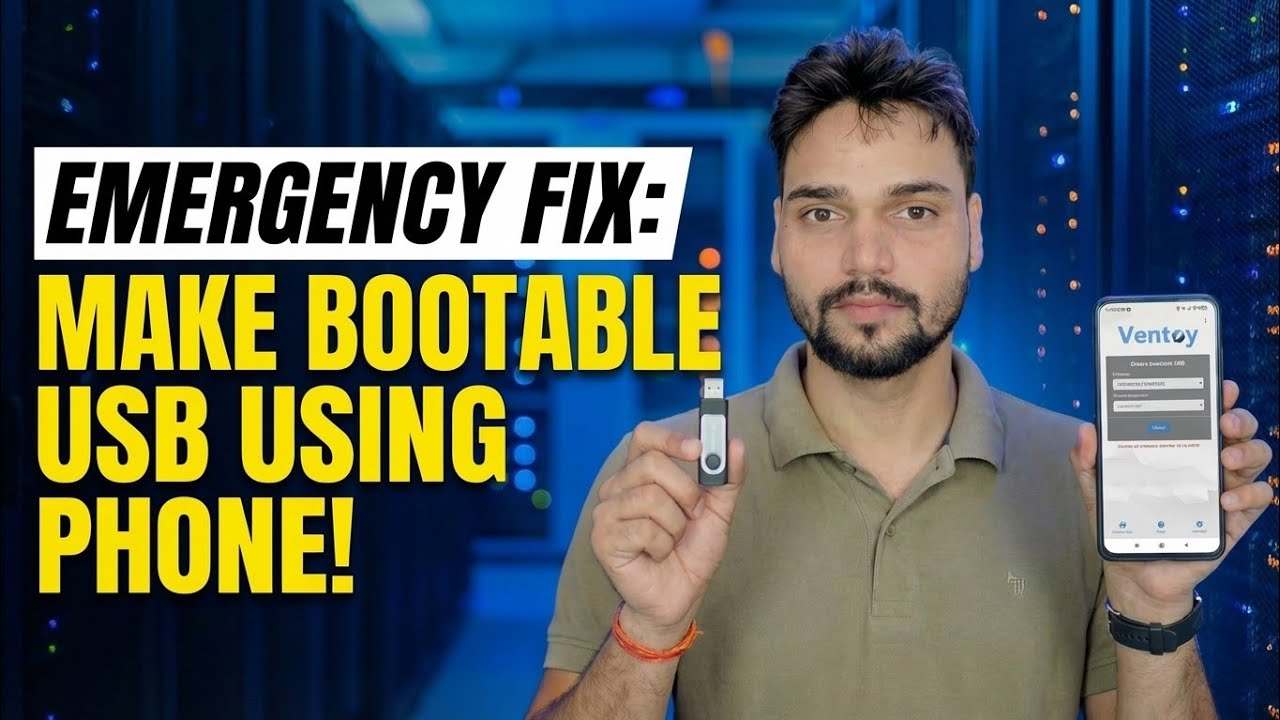
📑അധ്യായങ്ങൾ
- ഈ എമർജൻസി രീതി സഹായിക്കുമ്പോൾ — PC ഡെഡ്, രണ്ടാമത്തെ കമ്പ്യൂട്ടർ എവിടെയും ഇല്ല
- നിങ്ങൾക്ക് വേണ്ടത് - Android ഫോൺ, OTG അഡാപ്റ്റർ, പെൻഡ്രൈവ്, ISO ഫയൽ എന്നിവ
- ഔദ്യോഗിക ഉറവിടത്തിൽ നിന്ന് ഫോണിൽ ISO ഡൗൺലോഡ് ചെയ്യുക
- EtchDroid ഇൻസ്റ്റാൾ ചെയ്യുക — സൗജന്യ ISO-ടു-USB റൈറ്റർ ആപ്പ്
- OTG വഴി പെൻഡ്രൈവ് ബന്ധിപ്പിച്ച് ചിത്രം എഴുതുക
- യുഎസ്ബിയിൽ നിന്ന് ഡെഡ് പിസി ബൂട്ട് ചെയ്യുക
- സത്യസന്ധമായ പരിധികൾ — Windows ISO ക്യാച്ചും നിങ്ങളുടെ ഇതര മാർഗങ്ങളും
📋 അവലോകനവും ഘട്ടം ഘട്ടമായുള്ള ഗൈഡും
നിങ്ങൾക്ക് ആവശ്യമുള്ളത് ശേഖരിക്കുക
നിങ്ങൾക്ക് നാല് കാര്യങ്ങൾ ആവശ്യമാണ്: USB OTG (മിക്ക ആധുനിക ഫോണുകളും പിന്തുണയ്ക്കുന്ന ഒരു Android ഫോൺ), നിങ്ങളുടെ ഫോണിൻ്റെ പോർട്ടുമായി പൊരുത്തപ്പെടുന്ന OTG അഡാപ്റ്റർ (USB-C അല്ലെങ്കിൽ micro-USB), 8 GB അല്ലെങ്കിൽ അതിൽ കൂടുതലുള്ള USB പെൻഡ്രൈവ്, കൂടാതെ ISO ഫയലിനായി ഫോണിൽ മതിയായ ഇടം - നിരവധി GB. ഡൗൺലോഡ് ചെയ്യുന്നതിനും എഴുതുന്നതിനും സമയവും ബാറ്ററിയും എടുക്കുന്നതിനാൽ ഫോൺ ചാർജ് ചെയ്യുകയോ പ്ലഗ് ഇൻ ചെയ്തിരിക്കുകയോ ചെയ്യുക.
ഫോണിൽ ISO ഡൗൺലോഡ് ചെയ്യുക
ഔദ്യോഗിക ഉറവിടത്തിൽ നിന്ന് മാത്രം ഫോണിലേക്ക് ISO നേരിട്ട് ഡൗൺലോഡ് ചെയ്യുക. മൈക്രോസോഫ്റ്റിൻ്റെ വിൻഡോസ് ഡൗൺലോഡ് പേജ് ഒരു ഫോൺ ബ്രൗസറിൽ തുറക്കുമ്പോൾ ഐഎസ്ഒ ഫയൽ നേരിട്ട് വാഗ്ദാനം ചെയ്യുന്നു, കൂടാതെ ലിനക്സ് അല്ലെങ്കിൽ റെസ്ക്യൂ ഇമേജുകൾ നിർമ്മാതാവിൻ്റെ സ്വന്തം ഔദ്യോഗിക സൈറ്റിൽ നിന്നാണ് വരുന്നത്. ഡൗൺലോഡ് പൂർണ്ണമായും അവസാനിക്കട്ടെ — പകുതി ഡൗൺലോഡ് ചെയ്ത ISO ബൂട്ട് ചെയ്യില്ല.
സൗജന്യ റൈറ്റർ ആപ്പായ EtchDroid ഇൻസ്റ്റാൾ ചെയ്യുക
കൃത്യമായി ഈ ജോലിക്ക് വേണ്ടി നിർമ്മിച്ച സൗജന്യ ഓപ്പൺ സോഴ്സ് ആപ്പാണ് EtchDroid: ഇത് ഒരു Android ഫോണിൽ നിന്ന് USB ഡ്രൈവിലേക്ക് ഒരു ISO ഇമേജ് എഴുതുന്നു, ഇതിന് റൂട്ട് ആവശ്യമില്ല. Google Play Store-ൽ നിന്ന് ഇത് ഇൻസ്റ്റാൾ ചെയ്യുക (അതിൻ്റെ ഉറവിടം GitHub-ലും ഉണ്ട്) — മറ്റെവിടെയുമില്ല.
OTG അഡാപ്റ്റർ വഴി പെൻഡ്രൈവ് ബന്ധിപ്പിക്കുക
പെൻഡ്രൈവ് OTG അഡാപ്റ്ററിലേക്കും അഡാപ്റ്റർ ഫോണിലേക്കും പ്ലഗ് ചെയ്യുക. ഫോൺ USB ഡ്രൈവ് കണ്ടെത്തണം. EtchDroid USB ഫ്ലാഷ് ഡ്രൈവുകളും USB SD-കാർഡ് അഡാപ്റ്ററുകളും ഉപയോഗിച്ച് പ്രവർത്തിക്കുന്നു; USB ഹാർഡ് ഡ്രൈവുകൾ, SSD-കൾ, ഹബുകൾ എന്നിവ പിന്തുണയ്ക്കുന്നില്ല, അതിനാൽ ഒരു പ്ലെയിൻ പെൻഡ്രൈവ് ഉപയോഗിക്കുക.
ഡ്രൈവ് ഒരിക്കലും ദൃശ്യമാകുന്നില്ലെങ്കിൽ, OTG സ്വിച്ച് ഓണാക്കിയിട്ടുണ്ടോ എന്ന് പരിശോധിക്കുക (ചില ഫോണുകൾക്ക് ക്രമീകരണങ്ങളിൽ OTG ടോഗിൾ ഉണ്ട്) കൂടാതെ മറ്റൊരു അഡാപ്റ്റർ പരീക്ഷിക്കുക - ഈ ഘട്ടം പരാജയപ്പെടാനുള്ള ഏറ്റവും സാധാരണ കാരണം ഒരു തെറ്റായ അഡാപ്റ്റർ ആണ്.
ചിത്രം പെൻഡ്രൈവിലേക്ക് എഴുതുക
EtchDroid തുറന്ന് റോ ഇമേജ് അല്ലെങ്കിൽ ISO എഴുതുക ടാപ്പ് ചെയ്യുക. നിങ്ങൾ ഡൗൺലോഡ് ചെയ്ത ISO ഫയൽ തിരഞ്ഞെടുക്കുക, തുടർന്ന് കണക്റ്റുചെയ്ത USB ഡ്രൈവ് തിരഞ്ഞെടുക്കുക. എഴുതാൻ തയ്യാറാണ് സ്ക്രീൻ പരിശോധിക്കുക, മായ്ക്കുന്ന മുന്നറിയിപ്പ് സ്ഥിരീകരിച്ച് എഴുതാൻ ആരംഭിക്കുക — പുരോഗതി അറിയിപ്പ് ഏരിയയിൽ കാണിക്കുന്നു.
എഴുതുമ്പോൾ ഒന്നും അൺപ്ലഗ് ചെയ്യരുത്. എഴുത്ത് പൂർത്തിയാകുമ്പോൾ, കുറച്ച് നിമിഷങ്ങൾ കാത്തിരിക്കുക, തുടർന്ന് ഡ്രൈവ് നീക്കം ചെയ്യുന്നതിനുമുമ്പ് സുരക്ഷിതമായി ഇജക്റ്റ് ചെയ്യുക, അങ്ങനെ അവസാനത്തെ ഡാറ്റ പെൻഡ്രൈവിലേക്ക് പൂർണ്ണമായി ഫ്ലഷ് ചെയ്യപ്പെടും.
USB-യിൽ നിന്ന് ഡെഡ് പിസി ബൂട്ട് ചെയ്യുക
ഡെഡ് പിസിയിലേക്ക് പെൻഡ്രൈവ് തിരുകുക, അത് ഓണാക്കുക. ബൂട്ട് മെനു തുറക്കുക — സാധാരണയായി F12, F8 അല്ലെങ്കിൽ Esc ബ്രാൻഡിനെ ആശ്രയിച്ച് — അല്ലെങ്കിൽ BIOS/UEFI സജ്ജീകരണം നൽകി ആദ്യം USB ഇടുക. USB ഡ്രൈവ് തിരഞ്ഞെടുക്കുക (ഒന്ന് കാണിക്കുമ്പോൾ അതിൻ്റെ UEFI എൻട്രി തിരഞ്ഞെടുക്കുക).
ഇൻസ്റ്റാളർ അല്ലെങ്കിൽ റെസ്ക്യൂ എൻവയോൺമെൻ്റ് പെൻഡ്രൈവിൽ നിന്ന് ലോഡ് ചെയ്യുന്നു, ഇവിടെ നിന്ന് റിപ്പയർ അല്ലെങ്കിൽ ഇൻസ്റ്റാളേഷൻ ഒരു കമ്പ്യൂട്ടറിൽ നിർമ്മിച്ച യുഎസ്ബി പോലെ തന്നെ തുടരുന്നു.
പരിധികൾ അറിയുക — Windows ISO Catch
ഈ എമർജൻസി രീതി എന്താണ് യഥാർത്ഥത്തിൽ നല്ലത്: Linux ഇൻസ്റ്റാളറുകളും മറ്റ് ബൂട്ട് ചെയ്യാവുന്ന ചിത്രങ്ങളും അസംസ്കൃത USB റൈറ്റിംഗിനായി നിർമ്മിച്ചിരിക്കുന്നു - ഒരു ഡെഡ് പിസിയെ പ്രവർത്തന അന്തരീക്ഷത്തിലേക്ക് കൊണ്ടുവരാനും നിങ്ങളുടെ ഫയലുകൾ വീണ്ടെടുക്കാനും അല്ലെങ്കിൽ അറ്റകുറ്റപ്പണി ആരംഭിക്കാനും ഇത് മതിയാകും. നിങ്ങൾക്ക് പ്രത്യേകമായി ഒരു വിൻഡോസ് സെറ്റപ്പ് യുഎസ്ബി ആവശ്യമുണ്ടെങ്കിൽ ഫോൺ റൈറ്റ് ബൂട്ട് ചെയ്യുന്നില്ലെങ്കിൽ, പ്രവർത്തിക്കുന്ന ഏതെങ്കിലും പിസി കുറച്ച് മിനിറ്റ് കടമെടുത്ത് മൈക്രോസോഫ്റ്റിൻ്റെ മീഡിയ ക്രിയേഷൻ ടൂൾ അല്ലെങ്കിൽ റൂഫസ് ഉപയോഗിക്കുക അല്ലെങ്കിൽ പകരം ഈ രീതിയെ പിന്തുണയ്ക്കുന്ന ഒരു റെസ്ക്യൂ ഇമേജ് എഴുതുക എന്നിവയാണ് ആശ്രയിക്കാവുന്ന വഴികൾ.
🏷️Topic Search Variables & Keywords
ഘട്ടം ഘട്ടമായുള്ള ട്രബിൾഷൂട്ടിംഗ് ഗൈഡും പരിഹാരങ്ങളും - അടിയന്തര പരിഹാരം: ഫോൺ ഉപയോഗിച്ച് ബൂട്ടബിൾ യുഎസ്ബി ഉണ്ടാക്കുക!. ടെക്നിക്കൽ അൻഷുവിൻ്റെ ഓൺ-സ്ക്രീൻ ഡെമോൺസ്ട്രേഷൻ....
പിസി മരിച്ചു, രണ്ടാമത്തെ കമ്പ്യൂട്ടർ എവിടെയും ഇല്ലേ? OTG അഡാപ്റ്റർ ഉപയോഗിച്ച് നിങ്ങളുടെ Android ഫോണിൽ നിന്ന് ബൂട്ട് ചെയ്യാവുന്ന USB ഉണ്ടാക്കുക - ISO നേടുക, സുരക്ഷിതമായി എഴുതുക, കൂടാതെ ഡെഡ് പിസി ബൂട്ട് ചെയ്യുക. പൂർണ്ണമായ അടിയന്തിര രീതി.
(സ്രോതസ്സ് പേജിൽ ട്രാൻസ്ക്രിപ്റ്റ് ഇവിടെ അവസാനിക്കുന്നു)
❓ പതിവായി ചോദിക്കുന്ന ചോദ്യങ്ങൾ
അതെ! സാങ്കേതിക അൻഷു പ്രദർശിപ്പിച്ച എല്ലാ ഗൈഡുകളും രീതികളും സൗജന്യവും നിയമപരവും വിദ്യാഭ്യാസപരവുമായ ഉറവിടങ്ങൾ ഉപയോഗിക്കുന്നു.
തീർച്ചയായും! ഓരോ ഘട്ടവും വിശദമായ നിർദ്ദേശങ്ങളോടെ ഓൺ-സ്ക്രീനിൽ പ്രദർശിപ്പിച്ചിരിക്കുന്നതിനാൽ ആർക്കും എളുപ്പത്തിൽ പിന്തുടരാനാകും.
YouTube വീഡിയോയിൽ നേരിട്ട് ഒരു അഭിപ്രായം രേഖപ്പെടുത്തുക, ഞങ്ങളുടെ കമ്മ്യൂണിറ്റിയും സാങ്കേതിക അൻഷുവും നിങ്ങളെ സഹായിക്കും.
🚀 YouTube-ലെ മുഴുവൻ ട്യൂട്ടോറിയലും കാണുക
🚀 YouTube-ൽ മുഴുവൻ ഘട്ടം ഘട്ടമായുള്ള വീഡിയോ ട്യൂട്ടോറിയൽ കാണുക: https://www.youtube.com/watch?v=71dzeq5728s
ഐടി പിന്തുണ, വിൻഡോസ് ട്രബിൾഷൂട്ടിംഗ്, സെർവർ മാനേജ്മെൻ്റ് എന്നിവയ്ക്കായി ടെക്നിക്കൽ അൻഷു സബ്സ്ക്രൈബ് ചെയ്യുക.
▶️ മുഴുവൻ വീഡിയോയും കാണുക