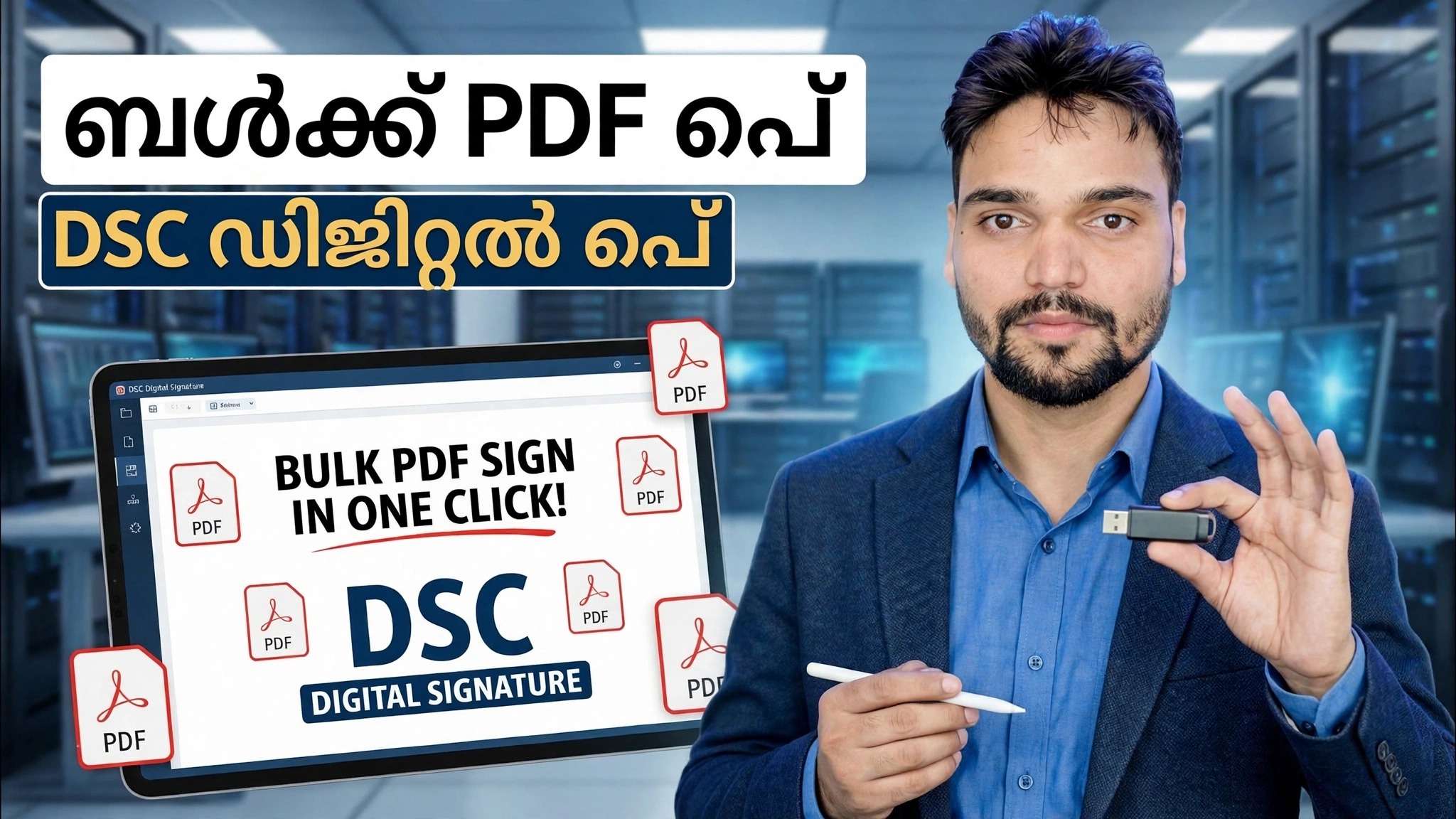
ബൾക്ക് PDF സൈൻ ഇൻ ഒറ്റ ക്ലിക്കിൽ 😳 DSC ഡിജിറ്റൽ സിഗ്നേച്ചർ ട്രിക്ക്!
PDF-കൾ ഓരോന്നായി തുറക്കുന്നത് നിർത്തുക. ഒരു DSC USB ടോക്കണും ഒരു ബൾക്ക് സൈനറും ഉപയോഗിച്ച് നിങ്ങൾ രണ്ട് ഫോൾഡറുകൾ തയ്യാറാക്കുന്നു, നിങ്ങളുടെ സർട്ടിഫിക്കറ്റ് തിരഞ്ഞെടുത്ത് ഒരിക്കൽ പിൻ നൽകുക - കൂടാതെ നൂറുകണക്കിന് ടെൻഡർ, ഓഫീസ് PDF-കൾ ഒറ്റ റണ്ണിൽ സൈൻ ചെയ്ത് പുറത്തുവരും.
📑അധ്യായങ്ങൾ
- എന്തുകൊണ്ട് ബൾക്ക് സൈനിംഗ് — PDF-കൾ ഒന്നൊന്നായി ഒപ്പിടുന്നത് ടെൻഡറിൻ്റെ മണിക്കൂറുകളും ഓഫീസ് സമയവും നഷ്ടപ്പെടുത്തുന്നു
- നിങ്ങൾക്ക് വേണ്ടത് — നിങ്ങളുടെ DSC USB ടോക്കൺ, പ്ലഗ് ഇൻ ചെയ്ത് തയ്യാറാണ്
- ഫോൾഡറുകൾ തയ്യാറാക്കുക — ഒരു ഫോൾഡറിൽ ഒപ്പിടാത്ത PDF-കൾ, മറ്റൊന്നിൽ നിന്ന് സൈൻ ഔട്ട് ചെയ്ത PDF-കൾ
- സർട്ടിഫിക്കറ്റ് തിരഞ്ഞെടുത്ത് ഒപ്പ് സ്ഥാനം ഒരിക്കൽ സജ്ജീകരിക്കുക
- ഒരു പിൻ, ഒരു ക്ലിക്ക് — മുഴുവൻ ഫോൾഡറും ഒറ്റ റണ്ണിൽ സൈൻ ചെയ്യപ്പെടും
- എവിടെയെങ്കിലും അയയ്ക്കുന്നതിന് മുമ്പ് ഒപ്പിട്ട ഫയലുകൾ സാധൂകരിക്കുക
📋 അവലോകനവും ഘട്ടം ഘട്ടമായുള്ള ഗൈഡും
നിങ്ങളുടെ DSC USB ടോക്കൺ തയ്യാറാക്കുക
നിങ്ങളുടെ ഡിജിറ്റൽ സിഗ്നേച്ചർ സർട്ടിഫിക്കറ്റ് (DSC) ഒരു USB ടോക്കണിലാണ് ജീവിക്കുന്നത്, അതിനാൽ നിങ്ങൾ ആരംഭിക്കുന്നതിന് മുമ്പ് ടോക്കൺ പിസിയിലേക്ക് പ്ലഗ് ചെയ്യുക. ടോക്കണിൻ്റെ ഡ്രൈവറും യൂട്ടിലിറ്റിയും — നിങ്ങളുടെ സർട്ടിഫൈയിംഗ് ഏജൻസി വിതരണം ചെയ്തവ — ഇൻസ്റ്റാൾ ചെയ്തിട്ടുണ്ടെന്ന് ഉറപ്പാക്കുക, അതുവഴി വിൻഡോസിനും സൈനിംഗ് സോഫ്റ്റ്വെയറിനും സാക്ഷ്യപത്രം കാണാൻ കഴിയും. ടോക്കൺ ചേർത്തിട്ടില്ലെങ്കിൽ, ഒപ്പിടുന്ന ഘട്ടത്തിൽ അത് തിരഞ്ഞെടുക്കേണ്ട സമയമാകുമ്പോൾ നിങ്ങളുടെ സർട്ടിഫിക്കറ്റ് ദൃശ്യമാകില്ല.
രണ്ട് ഫോൾഡറുകൾ തയ്യാറാക്കുക
നിങ്ങൾ ഒരു ഇൻപുട്ട് ഫോൾഡറിലേക്ക് സൈൻ ഇൻ ചെയ്യാൻ ആഗ്രഹിക്കുന്ന എല്ലാ PDF-യും ശേഖരിക്കുക, ഒപ്പിട്ട പകർപ്പുകൾ സംരക്ഷിക്കപ്പെടുന്ന രണ്ടാമത്തെ പ്രത്യേക ഫോൾഡർ സൃഷ്ടിക്കുക. വീഡിയോയിൽ രണ്ട് ഫോൾഡറുകൾ:
C:\PDFs-To-Sign
C:\PDFs-SignedC:\PDFs-Signed-ൽ എത്തുകയും ഒറിജിനൽ C:\PDFs-To-Sign-ൽ സ്പർശിക്കപ്പെടാതിരിക്കുകയും ചെയ്യുന്നു.ബൾക്ക് സൈനറിലേക്ക് PDF-കൾ ലോഡുചെയ്യുക
ബൾക്ക് സൈനിംഗ് ടൂൾ തുറന്ന് ഇൻപുട്ട് ഫോൾഡറിലേക്ക് പോയിൻ്റ് ചെയ്യുക C:\PDFs-To-Sign — അത് ആ ഫോൾഡറിനുള്ളിലെ എല്ലാ PDF ഉം എടുക്കുന്നു — കൂടാതെ ഔട്ട്പുട്ട് (ലക്ഷ്യസ്ഥാനം) ഫോൾഡർ C:\PDFs-Signed ആയി സജ്ജമാക്കുക. ഈ ഫോൾഡർ-ഇൻ, ഫോൾഡർ-ഔട്ട് സജ്ജീകരണമാണ് ഓരോ ഫയലും കൈകൊണ്ട് തുറക്കുന്നതിന് പകരം ജോലിയെ ഒറ്റ-ക്ലിക്ക് ബാച്ചാക്കി മാറ്റുന്നത്.
സർട്ടിഫിക്കറ്റ് തിരഞ്ഞെടുത്ത് ഒപ്പ് ഒരിക്കൽ സജ്ജീകരിക്കുക
ലിസ്റ്റിൽ നിന്ന് നിങ്ങളുടെ DSC സർട്ടിഫിക്കറ്റ് തിരഞ്ഞെടുക്കുക - അത് പ്ലഗ്-ഇൻ ചെയ്ത USB ടോക്കണിൽ നിന്ന് വായിക്കുന്നു. തുടർന്ന് പേജിൽ ഒപ്പ് രൂപവും അതിൻ്റെ സ്ഥാനവും ഒരിക്കൽ സജ്ജമാക്കുക, ഉദാഹരണത്തിന് ഒപ്പ് ഉൾപ്പെടുന്ന ആദ്യ പേജിലെ സ്ഥലത്ത്. ഒരു ബാച്ചിലെ ടെൻഡർ, ഓഫീസ് ഡോക്യുമെൻ്റുകൾ ഒരേ ലേഔട്ട് പങ്കിടുന്നു, അതിനാൽ ഈ ഒരു ക്രമീകരണം എല്ലാ ഫയലുകളിലും ഒരേപോലെ പ്രയോഗിക്കുന്നു — നിങ്ങൾ ഇത് PDF-ൽ ആവർത്തിക്കരുത്.
ഒരിക്കൽ പിൻ നൽകി മുഴുവൻ ബാച്ചിലും ഒപ്പിടുക
നിങ്ങളുടെ DSC ടോക്കൺ പിൻ ഒരിക്കൽ നൽകി ഒപ്പിടൽ ആരംഭിക്കുക. ടൂൾ ഇപ്പോൾ ഫോൾഡറിലൂടെ സ്വന്തമായി പ്രവർത്തിക്കുന്നു, ഓരോ PDF-ലും ഒന്നിനുപുറകെ ഒന്നായി ഒപ്പിടുകയും ഒപ്പിട്ട പകർപ്പുകൾ C:\PDFs-Signed എന്നതിലേക്ക് സംരക്ഷിക്കുകയും ചെയ്യുന്നു. പിൻ ആവർത്തിക്കുകയോ സർട്ടിഫിക്കറ്റ് വീണ്ടും തിരഞ്ഞെടുക്കുകയോ ഫയലുകൾ ഓരോന്നായി തുറക്കുകയോ ചെയ്യരുത് — ആ ഒറ്റ ക്ലിക്ക് ആണ് ഈ വീഡിയോയുടെ മുഴുവൻ തന്ത്രവും.
ഒപ്പിട്ട PDF-കൾ സാധൂകരിക്കുക
എന്തെങ്കിലും അയയ്ക്കുന്നതിന് മുമ്പ്, C:\PDFs-Signed എന്നതിൽ നിന്ന് ഒപ്പിട്ട ഏതാനും PDF-കൾ തുറന്ന് ഒപ്പ് പരിശോധിക്കുക: PDF റീഡറിൻ്റെ സിഗ്നേച്ചർ പാനലിൽ നിങ്ങൾ ഒപ്പിട്ടയാളുടെ പേരും ഒപ്പിട്ട തീയതിയും സമയവും സാധുവായതായി കാണിച്ചിരിക്കുന്ന ഒപ്പും കാണും. ഫയലുകൾ ടെൻഡർ പോർട്ടലിലേക്ക് അപ്ലോഡ് ചെയ്യുക അല്ലെങ്കിൽ ഒപ്പ് ശരിയായി പ്രയോഗിച്ചിട്ടുണ്ടെന്ന് സാധൂകരിച്ച് കഴിഞ്ഞാൽ അവ നിങ്ങളുടെ ഓഫീസിലേക്ക് അയയ്ക്കുക.
🏷️Topic Search Variables & Keywords
ഘട്ടം ഘട്ടമായുള്ള ട്രബിൾഷൂട്ടിംഗ് ഗൈഡും പരിഹാരങ്ങളും - ബൾക്ക് PDF SIGN DSC ഡിജിറ്റൽ സിഗ്നേച്ചർ. ടെക്നിക്കൽ അൻഷുവിൻ്റെ ഓൺ-സ്ക്രീൻ ഡെമോൺസ്ട്രേഷൻ....
(സ്രോതസ്സ് പേജിൽ ട്രാൻസ്ക്രിപ്റ്റ് ഇവിടെ അവസാനിക്കുന്നു)
❓ പതിവായി ചോദിക്കുന്ന ചോദ്യങ്ങൾ
അതെ! സാങ്കേതിക അൻഷു പ്രദർശിപ്പിച്ച എല്ലാ ഗൈഡുകളും രീതികളും സൗജന്യവും നിയമപരവും വിദ്യാഭ്യാസപരവുമായ ഉറവിടങ്ങൾ ഉപയോഗിക്കുന്നു.
തീർച്ചയായും! ഓരോ ഘട്ടവും വിശദമായ നിർദ്ദേശങ്ങളോടെ ഓൺ-സ്ക്രീനിൽ പ്രദർശിപ്പിച്ചിരിക്കുന്നതിനാൽ ആർക്കും എളുപ്പത്തിൽ പിന്തുടരാനാകും.
YouTube വീഡിയോയിൽ നേരിട്ട് ഒരു അഭിപ്രായം രേഖപ്പെടുത്തുക, ഞങ്ങളുടെ കമ്മ്യൂണിറ്റിയും സാങ്കേതിക അൻഷുവും നിങ്ങളെ സഹായിക്കും.
🚀 YouTube-ലെ മുഴുവൻ ട്യൂട്ടോറിയലും കാണുക
🚀 YouTube-ൽ മുഴുവൻ ഘട്ടം ഘട്ടമായുള്ള വീഡിയോ ട്യൂട്ടോറിയൽ കാണുക: https://www.youtube.com/watch?v=BSFEB84xUWs
ഐടി പിന്തുണ, വിൻഡോസ് ട്രബിൾഷൂട്ടിംഗ്, സെർവർ മാനേജ്മെൻ്റ് എന്നിവയ്ക്കായി ടെക്നിക്കൽ അൻഷു സബ്സ്ക്രൈബ് ചെയ്യുക.
▶️ മുഴുവൻ വീഡിയോയും കാണുക