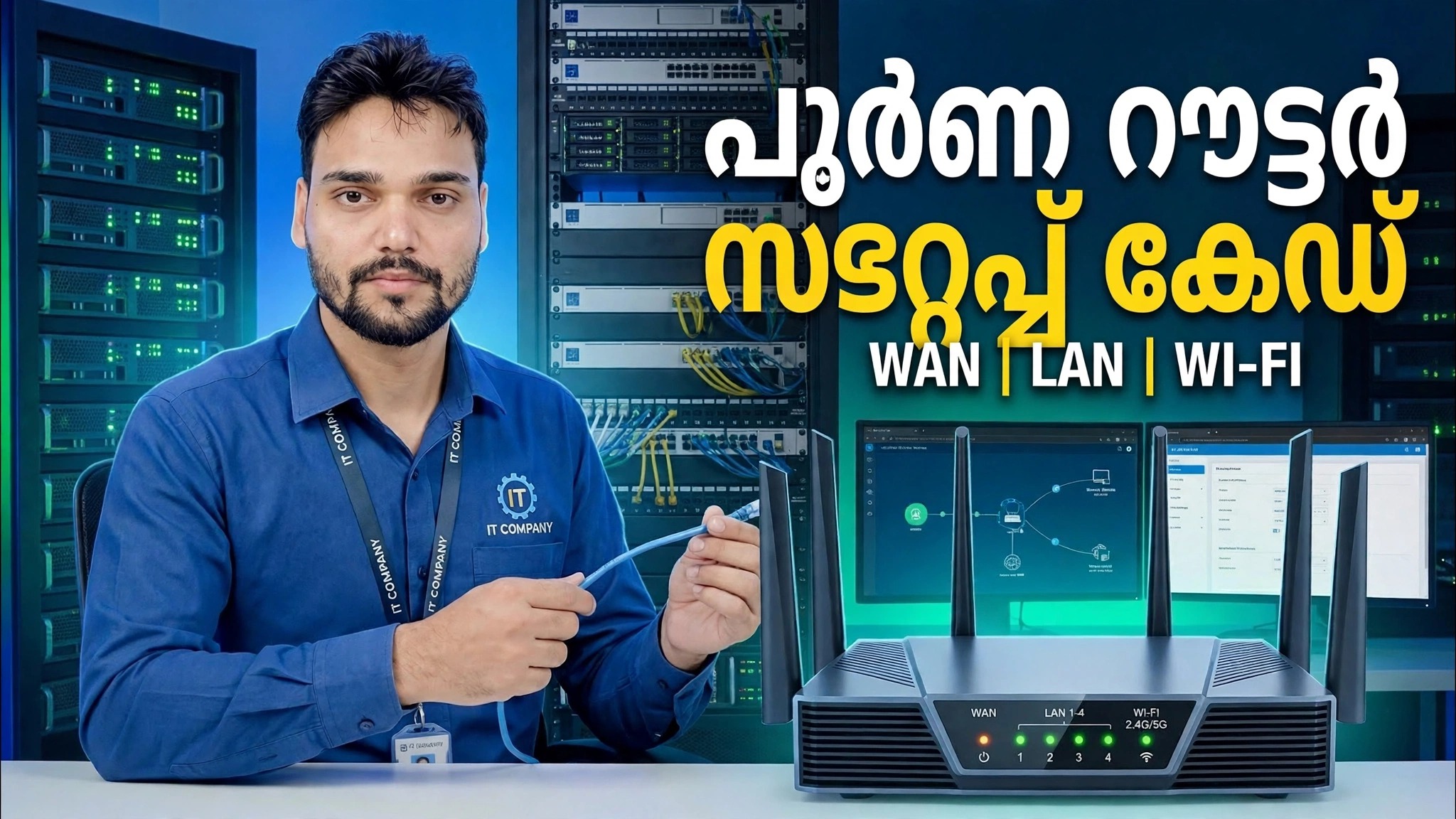
അത്യാവശ്യമായ നെറ്റ്വർക്കിംഗ് സ്കിൽ! 🌐 ഫുൾ റൂട്ടർ സെറ്റപ്പ് ഗൈഡ് ⚠️ WAN + LAN + WiFi
ആദ്യം മുതൽ ഒരു പൂർണ്ണമായ റൂട്ടർ സജ്ജീകരണം - WAN കണക്റ്റുചെയ്യുക, PPPoE അല്ലെങ്കിൽ ഡൈനാമിക് IP തിരഞ്ഞെടുക്കുക, LAN, DHCP ശ്രേണി സജ്ജീകരിക്കുക, നിങ്ങളുടെ വൈഫൈ ബാൻഡുകൾക്ക് പേര് നൽകുക, സുരക്ഷാ ക്രമീകരണങ്ങൾ ലോക്ക് ചെയ്യുക. വീടിനും ചെറിയ ഓഫീസ് റൂട്ടറുകൾക്കുമായി ഒരു തുടക്കക്കാരന്-സൗഹൃദ വാക്ക്ത്രൂ.
📑അധ്യായങ്ങൾ
- WAN കേബിൾ ബന്ധിപ്പിച്ച് റൂട്ടർ ഓണാക്കുന്നു
- 192.168.0.1 അല്ലെങ്കിൽ 192.168.1.1 എന്നതിലെ അഡ്മിൻ പാനലിലേക്ക് ലോഗിൻ ചെയ്യുന്നു
- WAN സജ്ജീകരണം — ഇൻ്റർനെറ്റ് കണക്ഷനായി PPPoE അല്ലെങ്കിൽ ഡൈനാമിക് IP തിരഞ്ഞെടുക്കൽ
- റൗട്ടറിൻ്റെ LAN വിലാസം സജ്ജീകരിക്കുന്നു
- DHCP ശ്രേണി സജ്ജീകരിക്കുന്നു — 192.168.0.100 മുതൽ 192.168.0.199 വരെ
- വൈഫൈ ബാൻഡുകൾക്ക് പേരിടുകയും വൈഫൈ പാസ്വേഡുകൾ സജ്ജീകരിക്കുകയും ചെയ്യുന്നു
- സുരക്ഷാ ക്രമീകരണങ്ങൾ ലോക്കുചെയ്യുന്നു, സംരക്ഷിക്കുന്നു, റീബൂട്ട് ചെയ്യുന്നു
📋 അവലോകനവും ഘട്ടം ഘട്ടമായുള്ള ഗൈഡും
WAN കേബിളും പവർ ഓണും ബന്ധിപ്പിക്കുക
കേബിളുകൾ ഉപയോഗിച്ച് ആരംഭിക്കുക. റൂട്ടറിൻ്റെ WAN പോർട്ടിൽ നിങ്ങളുടെ ISP-യിൽ നിന്നോ മോഡം അല്ലെങ്കിൽ ONT-ൽ നിന്നോ വരുന്ന കേബിൾ പ്ലഗ് ചെയ്യുക (ഇത് സാധാരണയായി LAN പോർട്ടുകളിൽ നിന്ന് വ്യത്യസ്തമായ നിറമാണ്, WAN അല്ലെങ്കിൽ ഇൻ്റർനെറ്റ് എന്ന് ലേബൽ ചെയ്തിരിക്കുന്നു). പവർ അഡാപ്റ്റർ കണക്റ്റുചെയ്ത് റൂട്ടർ ഓണാക്കുക, തുടർന്ന് നിങ്ങൾ മുന്നോട്ട് പോകുന്നതിന് മുമ്പ് പൂർണ്ണമായി ബൂട്ട് ചെയ്യാൻ ഒന്നോ രണ്ടോ മിനിറ്റ് നൽകുക.
റൂട്ടർ അഡ്മിൻ പാനലിലേക്ക് ലോഗിൻ ചെയ്യുക
നിങ്ങളുടെ പിസി അല്ലെങ്കിൽ ലാപ്ടോപ്പ് റൂട്ടറുമായി ബന്ധിപ്പിക്കുക — ഒന്നുകിൽ ഒരു ലാൻ കേബിൾ ഉപയോഗിച്ച് ലാൻ പോർട്ടുകളിലൊന്നിലേക്കോ റൂട്ടറിൻ്റെ ഡിഫോൾട്ട് വൈഫൈ നെറ്റ്വർക്കിലേക്കോ. ഒരു ബ്രൗസർ തുറന്ന് വിലാസ ബാറിൽ റൂട്ടറിൻ്റെ അഡ്മിൻ വിലാസം ടൈപ്പ് ചെയ്യുക: 192.168.0.1 അല്ലെങ്കിൽ 192.168.1.1. ഒന്ന് തുറന്നില്ലെങ്കിൽ മറ്റൊന്ന് പരീക്ഷിക്കുക. സ്ഥിര ഉപയോക്തൃനാമവും പാസ്വേഡും ഉപയോഗിച്ച് ലോഗിൻ ചെയ്യുക.
WAN കണക്ഷൻ സജ്ജീകരിക്കുക — PPPoE അല്ലെങ്കിൽ ഡൈനാമിക് IP
അഡ്മിൻ പാനലിനുള്ളിൽ, WAN / Internet ക്രമീകരണങ്ങൾ തുറന്ന് നിങ്ങളുടെ ISP ഉപയോഗിക്കുന്ന കണക്ഷൻ തരം തിരഞ്ഞെടുക്കുക. കണക്ഷനായി നിങ്ങളുടെ ISP നിങ്ങൾക്ക് ഒരു ഉപയോക്തൃനാമവും പാസ്വേഡും നൽകിയിട്ടുണ്ടെങ്കിൽ, PPPoE തിരഞ്ഞെടുത്ത് നൽകിയിരിക്കുന്നത് പോലെ തന്നെ ആ വിശദാംശങ്ങൾ നൽകുക. നിങ്ങളുടെ ISP എല്ലാം സ്വയമേവ അസൈൻ ചെയ്യുകയാണെങ്കിൽ, ഡൈനാമിക് IP (DHCP) തിരഞ്ഞെടുക്കുക - റൂട്ടർ അതിൻ്റെ ഇൻ്റർനെറ്റ് വിലാസം സ്വയം പിൻവലിക്കും. സംരക്ഷിക്കുക, റൂട്ടർ ഇൻ്റർനെറ്റിലേക്ക് കണക്റ്റുചെയ്യണം.
LAN വിലാസം സജ്ജീകരിക്കുക
അടുത്തതായി, LAN ക്രമീകരണങ്ങൾ തുറക്കുക. ഇത് നിങ്ങളുടെ പ്രാദേശിക നെറ്റ്വർക്കിലെ റൂട്ടറിൻ്റെ സ്വന്തം വിലാസമാണ് — നിങ്ങൾ ലോഗിൻ ചെയ്യാൻ ഉപയോഗിച്ച അതേ വിലാസം, 192.168.0.1 അല്ലെങ്കിൽ 192.168.1.1. ഒരു സാധാരണ വീടിനോ ചെറിയ ഓഫീസ് സജ്ജീകരണത്തിനോ നിങ്ങൾ ഇത് സ്ഥിരസ്ഥിതിയായി സൂക്ഷിക്കുന്നു; നിങ്ങളുടെ നെറ്റ്വർക്കിലെ എല്ലാ ഉപകരണവും ഈ വിലാസം ഇൻ്റർനെറ്റിൽ എത്തുന്നതിനുള്ള ഗേറ്റ്വേ ആയി ഉപയോഗിക്കും.
DHCP ശ്രേണി സജ്ജീകരിക്കുക
DHCP ക്രമീകരണങ്ങളിൽ, DHCP സെർവർ പ്രവർത്തനക്ഷമമാക്കിയിട്ടുണ്ടെന്ന് ഉറപ്പുവരുത്തുകയും അത് നിങ്ങളുടെ ഉപകരണങ്ങൾക്ക് കൈമാറുന്ന വിലാസ പൂൾ സജ്ജമാക്കുകയും ചെയ്യുക. ഈ സജ്ജീകരണത്തിൽ പരിധി 192.168.0.100 മുതൽ 192.168.0.199 വരെയാണ് - നൂറ് വിലാസങ്ങൾ, ഒരു വീടിനോ ചെറിയ ഓഫീസിനോ ആവശ്യത്തിലധികം, കുറഞ്ഞ വിലാസങ്ങൾ റൂട്ടറിനും നിങ്ങൾ സ്വമേധയാ പരിഹരിക്കാൻ ആഗ്രഹിക്കുന്ന ഏത് ഉപകരണങ്ങൾക്കും സൗജന്യമായി സൂക്ഷിക്കുമ്പോൾ.
നിങ്ങളുടെ വൈഫൈ ബാൻഡുകൾക്ക് പേര് നൽകുക, പാസ്വേഡുകൾ സജ്ജീകരിക്കുക
വയർലെസ് / വൈഫൈ ക്രമീകരണങ്ങൾ തുറക്കുക. നിങ്ങളുടെ വൈഫൈ നെറ്റ്വർക്കുകൾക്ക് അവയുടെ പേരുകൾ (SSID) നൽകുക - ഒന്ന് 2.4 GHz ബാൻഡിനും മറ്റൊന്ന് 5 GHz ബാൻഡിനും, അതിനാൽ കണക്റ്റുചെയ്യുമ്പോൾ നിങ്ങൾക്ക് അവയെ വേർതിരിച്ചറിയാൻ കഴിയും. ഓരോ ബാൻഡിനും ശക്തമായ പാസ്വേഡ് സജ്ജീകരിക്കുക: ദൈർഘ്യമേറിയതും നിങ്ങളുടെ ഫോൺ നമ്പർ പോലെ ഊഹിക്കാവുന്നതുമായ ഒന്നല്ല. ഉപകരണങ്ങൾ ഈ നെറ്റ്വർക്കുകളിൽ ചേരുകയും നിങ്ങൾ മുമ്പത്തെ ഘട്ടത്തിൽ സജ്ജമാക്കിയ DHCP ശ്രേണിയിൽ നിന്ന് സ്വയമേവ ഒരു വിലാസം സ്വീകരിക്കുകയും ചെയ്യും.
സുരക്ഷാ ക്രമീകരണങ്ങൾ ലോക്ക് ചെയ്ത് സംരക്ഷിക്കുക
എല്ലാം ലോക്ക് ചെയ്തുകൊണ്ട് പൂർത്തിയാക്കുക. വൈഫൈ സെക്യൂരിറ്റി മോഡ് WPA2 അല്ലെങ്കിൽ WPA3 ആയി സജ്ജീകരിക്കുക (നെറ്റ്വർക്ക് തുറക്കരുത്) കൂടാതെ റൂട്ടറിൻ്റെ ഡിഫോൾട്ട് അഡ്മിൻ പാസ്വേഡ് നിങ്ങളുടേതായ ഒരു ശക്തമായ ഒന്നിലേക്ക് മാറ്റുക - സ്റ്റിക്കറിൽ സ്ഥിരസ്ഥിതിയായി പ്രിൻ്റ് ചെയ്തിരിക്കുന്നത് അതേ റൂട്ടർ മോഡൽ കണ്ടിട്ടുള്ള ആർക്കും അറിയാം. ക്രമീകരണങ്ങൾ സംരക്ഷിച്ച് റൂട്ടർ ആവശ്യപ്പെടുകയാണെങ്കിൽ അത് റീബൂട്ട് ചെയ്യാൻ അനുവദിക്കുക. പുതിയ വൈഫൈ പേരുകളിലേക്ക് നിങ്ങളുടെ ഉപകരണങ്ങൾ വീണ്ടും കണക്റ്റുചെയ്യുക, ഏതെങ്കിലും വെബ്സൈറ്റ് തുറക്കുക, ഇൻറർനെറ്റ് അവസാനം മുതൽ അവസാനം വരെ പ്രവർത്തിക്കുന്നുവെന്ന് സ്ഥിരീകരിക്കുക.
🏷️Topic Search Variables & Keywords
ഘട്ടം ഘട്ടമായുള്ള ട്രബിൾഷൂട്ടിംഗ് ഗൈഡും പരിഹാരങ്ങളും - ഫുൾ റൂട്ടർ സെറ്റപ്പ് ഗൈഡ് വാൻ | ലാൻ | വൈഫൈ. ടെക്നിക്കൽ അൻഷുവിൻ്റെ ഓൺ-സ്ക്രീൻ ഡെമോൺസ്ട്രേഷൻ.
(സ്രോതസ്സ് പേജിൽ ട്രാൻസ്ക്രിപ്റ്റ് ഇവിടെ അവസാനിക്കുന്നു)
❓ പതിവായി ചോദിക്കുന്ന ചോദ്യങ്ങൾ
അതെ! സാങ്കേതിക അൻഷു പ്രദർശിപ്പിച്ച എല്ലാ ഗൈഡുകളും രീതികളും സൗജന്യവും നിയമപരവും വിദ്യാഭ്യാസപരവുമായ ഉറവിടങ്ങൾ ഉപയോഗിക്കുന്നു.
തീർച്ചയായും! ഓരോ ഘട്ടവും വിശദമായ നിർദ്ദേശങ്ങളോടെ ഓൺ-സ്ക്രീനിൽ പ്രദർശിപ്പിച്ചിരിക്കുന്നതിനാൽ ആർക്കും എളുപ്പത്തിൽ പിന്തുടരാനാകും.
YouTube വീഡിയോയിൽ നേരിട്ട് ഒരു അഭിപ്രായം രേഖപ്പെടുത്തുക, ഞങ്ങളുടെ കമ്മ്യൂണിറ്റിയും സാങ്കേതിക അൻഷുവും നിങ്ങളെ സഹായിക്കും.
🚀 YouTube-ലെ മുഴുവൻ ട്യൂട്ടോറിയലും കാണുക
🚀 YouTube-ൽ മുഴുവൻ ഘട്ടം ഘട്ടമായുള്ള വീഡിയോ ട്യൂട്ടോറിയൽ കാണുക: https://www.youtube.com/watch?v=IW2Dw2-Z_Xg
ഐടി പിന്തുണ, വിൻഡോസ് ട്രബിൾഷൂട്ടിംഗ്, സെർവർ മാനേജ്മെൻ്റ് എന്നിവയ്ക്കായി ടെക്നിക്കൽ അൻഷു സബ്സ്ക്രൈബ് ചെയ്യുക.
▶️ മുഴുവൻ വീഡിയോയും കാണുക