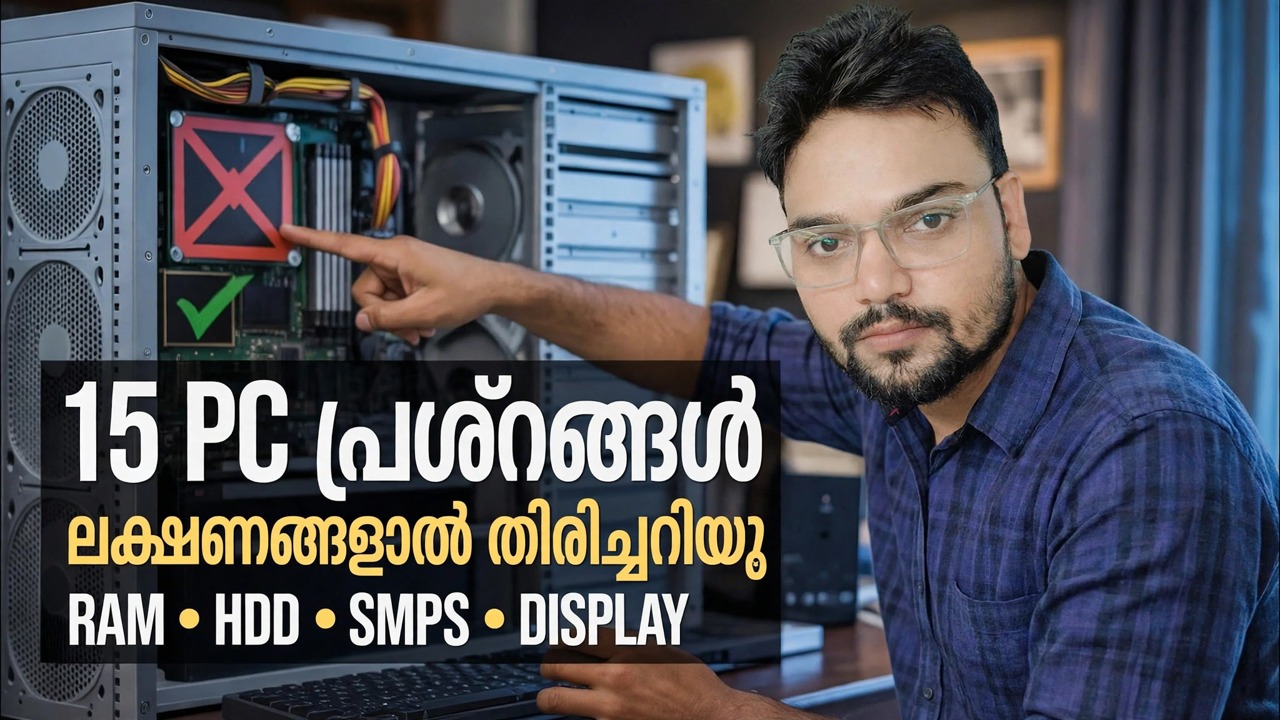
15 കമ്പ്യൂട്ടർ പ്രശ്നങ്ങൾ രോഗലക്ഷണങ്ങൾ കണ്ടുകൊണ്ട് നിങ്ങൾക്ക് തിരിച്ചറിയാൻ കഴിയും 🔥 ഐടി ഗൈഡ്
ഒരു നല്ല ടെക്നീഷ്യൻ ഒരൊറ്റ ഉപകരണം തുറക്കുന്നതിന് മുമ്പ് തെറ്റായ ഭാഗത്തിന് പേരിടുന്നു - ലക്ഷണങ്ങൾ കണ്ടും കേട്ടും മാത്രം. ഇതാണ് രോഗലക്ഷണങ്ങൾക്കുള്ള മാപ്പ്: ശബ്ദങ്ങൾ, ഗന്ധങ്ങൾ, സ്ക്രീൻ തകരാറുകൾ, ഷട്ട്ഡൗൺ, ക്രാഷുകൾ, ബൂട്ട് പിശകുകൾ എന്നിവയും ഓരോ കാരണവും തെളിയിക്കുന്ന ഒരു ടെസ്റ്റ്.
📑അധ്യായങ്ങൾ
- സാങ്കേതിക വിദഗ്ദ്ധൻ്റെ ശീലം - ആദ്യം രോഗലക്ഷണങ്ങളിൽ നിന്ന് പ്രശ്നം തിരിച്ചറിയുക, തുടർന്ന് ഒരു പരിശോധനയിലൂടെ അത് തെളിയിക്കുക
- നിങ്ങൾ കേൾക്കുന്നത് - ഒരു ക്ലിക്കിംഗ് ഡ്രൈവ്, പവർ-ഓണിലെ ബീപ്പ് കോഡുകൾ, ഒരിക്കലും വേഗത കുറയ്ക്കാത്ത ഫാനുകൾ
- നിങ്ങൾ മണക്കുന്നത് — എരിയുന്ന മണം ഇപ്പോൾ നിർത്തുക എന്നാണ് അർത്ഥമാക്കുന്നത്
- പവർ ലക്ഷണങ്ങൾ - പവർ ബട്ടണിൽ ഒന്നും ചെയ്യാത്ത ഒരു പിസി
- സ്ക്രീൻ തകരാറുകൾ - സിഗ്നൽ, ലൈനുകൾ, ബ്ലോക്കുകൾ, ഫ്ലിക്കർ എന്നിവയില്ല
- പിസി കഠിനമായി പ്രവർത്തിക്കുമ്പോൾ പെട്ടെന്നുള്ള ഷട്ട്ഡൗൺ
- ക്രാഷുകൾ - സ്റ്റോപ്പ് കോഡുകളുള്ള നീല സ്ക്രീനുകളും ഒരു പിശകും കൂടാതെ റാൻഡം ഫ്രീസുകളും
- ബൂട്ട് പിശകുകൾ - ലൂപ്പുകൾ പുനരാരംഭിക്കുക കൂടാതെ "ബൂട്ടബിൾ ഉപകരണമൊന്നും കണ്ടെത്തിയില്ല"
- പ്രകടന സൂചനകൾ — ഡിസ്ക് 100% പിൻ ചെയ്തിരിക്കുന്നതിനാൽ എല്ലാം മന്ദഗതിയിലാകുന്നു
- അപ്പോഴും ഭാഗത്തിന് പേരുനൽകുന്ന ചെറിയ സൂചനകൾ — തെറ്റായ തീയതിയും സമയവും, വിച്ഛേദിക്കുന്ന USB ഉപകരണങ്ങളും
📋 അവലോകനവും ഘട്ടം ഘട്ടമായുള്ള ഗൈഡും
ലക്ഷണം: ആവർത്തിച്ചുള്ള ക്ലിക്കുചെയ്യൽ അല്ലെങ്കിൽ പൊടിക്കുന്ന ശബ്ദം
മിക്കവാറും കാരണം: ഒരു മെക്കാനിക്കൽ ഹാർഡ് ഡിസ്ക് മരിക്കുന്നു — പ്രശസ്തമായ "ക്ലിക്ക് ഓഫ് ഡെത്ത്". റീഡ്/റൈറ്റ് ഹെഡ് റീസെറ്റ് ചെയ്യുന്നത് തുടരുന്നു, കാരണം അതിന് പ്ലേറ്റർ റീഡ് ചെയ്യാൻ കഴിയില്ല, കൂടാതെ ഓരോ റീസെറ്റും ഒരു ക്ലിക്ക് ആണ്. ഒരു SSD-ക്ക് ചലിക്കുന്ന ഭാഗങ്ങൾ ഇല്ല, അതിനാൽ ഈ ശബ്ദം എല്ലായ്പ്പോഴും ഒരു HDD-ലേക്ക് പോയിൻ്റ് ചെയ്യുന്നു (അല്ലെങ്കിൽ, ഒരു കേബിളിൽ സ്പർശിക്കുന്ന ഫാൻ ബ്ലേഡ് - അത് ശരിയാക്കാൻ സൌജന്യമായതിനാൽ ആദ്യം പരിശോധിക്കുക).
അത് തെളിയിക്കുന്ന പരിശോധന: CrystalDiskInfo തുറന്ന് ഡ്രൈവിൻ്റെ SMART ആരോഗ്യം വായിക്കുക. "ജാഗ്രത" അല്ലെങ്കിൽ "മോശം" എന്നത് ഡ്രൈവ് പരാജയപ്പെടുകയാണെന്ന് സ്ഥിരീകരിക്കുന്നു.
ലക്ഷണങ്ങൾ: പവർ-ഓണിൽ ബീപ് കോഡുകൾ, ഡിസ്പ്ലേ ഇല്ല
മിക്കവാറും കാരണം: സ്ക്രീൻ ആരംഭിക്കുന്നതിന് മുമ്പ് തന്നെ മദർബോർഡിൻ്റെ സ്വയം-പരിശോധന (POST) പരാജയപ്പെടുന്നു, ബീപ്പുകൾ അതിൻ്റെ പിശക് റിപ്പോർട്ടാണ്. മിക്ക ബോർഡുകളിലും, ആവർത്തിച്ചുള്ള ബീപ്പുകൾ അല്ലെങ്കിൽ ഒരു നീളവും രണ്ട്/മൂന്ന് ഹ്രസ്വ ബീപ്പുകളും RAM-ലേക്ക് പോയിൻ്റ് ചെയ്യുന്നു - അയഞ്ഞതും സ്ലോട്ടിൽ വൃത്തികെട്ടതും അല്ലെങ്കിൽ ചത്തതുമായ ഒരു വടി. BIOS നിർമ്മാതാക്കൾക്കിടയിൽ ബീപ് പാറ്റേണുകൾ വ്യത്യാസപ്പെട്ടിരിക്കുന്നു, അതിനാൽ ആ ബോർഡ് മേക്കറിൻ്റെ ടേബിളുമായി പാറ്റേൺ പൊരുത്തപ്പെടുത്തുക.
അത് തെളിയിക്കുന്ന ടെസ്റ്റ്: റാം റീസെറ്റ് ചെയ്യുക, തുടർന്ന് ആദ്യ സ്ലോട്ടിൽ ഒരു സ്റ്റിക്ക് ഉപയോഗിച്ച് പരീക്ഷിക്കുക. പിസി ഒരു സ്റ്റിക്കിൽ ബൂട്ട് ചെയ്യുന്നു, മറ്റേത് തെറ്റായ സ്റ്റിക്കിനെ വിളിക്കുന്നു; ഒരു പൂർണ്ണ MemTest86 റൺ അത് സ്ഥിരീകരിക്കുന്നു.
ലക്ഷണം: കെയ്സിൽ നിന്ന് കത്തുന്നതോ രാസ ഗന്ധമോ
മിക്കവാറും കാരണം: വൈദ്യുതിയിൽ എന്തെങ്കിലും കത്തുന്നു — സാധാരണയായി വൈദ്യുതി വിതരണം, അല്ലെങ്കിൽ മദർബോർഡിലെ വീർത്ത/ലീക്കിംഗ് കപ്പാസിറ്റർ ഒടുവിൽ കൈവിട്ടു. മൂർച്ചയുള്ളതും രാസപരവുമായ, "ചൂടുള്ള ഇലക്ട്രോണിക്സ്" ഗന്ധം ഒരിക്കലും സാധാരണമല്ല, സ്വയം പരിഹരിക്കപ്പെടുന്നില്ല.
അത് തെളിയിക്കുന്ന ടെസ്റ്റ്: പിസി ഓഫാക്കി അൺപ്ലഗ് ചെയ്ത്, കേസ് തുറന്ന് നോക്കുക. മദർബോർഡിലെ ബൾഡ് അല്ലെങ്കിൽ ലീക്ക് സിലിണ്ടർ കപ്പാസിറ്ററുകൾ, അല്ലെങ്കിൽ പൊതുമേഖലാ സ്ഥാപനത്തിൻ്റെ ഫാൻ ഗ്രില്ലിൽ ഏറ്റവും ശക്തമായ മണം, അത് ഏത് ഭാഗമാണെന്ന് നിങ്ങളോട് പറയുന്നു. അറിയപ്പെടുന്ന-നല്ല പകരക്കാരനായ PSU PSU വശം സ്ഥിരീകരിക്കുന്നു.
ലക്ഷണം: പവർ ബട്ടണിൽ ഒന്നും സംഭവിക്കുന്നില്ല
മിക്കവാറും കാരണം: ബോർഡിലേക്ക് വൈദ്യുതി എത്തുന്നില്ല - ഒരു നിർജ്ജീവമായ PSU, ഒരു ട്രിപ്പ് സോക്കറ്റ് അല്ലെങ്കിൽ മോശം പവർ കേബിൾ, PSU-ൻ്റെ സ്വന്തം സ്വിച്ച് ഓഫ്, അല്ലെങ്കിൽ മദർബോർഡ് പിന്നുകളിൽ അയഞ്ഞ കേസിൻ്റെ ഫ്രണ്ട്-പാനൽ പവർ കണക്റ്റർ. ഫാൻ ട്വിച്ചും ലൈറ്റും ഇല്ലാത്ത പൂർണ്ണ നിശബ്ദത ഒരു പവർ ഡെലിവറി പ്രശ്നമാണ്, വിൻഡോസ് പ്രശ്നമല്ല.
ഇത് തെളിയിക്കുന്ന ടെസ്റ്റ്: ഭിത്തിയിൽ നിന്ന് അകത്തേക്ക് പ്രവർത്തിക്കുക - അറിയപ്പെടുന്ന-നല്ല സോക്കറ്റും കേബിളും, PSU സ്വിച്ച് ഓൺ, ഫ്രണ്ട്-പാനൽ കണക്ടർ പുനഃസ്ഥാപിച്ചു - തുടർന്ന് അറിയപ്പെടുന്ന-നല്ല PSU-യിൽ സ്വാപ്പ് ചെയ്യുക. സ്പെയർ PSU-യിൽ PC ആരംഭിക്കുകയാണെങ്കിൽ, യഥാർത്ഥ വിതരണം അവസാനിച്ചിരിക്കുന്നു.
ലക്ഷണം: പിസി പ്രവർത്തിക്കുന്നു, മോണിറ്റർ "സിഗ്നൽ ഇല്ല" എന്ന് പറയുന്നു
മിക്കവാറും കാരണം: പിസി ഓണാണ്, പക്ഷേ ചിത്രമൊന്നും നിർമ്മിക്കുകയോ വിതരണം ചെയ്യുകയോ ചെയ്യുന്നില്ല - ഒരു അയഞ്ഞതോ തകരാറുള്ളതോ ആയ ഡിസ്പ്ലേ കേബിൾ, തെറ്റായ ഇൻപുട്ടിലുള്ള മോണിറ്റർ, ഇരിക്കാത്ത ഗ്രാഫിക്സ് കാർഡ്, അല്ലെങ്കിൽ സ്പീക്കർ ഇല്ലാത്ത ബോർഡുകളിൽ നിശബ്ദമായി പോസ്റ്റുചെയ്യാൻ റാം പരാജയപ്പെടുന്നു.
അത് തെളിയിക്കുന്ന ടെസ്റ്റ്: ഒരു സമയം ഒരു കാര്യം മാറ്റുക — മറ്റൊരു കേബിളും ഇൻപുട്ടും, പിന്നെ മദർബോർഡിൻ്റെ സ്വന്തം ഡിസ്പ്ലേ ഔട്ട്പുട്ട് (ഇൻ്റഗ്രേറ്റഡ് ഗ്രാഫിക്സ്) CPU-ൽ ഉണ്ടെങ്കിൽ, റാം റീസീറ്റ് ചെയ്യുക. കാർഡ് നീക്കം ചെയ്ത സംയോജിത ഗ്രാഫിക്സിലെ ഒരു ചിത്രം ഗ്രാഫിക്സ് കാർഡിന് പേരിടുന്നു; ഒരു ചിത്രവും റാമിലേക്കോ ബോർഡിലേക്കോ തിരിച്ചുപോകുന്നില്ല.
ലക്ഷണം: ലൈനുകൾ, ബ്ലോക്കുകൾ അല്ലെങ്കിൽ സ്ക്രീനിൽ ഫ്ലിക്കർ
മിക്കവാറും കാരണം: ഗ്രാഫിക്സ് കാർഡ് പരാജയപ്പെടുകയാണ് - നിറമുള്ള വരകൾ, ചെക്കർബോർഡ് ബ്ലോക്കുകൾ, ക്രമരഹിതമായ ആർട്ടിഫാക്റ്റുകൾ എന്നിവ മരിക്കുന്ന GPU മെമ്മറിയുടെ (VRAM) ക്ലാസിക് സിഗ്നേച്ചറാണ്. ഒരു കേബിൾ കേബിളോ പരാജയപ്പെടുന്ന മോണിറ്ററിനോ അത് അനുകരിക്കാൻ കഴിയും, അതിനാൽ അവ ആദ്യം ഒഴിവാക്കണം.
അത് തെളിയിക്കുന്ന പരിശോധന: മറ്റൊരു കേബിളുമായി മറ്റൊരു മോണിറ്ററിനെ ബന്ധിപ്പിക്കുക. പിസിയെ പിന്തുടരുന്ന പുരാവസ്തുക്കൾ ഗ്രാഫിക്സ് കാർഡാണ്; മോണിറ്ററിനൊപ്പം നിൽക്കുന്ന പുരാവസ്തുക്കൾ മോണിറ്ററാണ്. വിൻഡോസും അതിൻ്റെ ഡ്രൈവറുകളും ലോഡുചെയ്യുന്നതിന് മുമ്പ്, ബയോസ്/സ്റ്റാർട്ടപ്പ് സ്ക്രീനിൽ ലൈനുകൾ ഇതിനകം ദൃശ്യമാണെങ്കിൽ, അത് ഹാർഡ്വെയർ ഉറപ്പാണ്.
ലക്ഷണങ്ങൾ: കഠിനമായ ജോലി സമയത്ത് PC ഷട്ട് ഡൗൺ
മിക്കവാറും കാരണം: ചൂട് അല്ലെങ്കിൽ ശക്തി. ഒരു ഗെയിമിന് കീഴിൽ അല്ലെങ്കിൽ ഒരു റെൻഡറിന് കീഴിൽ, സിപിയുവും ജിപിയുവും ഏറ്റവും കൂടുതൽ പവർ വലിച്ചെടുക്കുകയും കൂടുതൽ ചൂട് ഉണ്ടാക്കുകയും ചെയ്യുന്നു - അതിനാൽ ലോഡിന് കീഴിൽ മാത്രം മരിക്കുന്ന ഒരു പിസി സാധാരണയായി അമിതമായി ചൂടാകുന്നു (പൊടി അടഞ്ഞ കൂളർ, ഉണങ്ങിയ തെർമൽ പേസ്റ്റ്) കൂടാതെ സ്വയം പരിരക്ഷിക്കുന്നു, അല്ലെങ്കിൽ ലോഡ് ആവശ്യപ്പെടുന്നത് നൽകാൻ PSU-ന് കഴിയില്ല.
അത് തെളിയിക്കുന്ന പരിശോധന: ലോഡ് പ്രവർത്തിക്കുമ്പോൾ HWMonitor പോലുള്ള ഒരു ടൂൾ ഉപയോഗിച്ച് താപനില കാണുക. ഷട്ട്ഡൗണിന് തൊട്ടുമുമ്പ് താപനില പരിധിയിലേക്ക് കയറുന്നത് അമിതമായി ചൂടാകുന്നു; പൊതുമേഖലാ സ്ഥാപനത്തിൽ തൽക്ഷണ പവർ കട്ട് പോയിൻ്റ് ഉള്ള തണുത്ത താപനില.
ലക്ഷണങ്ങൾ: സ്റ്റോപ്പ് കോഡുകളുള്ള നീല സ്ക്രീനുകൾ
മിക്കവാറും കാരണം: വിൻഡോസ് തന്നെ സാധാരണഗതിയിൽ നന്നായിരിക്കും - ബ്ലൂ സ്ക്രീൻ (BSOD) മിക്കപ്പോഴും ഒരു മോശം ഡ്രൈവർ, തെറ്റായ റാം അല്ലെങ്കിൽ സിസ്റ്റത്തെ നിർത്താൻ പ്രേരിപ്പിക്കുന്ന ഡിസ്ക് പരാജയമാണ്. നീല സ്ക്രീനിലെ സ്റ്റോപ്പ് കോഡും ക്രാഷ് ഹിസ്റ്ററിയുമാണ് തെളിവ്; നീല സ്ക്രീനിൻ്റെ നിറത്തിൽ നിന്ന് മാത്രം ഒരിക്കലും ഊഹിക്കരുത്.
അത് തെളിയിക്കുന്ന ടെസ്റ്റ്: വിശ്വാസ്യത മോണിറ്റർ തുറക്കുക - ഇത് സ്റ്റോപ്പ് കോഡുകൾ ഉപയോഗിച്ച് ഓരോ ക്രാഷും ദിവസം തോറും നിരത്തുന്നു, ക്രാഷുകൾ ആരംഭിക്കുന്നതിന് തൊട്ടുമുമ്പ് എന്താണ് മാറിയത്. റൺ ഡയലോഗിൽ നിന്ന് ഇത് പ്രവർത്തിപ്പിക്കുക (Win + R):
perfmon /relCrashes that begin right after a driver update name that driver; random codes on a clean system send you to MemTest86 for the RAM and SMART for the disk.
ലക്ഷണങ്ങൾ: ഒരു പിശക് സന്ദേശവുമില്ലാതെ ക്രമരഹിതമായി മരവിക്കുന്നു
മിക്കവാറും കാരണം: നിശബ്ദമായ പരാജയങ്ങൾ - ചിലപ്പോൾ മാത്രം പരാജയപ്പെടുന്ന ബോർഡർലൈൻ റാം, വളരുന്ന മോശം സെക്ടറുകളുള്ള ഒരു ഡിസ്ക്, അല്ലെങ്കിൽ ഷട്ട്ഡൗൺ ട്രിഗർ ചെയ്യാൻ പര്യാപ്തമായതും എന്നാൽ ഇതുവരെ ഉയർന്നിട്ടില്ലാത്തതുമായ ചൂട്. ഒരു പിശകും ഇല്ലാത്തതിനാൽ, ഈ ലക്ഷണത്തിന് പരിശോധനകൾ ആവശ്യമാണ്, കണ്ണുകളല്ല.
അത് തെളിയിക്കുന്ന ടെസ്റ്റ്: മൂന്ന് ചെക്കുകൾ ക്രമത്തിൽ പ്രവർത്തിപ്പിക്കുക - RAM-ന് MemTest86 (പല പൂർണ്ണ പാസുകൾ), ഡിസ്കിനുള്ള CrystalDiskInfo SMART, ലോഡിന് കീഴിലുള്ള താപനില പരിശോധന. മൂവരിൽ ഒരാൾ എപ്പോഴും ഏറ്റുപറയുന്നു; ഓരോ ഫ്രീസിലും സംഭവിക്കുമ്പോൾ ഇവൻ്റ് വ്യൂവറിൻ്റെ സിസ്റ്റം ലോഗ് പൂരിപ്പിക്കുന്നു.
ലക്ഷണങ്ങൾ: വിൻഡോസ് ലോഡുചെയ്യുന്നതിന് മുമ്പ് ഒരു ലൂപ്പിൽ പുനരാരംഭിക്കുന്നു
മിക്കവാറും കാരണം: വിൻഡോസ് ആരംഭിക്കുന്നു, അതേ പിശക് സംഭവിക്കുന്നു, പുനരാരംഭിക്കുന്നു - മിക്കപ്പോഴും കേടായ ഒരു സിസ്റ്റം ഫയലോ അല്ലെങ്കിൽ വിൻഡോസ് അപ്ഡേറ്റോ തെറ്റായി സംഭവിക്കുന്നു, റാമും പരാജയപ്പെടുന്ന ബൂട്ട് ഡ്രൈവും ലിസ്റ്റിൽ അതിന് പിന്നിലുണ്ട്.
ഇത് തെളിയിക്കുന്ന ടെസ്റ്റ്: Windows Recovery Environment-ൽ എത്തുന്നതിന് ലൂപ്പിനെ തടസ്സപ്പെടുത്തുകയും സുരക്ഷിത മോഡ് പരീക്ഷിക്കുകയും ചെയ്യുക, തുടർന്ന് പ്രശ്നം ആരംഭിക്കുന്നതിന് മുമ്പ് സിസ്റ്റം പുനഃസ്ഥാപിക്കുക. സേഫ് മോഡിൽ സ്ഥിരതയുള്ള ഒരു പിസി സോഫ്റ്റ്വെയറിലേക്കോ ഡ്രൈവറിലേക്കോ പോയിൻ്റ് ചെയ്യുന്നു; വിൻഡോസ് ഹാർഡ്വെയറിൽ പോയിൻ്റുകൾ ലോഡ് ചെയ്യാൻ തുടങ്ങുന്നതിന് മുമ്പുതന്നെ സംഭവിക്കുന്ന ഒരു ലൂപ്പ്.
ലക്ഷണങ്ങൾ: തുടക്കത്തിൽ "ബൂട്ടബിൾ ഉപകരണമൊന്നും കണ്ടെത്തിയില്ല"
മിക്കവാറും കാരണം: PC-ന് ബൂട്ട് ചെയ്യാനുള്ള ഒരു ഡ്രൈവ് കണ്ടെത്താൻ കഴിയുന്നില്ല — ബൂട്ട് ഓർഡർ മാറി, ബൂട്ട് ഡ്രൈവിൻ്റെ കേബിൾ അയഞ്ഞിരിക്കുന്നു, ഡ്രൈവ് മരിച്ചു, അല്ലെങ്കിൽ അതിലെ Windows ബൂട്ട്ലോഡർ കേടായി.
അത് തെളിയിക്കുന്ന ടെസ്റ്റ്: BIOS/UEFI സജ്ജീകരണത്തിൽ പ്രവേശിച്ച് ഡ്രൈവ് ലിസ്റ്റ് നോക്കുക. ഡ്രൈവ് ലിസ്റ്റ് ചെയ്തിട്ടില്ലെങ്കിൽ, അത് ഒരു കണക്ഷൻ അല്ലെങ്കിൽ ഡെഡ് ഡ്രൈവ് പ്രശ്നമാണ്. ഇത് ലിസ്റ്റുചെയ്തിട്ടുണ്ടെങ്കിലും ബൂട്ട് ചെയ്യുന്നില്ലെങ്കിൽ, ആദ്യം ബൂട്ട് ഓർഡർ പരിശോധിക്കുക — അതിനുശേഷം മാത്രമേ ബൂട്ട്ലോഡറെ സംശയിക്കൂ.
ലക്ഷണങ്ങൾ: എല്ലാം പെട്ടെന്ന് പതുക്കെ, ഡിസ്ക് 100%
മിക്കവാറും കാരണം: സംഭരണമാണ് തടസ്സം. ടാസ്ക് മാനേജറിൽ, ഡിസ്ക് ഉപയോഗം 100% പിൻ ചെയ്തിരിക്കുന്നു, പ്രതികരണ സമയം വളരെ വലുതാണ് - ഒരു മെക്കാനിക്കൽ എച്ച്ഡിഡിയിൽ, ഡ്രൈവ് ബുദ്ധിമുട്ടുകയോ പരാജയപ്പെടുകയോ ചെയ്യുന്നു എന്നാണ് പാറ്റേൺ അർത്ഥമാക്കുന്നത്; ഒരു ആരോഗ്യകരമായ HDD പോലും വിൻഡോസ് അതിനെ മറികടക്കുമ്പോൾ ഇത് കാണിക്കുന്നു.
അത് തെളിയിക്കുന്ന പരിശോധന: CrystalDiskInfo-യിൽ ഡ്രൈവിൻ്റെ സ്മാർട്ട് ആരോഗ്യം പരിശോധിക്കുക. ഒരു "ജാഗ്രത/മോശം" ഡ്രൈവ് മാറ്റിസ്ഥാപിക്കുന്നു (അതിൻ്റെ ഡാറ്റ ആദ്യം പകർത്തി); ആരോഗ്യമുള്ളതും എന്നാൽ മന്ദഗതിയിലുള്ളതുമായ എച്ച്ഡിഡിക്ക് പകരം ഒരു എസ്എസ്ഡി ലഭിക്കുന്നു, ഇത് പഴയ പിസിക്ക് ലഭിക്കുന്ന ഏറ്റവും വലിയ സ്പീഡ് അപ്ഗ്രേഡാണ്.
ലക്ഷണങ്ങൾ: ഓരോ ഷട്ട്ഡൗണിന് ശേഷവും തീയതിയും സമയവും തെറ്റാണ്
മിക്കവാറും കാരണം: മദർബോർഡിലെ (ഒരു CR2032) ചെറിയ കോയിൻ ബാറ്ററി നശിച്ചു. പിസി അൺപ്ലഗ് ചെയ്യുമ്പോൾ ആ ബാറ്ററി ക്ലോക്കും ബയോസ് ക്രമീകരണങ്ങളും സജീവമായി നിലനിർത്തുന്നു; അത് മരിക്കുമ്പോൾ, ക്ലോക്ക് റീസെറ്റ് ചെയ്യുന്നു - സാധാരണ ബോർഡിൻ്റെ നിർമ്മാണ തീയതിയിലേക്ക് - ഓരോ തവണയും മെയിൻ പവർ നീക്കം ചെയ്യപ്പെടുന്നു.
അത് തെളിയിക്കുന്ന ടെസ്റ്റ്: ശരിയായ സമയം സജ്ജമാക്കുക, ഷട്ട്ഡൗൺ ചെയ്യുക, കുറച്ച് മിനിറ്റ് പിസി അൺപ്ലഗ് ചെയ്യുക, തുടർന്ന് അത് ആരംഭിച്ച് ബയോസ് നൽകുക. ക്ലോക്ക് വീണ്ടും പുനഃസജ്ജമാക്കിയിട്ടുണ്ടെങ്കിൽ, ബാറ്ററി മാറ്റിസ്ഥാപിക്കുക - ഇത് രണ്ട് മിനിറ്റ്, കുറഞ്ഞ ചെലവിലുള്ള പരിഹാരമാണ്, നിങ്ങൾ മാറ്റിയ ബയോസ് ക്രമീകരണങ്ങൾ പിന്നീട് ഒരിക്കൽ കൂടി സജ്ജീകരിക്കേണ്ടതുണ്ട്.
ലക്ഷണങ്ങൾ: എല്ലാ സമയത്തും ആരാധകർ പെട്ടെന്ന് ഉച്ചത്തിൽ
മിക്കവാറും കാരണം: കൂളിംഗ് സിസ്റ്റം നഷ്ടപ്പെടുന്നു. ഉയർന്ന താപനിലയായതിനാൽ ഫാനുകൾ വേഗത്തിൽ ഓടുന്നു: പൊടിയിൽ അടഞ്ഞുകിടക്കുന്ന ഹീറ്റ്സിങ്ക്, വർഷങ്ങൾക്ക് ശേഷം ഉണങ്ങിപ്പോയ തെർമൽ പേസ്റ്റ്, അല്ലെങ്കിൽ ബെയറിംഗ് തകരാറിലായ ഒരു ഫാൻ (അത് ആരവത്തിൽ മുഴങ്ങുകയോ പൊടിക്കുകയോ ചെയ്യുന്നു).
അത് തെളിയിക്കുന്ന പരിശോധന: താപനില പരിശോധിക്കുക. ഹീറ്റ്സിങ്കും ഫാനുകളും വൃത്തിയാക്കി തെർമൽ പേസ്റ്റ് മാറ്റിസ്ഥാപിക്കുക. ഒരു വലിയ ഫാൻ ഉള്ള സാധാരണ താപനില അർത്ഥമാക്കുന്നത് ഫാൻ തന്നെ മരിക്കുകയും അത് മാറ്റിസ്ഥാപിക്കപ്പെടുകയും ചെയ്യുന്നു എന്നാണ്.
ലക്ഷണങ്ങൾ: USB ഉപകരണങ്ങൾ വിച്ഛേദിക്കുന്നത് തുടരുന്നു
മിക്കവാറും കാരണം: ശൃംഖലയിലെ ഒരു ലിങ്ക് ദുർബലമാണ് - കേടായ ഒരു പോർട്ട് (ഫ്രണ്ട്-പാനൽ പോർട്ടുകളും അവയുടെ നേർത്ത ആന്തരിക കേബിളും ആദ്യം പരാജയപ്പെടും), ജീർണിച്ച ഉപകരണ കേബിൾ, വിൻഡോസ് പവർ മാനേജ്മെൻ്റ് പോർട്ടിനെ ഉറക്കത്തിലേക്ക് നയിക്കുന്നു, അല്ലെങ്കിൽ പഴയ മെഷീനുകളിൽ 5V ഔട്ട്പുട്ട് മങ്ങിക്കൊണ്ടിരിക്കുന്ന ഒരു PSU.
അത് തെളിയിക്കുന്ന പരിശോധന: അതേ ഉപകരണം മറ്റൊരു കേബിൾ ഉപയോഗിച്ച് പിന്നിലെ മദർബോർഡ് പോർട്ടിലേക്ക് നീക്കുക. അവിടെ സ്ഥിരതയുള്ളതാണെങ്കിൽ, തകരാർ യഥാർത്ഥ പോർട്ട് അല്ലെങ്കിൽ കേബിളാണ്, ഉപകരണമല്ല; ഓരോ പോർട്ടും എല്ലാ ഉപകരണങ്ങളിലും മോശമായി പ്രവർത്തിക്കുകയാണെങ്കിൽ, ഡ്രൈവറുകൾ, USB പവർ ക്രമീകരണങ്ങൾ, ഒടുവിൽ PSU എന്നിവ നോക്കുക.
🏷️Topic Search Variables & Keywords
ഘട്ടം ഘട്ടമായുള്ള ട്രബിൾഷൂട്ടിംഗ് ഗൈഡും പരിഹാരങ്ങളും - 15 പിസി പ്രശ്നങ്ങൾ ലക്ഷണങ്ങളാൽ തിരിച്ചറിയുന്നു. ടെക്നിക്കൽ അൻഷുവിൻ്റെ ഓൺ-സ്ക്രീൻ ഡെമോൺസ്ട്രേഷൻ.
ലക്ഷണങ്ങൾ കണ്ടും കേട്ടും കമ്പ്യൂട്ടർ പ്രശ്നങ്ങൾ തിരിച്ചറിയാൻ പഠിക്കുക. ശബ്ദങ്ങൾ, മണം, സ്ക്രീൻ തകരാറുകൾ, ഷട്ട്ഡൗൺ, ക്രാഷുകൾ, ബൂട്ട് പിശകുകൾ എന്നിവ ഉൾക്കൊള്ളുന്ന ഒരു ടെക്നീഷ്യൻ സിംപ്റ്റം-ടു-കോസ് മാപ്പ് — കൂടാതെ ഓരോ കാരണവും തെളിയിക്കുന്ന ഒരു ടെസ്റ്റ്.
(സ്രോതസ്സ് പേജിൽ ട്രാൻസ്ക്രിപ്റ്റ് ഇവിടെ അവസാനിക്കുന്നു)
❓ പതിവായി ചോദിക്കുന്ന ചോദ്യങ്ങൾ
അതെ! സാങ്കേതിക അൻഷു പ്രദർശിപ്പിച്ച എല്ലാ ഗൈഡുകളും രീതികളും സൗജന്യവും നിയമപരവും വിദ്യാഭ്യാസപരവുമായ ഉറവിടങ്ങൾ ഉപയോഗിക്കുന്നു.
തീർച്ചയായും! ഓരോ ഘട്ടവും വിശദമായ നിർദ്ദേശങ്ങളോടെ ഓൺ-സ്ക്രീനിൽ പ്രദർശിപ്പിച്ചിരിക്കുന്നതിനാൽ ആർക്കും എളുപ്പത്തിൽ പിന്തുടരാനാകും.
YouTube വീഡിയോയിൽ നേരിട്ട് ഒരു അഭിപ്രായം രേഖപ്പെടുത്തുക, ഞങ്ങളുടെ കമ്മ്യൂണിറ്റിയും സാങ്കേതിക അൻഷുവും നിങ്ങളെ സഹായിക്കും.
🚀 YouTube-ലെ മുഴുവൻ ട്യൂട്ടോറിയലും കാണുക
🚀 YouTube-ൽ മുഴുവൻ ഘട്ടം ഘട്ടമായുള്ള വീഡിയോ ട്യൂട്ടോറിയൽ കാണുക: https://www.youtube.com/watch?v=K_LIuwJuhBc
ഐടി പിന്തുണ, വിൻഡോസ് ട്രബിൾഷൂട്ടിംഗ്, സെർവർ മാനേജ്മെൻ്റ് എന്നിവയ്ക്കായി ടെക്നിക്കൽ അൻഷു സബ്സ്ക്രൈബ് ചെയ്യുക.
▶️ മുഴുവൻ വീഡിയോയും കാണുക