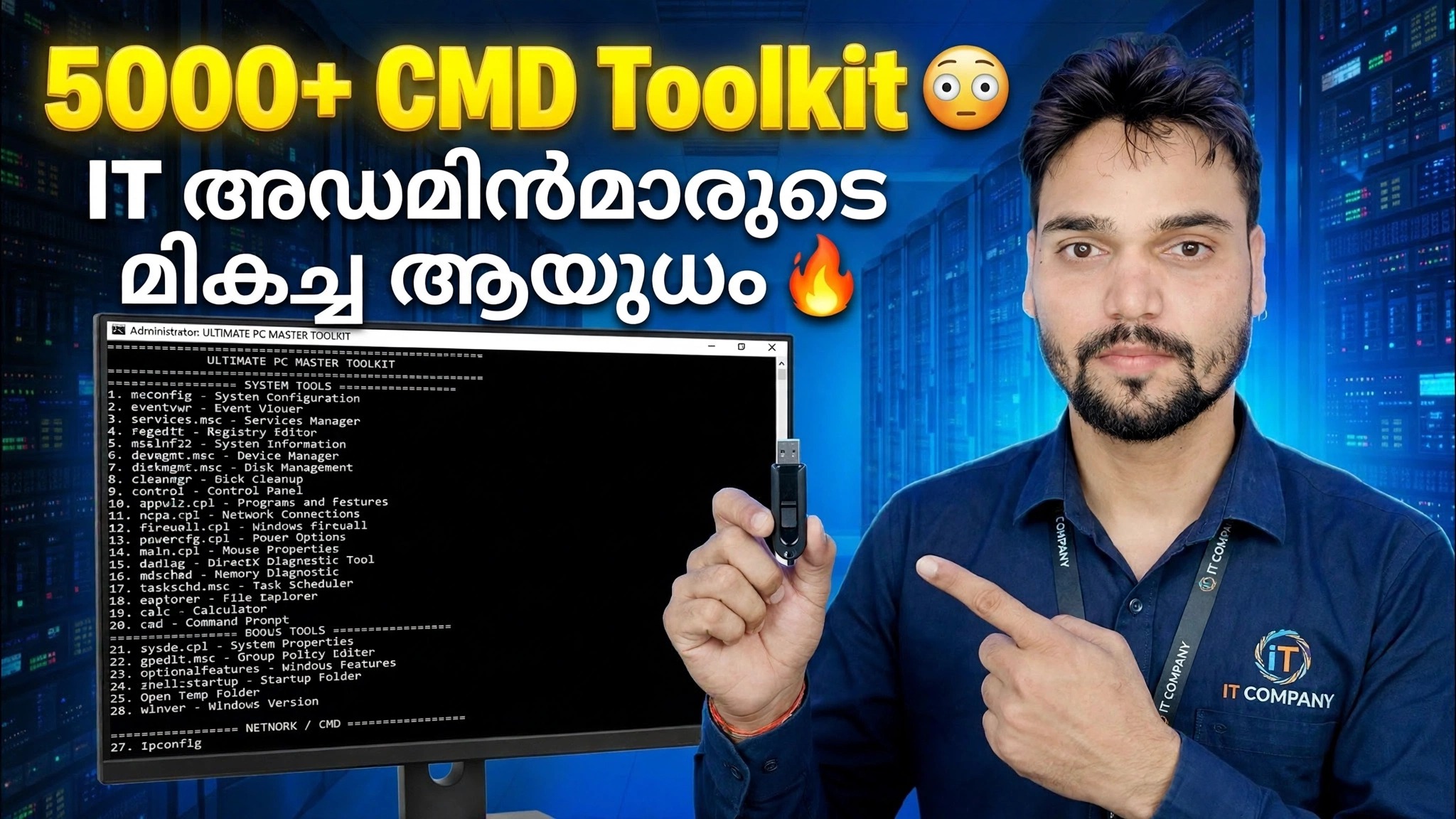
5000+ CMD ടൂൾകിറ്റ് 😳 ഐടി അഡ്മിൻമാർക്കുള്ള ആത്യന്തിക ആയുധം 🔥
ഒരു കമാൻഡ് പ്രോംപ്റ്റ് വിൻഡോ, ആയിരക്കണക്കിന് ഉപയോഗിക്കാൻ തയ്യാറുള്ള കമാൻഡുകൾ: ടെക്നിക്കൽ അൻഷു, ഐടി അഡ്മിനുകൾക്കായി നിർമ്മിച്ച CMD ടൂൾകിറ്റ് അവതരിപ്പിക്കുന്നു - വിൻഡോസ് സിസ്റ്റം ഫയലുകൾ റിപ്പയർ ചെയ്യുക, തകർന്ന നെറ്റ്വർക്ക് പുനർനിർമ്മിക്കുക, ഡിസ്കുകൾ പരിശോധിക്കുക, അപ്ഡേറ്റുകൾ പുനഃസജ്ജമാക്കുക, സിസ്റ്റം വിശദാംശങ്ങൾ പിൻവലിക്കുക, ഒരൊറ്റ ഫിക്സർ പ്രോഗ്രാം ഇൻസ്റ്റാൾ ചെയ്യാതെ.
📑അധ്യായങ്ങൾ
- 5000+ CMD ടൂൾകിറ്റ് — അതെന്താണ്, ഏതൊക്കെ പതിപ്പുകൾ സൗജന്യമോ പണമടച്ചതോ ആണ്
- അഡ്മിനിസ്ട്രേറ്ററായി കമാൻഡ് പ്രോംപ്റ്റ് തുറക്കുന്നു - ടൂൾകിറ്റ് എലവേറ്റഡ് ആയി പ്രവർത്തിക്കുന്നു
- ഡിഐഎസ്എം, എസ്എഫ്സി എന്നിവ ഉപയോഗിച്ച് കേടായ വിൻഡോസ് സിസ്റ്റം ഫയലുകൾ റിപ്പയർ ചെയ്യുന്നു
- ഒരു തകർന്ന നെറ്റ്വർക്ക് ipconfig, netsh എന്നിവ ഉപയോഗിച്ച് പുനഃസജ്ജമാക്കുന്നു
- CHKDSK ഉപയോഗിച്ച് പിശകുകൾക്കായി ഹാർഡ് ഡിസ്ക് പരിശോധിക്കുന്നു
- സിസ്റ്റം വിവരങ്ങൾ ഒരു വരിയിൽ ലഭിക്കുന്നു — റിപ്പോർട്ട്, സീരിയൽ നമ്പർ, വൈഫൈ പ്രൊഫൈലുകൾ
- ഉപയോക്താക്കൾ, സേവനങ്ങൾ, ഷട്ട്ഡൗൺ ടൈമർ എന്നിവ കൈകാര്യം ചെയ്യുന്നു
📋 അവലോകനവും ഘട്ടം ഘട്ടമായുള്ള ഗൈഡും
ടൂൾകിറ്റും അതിൻ്റെ പതിപ്പുകളും അറിയുക
സിഎംഡി ടൂൾകിറ്റ് ടെക്നിക്കൽ അൻഷുവിൻ്റെ സ്വന്തം ശേഖരമായ 5000+ റെഡി-ടു-യൂസ് കമാൻഡ് പ്രോംപ്റ്റ് കമാൻഡുകൾ, ജോലി അനുസരിച്ച് ഗ്രൂപ്പുചെയ്തതാണ് - സിസ്റ്റം റിപ്പയർ, നെറ്റ്വർക്ക് പരിഹാരങ്ങൾ, ഡിസ്ക് പരിശോധനകൾ, ഉപയോക്തൃ മാനേജ്മെൻ്റ്, സിസ്റ്റം വിവരങ്ങൾ - അതിനാൽ ഒരു ഐടി അഡ്മിനോ സപ്പോർട്ട് എഞ്ചിനീയറിനോ മെനുകൾ വഴി വേട്ടയാടുന്നതിനോ മൂന്നാം കക്ഷി സോഫ്റ്റ്വെയർ ഇൻസ്റ്റാൾ ചെയ്യുന്നതിനോ പകരം ഒരു വിൻഡോയിൽ നിന്ന് ഒരു വിൻഡോസ് പിസി ശരിയാക്കാനാകും.
പതിപ്പുകൾ ഇതുപോലെ പ്രവർത്തിക്കുന്നു: V1, V2, V3 എന്നിവ പൂർണ്ണമായും സൗജന്യമാണ് — ഇവ മൂന്നും ഒരു ഡൗൺലോഡ് ലിങ്കിലാണ്. V4 ഒരിക്കലും റിലീസ് ചെയ്തിട്ടില്ല (ക്രമം V1, V2, V3, V5, V6 പോകുന്നു). V5, V6 എന്നിവയുടെ വില ₹239 — അൻഷുവിൻ്റെ ചാനലിലും വീഡിയോകളിലും കാണിച്ചിരിക്കുന്ന വാട്ട്സ്ആപ്പ് നമ്പറിൽ നിങ്ങൾ Paytm വഴി പണമടയ്ക്കുന്നു, പണമടച്ചതിന് ശേഷം അവൻ നിങ്ങൾക്ക് ഡൗൺലോഡ് ലിങ്ക് അയയ്ക്കും.
അഡ്മിനിസ്ട്രേറ്ററായി കമാൻഡ് പ്രോംപ്റ്റ് തുറക്കുക
ടൂൾകിറ്റിലെ മിക്കവാറും എല്ലാ റിപ്പയർ കമാൻഡിനും അഡ്മിനിസ്ട്രേറ്റർ അവകാശങ്ങൾ ആവശ്യമാണ്. ആരംഭിക്കുക ബട്ടണിൽ വലത്-ക്ലിക്കുചെയ്ത് ടെർമിനൽ (അഡ്മിൻ) അല്ലെങ്കിൽ കമാൻഡ് പ്രോംപ്റ്റ് (അഡ്മിൻ) തിരഞ്ഞെടുക്കുക, തുടർന്ന് UAC പ്രോംപ്റ്റ് അംഗീകരിക്കുക. വിൻഡോ ശീർഷകം "അഡ്മിനിസ്ട്രേറ്റർ" എന്ന് പറയണം.
വിൻഡോസ് സിസ്റ്റം ഫയലുകൾ നന്നാക്കുക - DISM, SFC
വിൻഡോസ് വിചിത്രമായി പെരുമാറുമ്പോൾ - ആപ്പുകൾ ക്രാഷുചെയ്യുന്നു, സവിശേഷതകൾ നഷ്ടപ്പെടുന്നു, വിചിത്രമായ പിശക് സന്ദേശങ്ങൾ - കേടായ സിസ്റ്റം ഫയലുകൾ ഒരു സാധാരണ കാരണമാണ്. ടൂൾകിറ്റ് ഈ ക്രമത്തിൽ രണ്ട് ബിൽറ്റ്-ഇൻ ടൂളുകൾ ഉപയോഗിച്ച് അവയെ നന്നാക്കുന്നു: ആദ്യം DISM വിൻഡോസ് ഇമേജ് തന്നെ നന്നാക്കുന്നു (ഇത് ക്ലീൻ റീപ്ലേസ്മെൻ്റ് ഘടകങ്ങൾ ഡൗൺലോഡ് ചെയ്യുന്നു, അതിനാൽ പിസി ഓൺലൈനിൽ സൂക്ഷിക്കുക), തുടർന്ന് ആ ഇമേജ് ഉപയോഗിച്ച് യഥാർത്ഥ സിസ്റ്റം ഫയലുകൾ SFC സ്കാൻ ചെയ്യുകയും നന്നാക്കുകയും ചെയ്യുന്നു.
DISM /Online /Cleanup-Image /RestoreHealth
sfc /scannow
രണ്ട് കമാൻഡുകളും പൂർണ്ണമായും പൂർത്തിയാക്കാൻ അനുവദിക്കുക, തുടർന്ന് പിസി പുനരാരംഭിക്കുക.
ഒരു തകർന്ന നെറ്റ്വർക്ക് പുനഃസജ്ജമാക്കുക - ipconfig, netsh
"Wi-Fi കണക്റ്റ് ചെയ്തു, പക്ഷേ ഇൻ്റർനെറ്റ് ഇല്ല" എന്നത് ഏതൊരു ഓഫീസിലെയും ഏറ്റവും സാധാരണമായ പരാതിയാണ്. റൂട്ടറിൽ സ്പർശിക്കുന്നതിന് മുമ്പ്, CMD-യിൽ നിന്ന് PC-യുടെ നെറ്റ്വർക്ക് പുതുക്കുക: നിലവിലെ IP വിലാസം റിലീസ് ചെയ്യുക, അത് പുതുക്കുക, DNS കാഷെ മായ്ക്കുക, തുടർന്ന് Winsock കാറ്റലോഗും TCP/IP സ്റ്റാക്കും പുനഃസജ്ജമാക്കുക.
ipconfig /release
ipconfig /renew
ipconfig /flushdns
netsh winsock reset
netsh int ip reset
രണ്ട് netsh പുനഃസജ്ജീകരണങ്ങൾക്ക് ശേഷം PC പുനരാരംഭിക്കുക, അങ്ങനെ പുനർനിർമ്മിച്ച നെറ്റ്വർക്ക് സ്റ്റാക്ക് വൃത്തിയായി ലോഡുചെയ്യുന്നു.
ഹാർഡ് ഡിസ്ക് പരിശോധിക്കുക - CHKDSK
വേഗത കുറഞ്ഞതും മരവിപ്പിക്കുന്നതുമായ പിസി അല്ലെങ്കിൽ തുറക്കാൻ വിസമ്മതിക്കുന്ന ഫയലുകൾ ഫയൽ-സിസ്റ്റം പിശകുകളിലേക്കോ മോശം സെക്ടറുകളിലേക്കോ ചൂണ്ടിക്കാണിച്ചേക്കാം. CHKDSK ബിൽറ്റ്-ഇൻ ഡിസ്ക് ഡോക്ടറാണ്: ആദ്യം ദ്രുത ഓൺലൈൻ സ്കാൻ റൺ ചെയ്യുക, പിശകുകൾ കാണിക്കുന്നെങ്കിൽ പരിഹരിക്കാനുള്ള പാസ്; ഡീപ് പാസ് മോശം സെക്ടറുകൾക്കായി തിരയുകയും വായിക്കാനാകുന്ന ഡാറ്റ വീണ്ടെടുക്കാൻ ശ്രമിക്കുകയും ചെയ്യുന്നു.
chkdsk C: /scan
chkdsk C: /f
chkdsk C: /r
വിൻഡോസ് ഉപയോഗിക്കുമ്പോൾ സിസ്റ്റം ഡ്രൈവിലെ /f പാസ് പ്രവർത്തിപ്പിക്കാൻ കഴിയില്ല - അടുത്ത പുനരാരംഭിക്കുമ്പോൾ അത് ചെക്ക് ഷെഡ്യൂൾ ചെയ്യാൻ ആവശ്യപ്പെടും; Y അമർത്തി റീബൂട്ട് ചെയ്യുക.
ഒരു വരിയിൽ സിസ്റ്റം വിവരങ്ങൾ നേടുക
ക്രമീകരണങ്ങൾക്കുള്ളിൽ വിൻഡോസ് മറയ്ക്കുന്ന വിശദാംശങ്ങൾ സാങ്കേതിക വിദഗ്ധർക്ക് നിരന്തരം ആവശ്യമാണ്. ടൂൾകിറ്റ് ഓരോ വരിയിലും ഉത്തരം നൽകുന്നു: systeminfo മുഴുവൻ റിപ്പോർട്ടും പ്രിൻ്റ് ചെയ്യുന്നു (Windows പതിപ്പ്, ഇൻസ്റ്റാളേഷൻ തീയതി, റാം, അവസാന ബൂട്ട് സമയം), wmic ലൈൻ വാറൻ്റിക്കും ഡ്രൈവർ ഡൗൺലോഡുകൾക്കും ആവശ്യമായ ലാപ്ടോപ്പ് അല്ലെങ്കിൽ PC സീരിയൽ നമ്പർ നൽകുന്നു, netsh wlan, ഈ നെറ്റ്വർക്കിൽ ചേർന്ന എല്ലാ പ്രൊഫൈലുകളും Wicode, netsh wlan കാണിക്കുന്നു. /എല്ലാ ഓരോ അഡാപ്റ്ററിൻ്റെയും IP വിലാസം, ഗേറ്റ്വേ, DNS, MAC വിലാസം എന്നിവ കാണിക്കുന്നു.
systeminfo
wmic bios get serialnumber
netsh wlan show profiles
ipconfig /allഉപയോക്താക്കൾ, സേവനങ്ങൾ, ഷട്ട്ഡൗൺ ടൈമർ എന്നിവ നിയന്ത്രിക്കുക
ടൂൾകിറ്റ് ദൈനംദിന അഡ്മിൻ ജോലികൾ ഉൾക്കൊള്ളുന്നു, ഇത് സാധാരണയായി നിരവധി ക്ലിക്കുകൾ എടുക്കുന്നു: ഒരു പ്രാദേശിക ഉപയോക്തൃ അക്കൗണ്ട് സൃഷ്ടിച്ച് അതിനെ ഒരു അഡ്മിനിസ്ട്രേറ്റർ ആക്കുക, വിൻഡോസ് അപ്ഡേറ്റ് സേവനം പുനരാരംഭിക്കുക (സ്റ്റക്ക് അപ്ഡേറ്റുകൾ ശരിയാക്കുന്നതിൻ്റെ ഭാഗം), ഒരു ടൈമറിൽ PC ഷട്ട് ഡൗൺ ചെയ്യുക - 3600 സെക്കൻഡ് ഒരു മണിക്കൂറാണ്, രണ്ടാമത്തെ ഷട്ട്ഡൗൺ കമാൻഡ് തീർച്ചപ്പെടുത്താത്ത ടൈമർ റദ്ദാക്കുന്നു. ഉദാഹരണത്തിൻ്റെ പേരും പാസ്വേഡും നിങ്ങളുടെ സ്വന്തം ഉപയോഗിച്ച് മാറ്റിസ്ഥാപിക്കുക.
net user Ravi MyPass123 /add
net localgroup administrators Ravi /add
net stop wuauserv
net start wuauserv
shutdown /s /t 3600
shutdown /a
ഇവ ഹൈലൈറ്റുകൾ മാത്രമാണ് - കമാൻഡ് പ്രകാരം പൂർണ്ണമായ ടൂൾകിറ്റ് കമാൻഡിലൂടെ പൂർണ്ണ വീഡിയോ നടക്കുന്നു, ഓരോരുത്തരും സ്ക്രീനിൽ ചെയ്യുന്നതിൻ്റെ തത്സമയ പ്രദർശനങ്ങൾ.
🏷️വിഷയ തിരയൽ വേരിയബിളുകളും കീവേഡുകളും
🎙️ പൂർണ്ണ ട്രാൻസ്ക്രിപ്റ്റ് — വികസിപ്പിക്കാൻ ടാപ്പ് ചെയ്യുക
__TOK_30__
__TOK_31__
❓ പതിവായി ചോദിക്കുന്ന ചോദ്യങ്ങൾ
ഈ ട്യൂട്ടോറിയൽ പിന്തുടരാൻ 100% സൗജന്യമാണോ?
__TOK_32__
തുടക്കക്കാർക്ക് ഈ ഗൈഡ് പിന്തുടരാമോ?
__TOK_33__
ഞാൻ കുടുങ്ങിയാൽ എനിക്ക് എവിടെ ചോദ്യങ്ങൾ ചോദിക്കാനാകും?
__TOK_34__