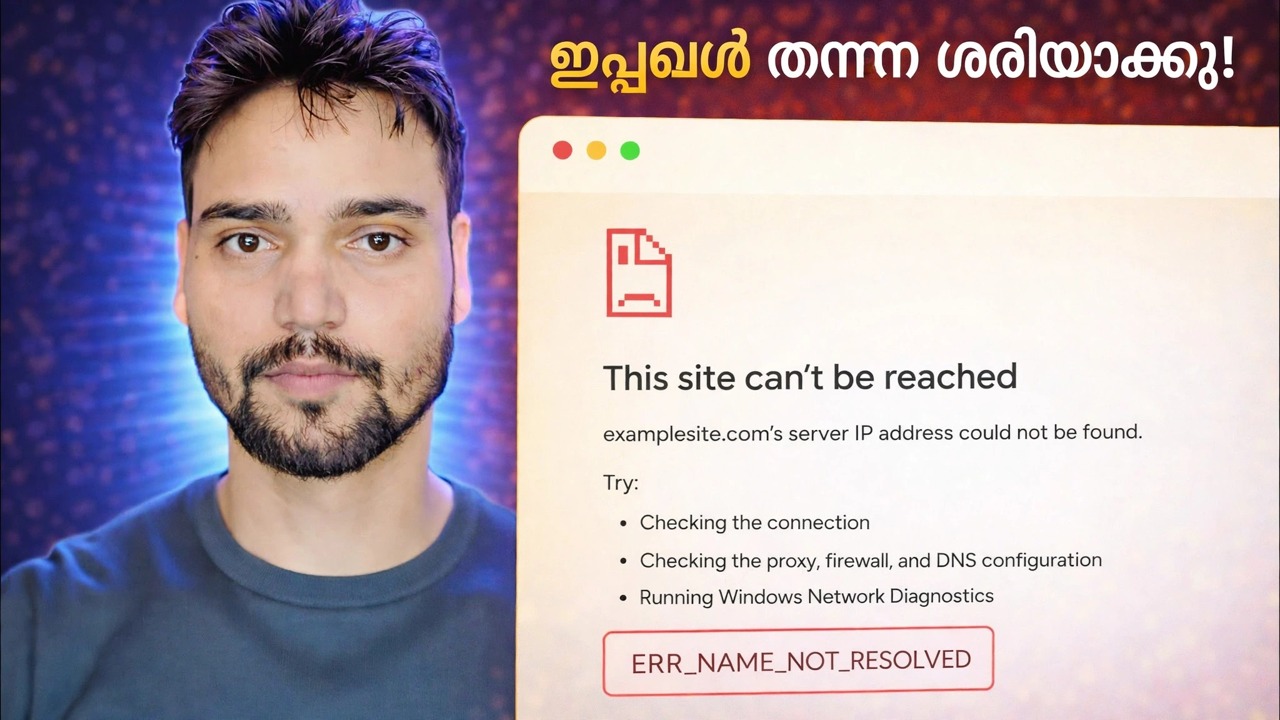
ERR_NAME_NOT_RESOLVED പിശക് പരിഹരിക്കൽ 🔥 ഇൻ്റർനെറ്റ് പ്രവർത്തിക്കുന്നു, പക്ഷേ വെബ്സൈറ്റ് തുറക്കുന്നില്ല
നിങ്ങളുടെ ഇൻ്റർനെറ്റ് വ്യക്തമായി പ്രവർത്തിക്കുമ്പോൾ Chrome ERR_NAME_NOT_RESOLVED കാണിക്കുന്നു. ഈ DNS പിശക് യഥാർത്ഥത്തിൽ എന്താണ് അർത്ഥമാക്കുന്നത്, പ്രശ്നം പകുതിയായി വിഭജിക്കുന്ന ഒരു ടെസ്റ്റ്, ഊഹിക്കാതെ അത് പരിഹരിക്കുന്ന ഫിക്സ് ഓർഡർ.
📑അധ്യായങ്ങൾ
- ERR_NAME_NOT_RESOLVED യഥാർത്ഥത്തിൽ എന്താണ് അർത്ഥമാക്കുന്നത് — പേര് ലുക്ക്അപ്പ് പരാജയപ്പെട്ടു, നിങ്ങളുടെ ഇൻ്റർനെറ്റ് അല്ല
- പത്ത് സെക്കൻഡ് തെളിവ് - നമ്പർ പിംഗ് ചെയ്യുക, തുടർന്ന് പേര് പിംഗ് ചെയ്യുക
- ഒരു സൈറ്റ് അല്ലെങ്കിൽ ഓരോ സൈറ്റും — പരിഹരിക്കാൻ തീരുമാനിക്കുന്ന വിഭജനം
- Chrome പുനരാരംഭിച്ച് ബ്രൗസറിൻ്റെ സ്വന്തം DNS മെമ്മറി മായ്ക്കുക
- Windows DNS കാഷെ ഫ്ലഷ് ചെയ്യുക
- nslookup ഉപയോഗിച്ച് നേരിട്ട് മറ്റൊരു DNS സെർവറിനോട് ചോദിക്കുക
- ഒരു പേര് മാത്രം പരാജയപ്പെടുമ്പോൾ ഹോസ്റ്റ് ഫയൽ പരിശോധിക്കുക
- എപ്പോൾ പിശക് സത്യസന്ധമായി വെബ്സൈറ്റിൻ്റെ തെറ്റാണ്
📋 അവലോകനവും ഘട്ടം ഘട്ടമായുള്ള ഗൈഡും
ഇത് ശരിക്കും ഒരു പേരിൻ്റെ പ്രശ്നമാണെന്ന് തെളിയിക്കുക
ഓരോ വെബ്സൈറ്റിനും രണ്ട് ഐഡൻ്റിറ്റികളുണ്ട്: നിങ്ങൾ ടൈപ്പുചെയ്യുന്ന ഒരു പേര്, example.com പോലെ, നിങ്ങളുടെ പിസി യഥാർത്ഥത്തിൽ ബന്ധിപ്പിക്കുന്ന ഒരു സംഖ്യാ IP വിലാസം. പേര് നമ്പറാക്കി മാറ്റുന്ന ഫോൺ ബുക്ക് ആണ് DNS. ERR_NAME_NOT_RESOLVED എന്നാൽ ലുക്കപ്പ് പരാജയപ്പെട്ടു എന്നാണ് അർത്ഥമാക്കുന്നത് — ബ്രൗസർ പേര് ചോദിച്ചു, ഉപയോഗയോഗ്യമായ ഉത്തരമൊന്നും തിരികെ ലഭിച്ചില്ല. നിങ്ങളുടെ ലൈനും വൈഫൈയും വെബ്സൈറ്റും തന്നെ ഈ ഒരു ചുവടുവെപ്പ് തകർക്കുമ്പോൾ തന്നെ തികച്ചും ആരോഗ്യകരമായിരിക്കും.
എന്തെങ്കിലും മാറ്റുന്നതിന് മുമ്പ്, പത്ത് സെക്കൻഡ് പ്രൂഫ് പ്രവർത്തിപ്പിക്കുക. കമാൻഡ് പ്രോംപ്റ്റ് തുറന്ന് രണ്ട് കമാൻഡുകളും പരീക്ഷിക്കുക:
ping 8.8.8.8
ping example.com
If replies come back from ping 8.8.8.8, your internet line and network are alive. If ping example.com — replace it with your failing site — says the host could not be found while the number worked, the fault is name resolution only. That split matters: a dead line needs a different repair entirely, and no DNS fix will help it.
തീരുമാനിക്കുക: ഒരു സൈറ്റ് അല്ലെങ്കിൽ ഓരോ സൈറ്റും
ഇനി അറിയപ്പെടുന്ന മൂന്നോ നാലോ വെബ്സൈറ്റുകൾ തുറക്കുക. ഉത്തരം ഈ പിശകിനെ തികച്ചും വ്യത്യസ്തമായ രണ്ട് രോഗങ്ങളായി വിഭജിക്കുന്നു. എല്ലാ പേരും പരാജയപ്പെടുകയാണെങ്കിൽ, നിങ്ങളുടെ DNS പാത തന്നെ തകർന്നിരിക്കുന്നു: കാഷെ, DNS സെർവർ ക്രമീകരണം, DNS ക്ലയൻ്റ് സേവനം, സുരക്ഷാ സോഫ്റ്റ്വെയർ ഫിൽട്ടറിംഗ് അല്ലെങ്കിൽ റൂട്ടർ - ഈ പേജ് ക്രമത്തിൽ തുടരുക. ഒരു പേര് മാത്രം പരാജയപ്പെടുകയാണെങ്കിൽ, നിങ്ങളുടെ പൊതുവായ ഡിഎൻഎസ് കുഴപ്പമില്ല, കാരണം എല്ലായ്പ്പോഴും ആ പേരിന് മാത്രമായിരിക്കും: ഒരു ഹോസ്റ്റ് ഫയൽ എൻട്രി, പഴകിയ കാഷെ ചെയ്ത ഉത്തരം, ആ സൈറ്റിൻ്റെ സ്വന്തം DNS അല്ലെങ്കിൽ യഥാർത്ഥത്തിൽ നിലവിലില്ലാത്ത പേര്.
ബ്രൗസർ പുനരാരംഭിച്ച് വ്യക്തമായത് പരിശോധിക്കുക
Chrome സ്വന്തം ചെറിയ DNS മെമ്മറി വിൻഡോസിന് മുകളിൽ സൂക്ഷിക്കുന്നു. Chrome - എല്ലാ വിൻഡോകളും - പൂർണ്ണമായും അടച്ച് അത് വീണ്ടും തുറക്കുക, അല്ലെങ്കിൽ രണ്ട് കാഷെകൾ ഒരേസമയം മായ്ക്കുന്ന PC പുനരാരംഭിക്കുക. ഇതൊരു ആചാരപരമായ നടപടിയല്ല: ഈ പിശകുകളുടെ ആശ്ചര്യജനകമായ പങ്ക് കുറച്ച് മിനിറ്റുകൾക്കുള്ളിൽ കാഷെ ചെയ്ത ഒരു മോശം ഉത്തരമാണ്, കൂടാതെ ശുദ്ധമായ പുനരാരംഭമാണ് സത്യസന്ധമായ ചികിത്സ.
നിങ്ങൾ ഇവിടെ ആയിരിക്കുമ്പോൾ, വിലാസം വീണ്ടും സാവധാനം ടൈപ്പ് ചെയ്യുക - ഒരു തെറ്റായ അക്ഷരം യഥാർത്ഥത്തിൽ നിലവിലില്ലാത്ത ഒരു പേര് സൃഷ്ടിക്കുന്നു, DNS അത് പരിഹരിക്കാനാകാത്തതായി റിപ്പോർട്ട് ചെയ്യുന്നു. എഡ്ജ് പോലെയുള്ള രണ്ടാമത്തെ ബ്രൗസറിലും ഇതേ സൈറ്റ് പരീക്ഷിക്കുക. Edge അത് തുറക്കുകയാണെങ്കിൽ, നിങ്ങളുടെ നെറ്റ്വർക്ക് DNS നിരപരാധിയാണ്, തകരാർ Chrome-ൽ തന്നെ നിലനിൽക്കുന്നു.
Windows DNS കാഷെ ഫ്ലഷ് ചെയ്യുക
പരാജയപ്പെട്ടവ ഉൾപ്പെടെ DNS റിസോൾവർ കാഷെയിലെ സമീപകാല ലുക്കപ്പുകൾ വിൻഡോസ് സംരക്ഷിക്കുന്നു. ഒരിക്കൽ വിള്ളലുണ്ടായ ഒരു സൈറ്റ് മറ്റെല്ലായിടത്തും വീണ്ടെടുത്തതിന് ശേഷവും നിങ്ങളുടെ പിസിയിൽ പരാജയപ്പെടാം. കമാൻഡ് പ്രോംപ്റ്റ് തുറക്കുക (അഡ്മിനിസ്ട്രേറ്റർ സുരക്ഷിതമാണ്), ആ മെമ്മറി മായ്ക്കുക, തുടർന്ന് പരാജയപ്പെടുന്ന സൈറ്റ് വീണ്ടും ലോഡുചെയ്യുക:
__ഫുൾകോഡ്ബ്ലോക്ക്1__വ്യത്യസ്ത DNS സെർവറിനോട് നേരിട്ട് ചോദിക്കുക
ഈ പരിശോധന "നിങ്ങളുടെ സെർവർ തകരാറിലായി" എന്നതിൽ നിന്ന് "എല്ലായിടത്തും പേര് തകർന്നു" എന്നതിൽ നിന്ന് വേർതിരിക്കുന്നു. കമാൻഡ് പ്രോംപ്റ്റിൽ, രണ്ട് ലുക്കപ്പുകളും പ്രവർത്തിപ്പിക്കുക - ആദ്യത്തേത് നിങ്ങളുടെ സാധാരണ, കോൺഫിഗർ ചെയ്ത DNS സെർവറിനോട് ചോദിക്കുന്നു; രണ്ടാമത്തേത് ക്ലൗഡ്ഫ്ലെയറിൻ്റെ പൊതു സെർവറിനോട് പകരം ചോദിക്കുന്നു:
ipconfig /flushdnsIf the second command returns an address and the first fails, your configured DNS server is the culprit — usually your router's forwarder or your provider's server. Change the DNS server on your network adapter (or in the router, to fix every device) to a reliable public pair and this whole error class dies. If both fail with the same non-existent-domain answer, believe them: the name itself has a problem, and no setting on your PC can invent an address for it.
ഒരു പേര് മാത്രം പരാജയപ്പെട്ടാൽ ഹോസ്റ്റ് ഫയൽ പരിശോധിക്കുക
DNS - ഹോസ്റ്റ്സ് ഫയൽ ചോദിക്കുന്നതിന് മുമ്പ് വിൻഡോസ് ഒരു ലോക്കൽ ഫയലുമായി ബന്ധപ്പെടുന്നു. അവിടെ ലിസ്റ്റ് ചെയ്തിരിക്കുന്ന ഏത് പേരിനും ആ ഫയലിൽ നിന്ന് ഉത്തരം ലഭിക്കും, DNS ഒരിക്കലും ചോദിക്കില്ല. പുരാതനമായ ഒരു ട്വീക്ക്, ഒരു ആഡ്-ബ്ലോക്ക് ടൂൾ അല്ലെങ്കിൽ ഓഫീസ് സോഫ്റ്റ്വെയർ എന്നിവ വഴി അവശേഷിപ്പിച്ച ഒരു പഴയ എൻട്രിക്ക്, ഒരു സൈറ്റിനെ നിർജ്ജീവമായ വിലാസത്തിലേക്ക് പിൻ ചെയ്യാനോ മറ്റെല്ലാ സൈറ്റുകളും പ്രവർത്തിക്കുമ്പോൾ തന്നെ അതിനെ ബ്ലോക്ക് ചെയ്യാനോ കഴിയും.
__ഫുൾകോഡ്ബ്ലോക്ക്3__ഉത്തരം സത്യസന്ധമായി നിങ്ങളുടെ പിസി അല്ലാത്തപ്പോൾ
ചില ERR_NAME_NOT_RESOLVED പിശകുകൾ സത്യമാണ്. വെബ്സൈറ്റിൻ്റെ സ്വന്തം ഡിഎൻഎസ് പ്രവർത്തനരഹിതമായിരിക്കാം, ഒരു പുതിയ സൈറ്റ് ഇപ്പോഴും ലോകമെമ്പാടുമുള്ള സെർവറുകളിലേക്ക് പ്രചരിപ്പിക്കുന്നുണ്ടാകാം, അല്ലെങ്കിൽ പേര് വിരമിച്ചതാകാം. സത്യസന്ധമായ പരിശോധന: മൊബൈൽ ഡാറ്റ ഉപയോഗിച്ച് നിങ്ങളുടെ ഫോണിൽ സൈറ്റ് തുറക്കുക, വൈഫൈ അല്ല. അവിടെയും പരാജയപ്പെട്ടാൽ, മുകളിലുള്ള രണ്ട് nslookup ടെസ്റ്റുകളും പരാജയപ്പെട്ടാൽ, നിങ്ങളുടെ PC കുറ്റവിമുക്തമാകും - കാത്തിരിക്കുക, അല്ലെങ്കിൽ സൈറ്റ് ഉടമയോട് പറയുക, എന്നാൽ ആരോഗ്യകരമായ ഒരു മെഷീൻ നന്നാക്കുന്നത് നിർത്തുക.
🏷️Topic Search Variables & Keywords
ഘട്ടം ഘട്ടമായുള്ള ട്രബിൾഷൂട്ടിംഗ് ഗൈഡും പരിഹാരങ്ങളും - ഇപ്പോൾ പരിഹരിക്കുക!. ടെക്നിക്കൽ അൻഷുവിൻ്റെ ഓൺ-സ്ക്രീൻ ഡെമോൺസ്ട്രേഷൻ....
നിങ്ങളുടെ ഇൻ്റർനെറ്റ് വ്യക്തമായി പ്രവർത്തിക്കുമ്പോൾ Chrome ERR_NAME_NOT_RESOLVED കാണിക്കുന്നു. ഈ DNS പിശക് യഥാർത്ഥത്തിൽ എന്താണ് അർത്ഥമാക്കുന്നത്, പ്രശ്നം പകുതിയായി വിഭജിക്കുന്ന ഒരു ടെസ്റ്റ്, ഊഹിക്കാതെ തന്നെ അത് പരിഹരിക്കുന്ന ഫിക്സ് ഓർഡർ.
(സ്രോതസ്സ് പേജിൽ ട്രാൻസ്ക്രിപ്റ്റ് ഇവിടെ അവസാനിക്കുന്നു)
❓ പതിവായി ചോദിക്കുന്ന ചോദ്യങ്ങൾ
അതെ! സാങ്കേതിക അൻഷു പ്രദർശിപ്പിച്ച എല്ലാ ഗൈഡുകളും രീതികളും സൗജന്യവും നിയമപരവും വിദ്യാഭ്യാസപരവുമായ ഉറവിടങ്ങൾ ഉപയോഗിക്കുന്നു.
തീർച്ചയായും! ഓരോ ഘട്ടവും വിശദമായ നിർദ്ദേശങ്ങളോടെ ഓൺ-സ്ക്രീനിൽ പ്രദർശിപ്പിച്ചിരിക്കുന്നതിനാൽ ആർക്കും എളുപ്പത്തിൽ പിന്തുടരാനാകും.
YouTube വീഡിയോയിൽ നേരിട്ട് ഒരു അഭിപ്രായം രേഖപ്പെടുത്തുക, ഞങ്ങളുടെ കമ്മ്യൂണിറ്റിയും സാങ്കേതിക അൻഷുവും നിങ്ങളെ സഹായിക്കും.
🚀 YouTube-ലെ മുഴുവൻ ട്യൂട്ടോറിയലും കാണുക
🚀 YouTube-ൽ മുഴുവൻ ഘട്ടം ഘട്ടമായുള്ള വീഡിയോ ട്യൂട്ടോറിയൽ കാണുക: https://www.youtube.com/watch?v=YrEjz2b-D48
ഐടി പിന്തുണ, വിൻഡോസ് ട്രബിൾഷൂട്ടിംഗ്, സെർവർ മാനേജ്മെൻ്റ് എന്നിവയ്ക്കായി ടെക്നിക്കൽ അൻഷു സബ്സ്ക്രൈബ് ചെയ്യുക.
▶️ മുഴുവൻ വീഡിയോയും കാണുക