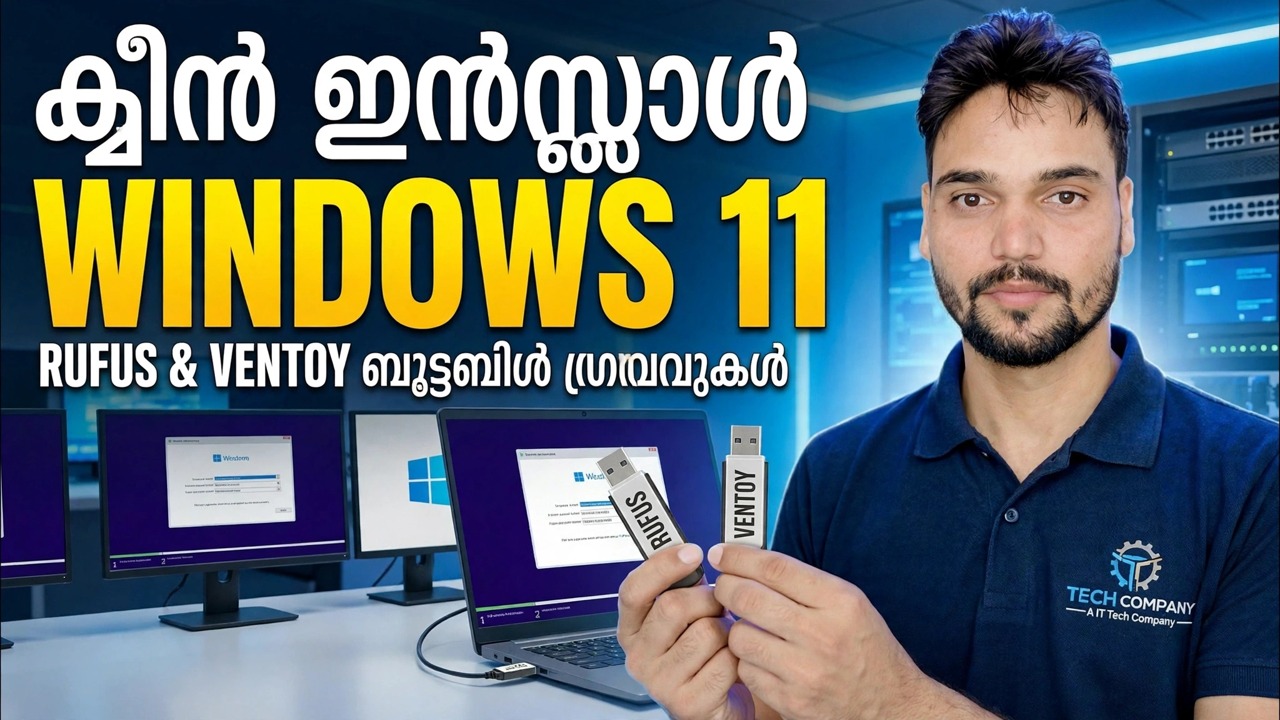
Windows 11 ഇൻസ്റ്റാൾ ചെയ്യുക 😳 Rufus + Ventoy Full Guide (രണ്ട് രീതികളും)
രണ്ട് രീതികളിലൂടെയും വിൻഡോസ് 11 ഘട്ടം ഘട്ടമായി ഇൻസ്റ്റാൾ ചെയ്യുക - ഒരൊറ്റ സമർപ്പിത ഇൻസ്റ്റാളറായ യുഎസ്ബിക്ക് റൂഫസ്, ഒരേസമയം നിരവധി ഐഎസ്ഒകൾ വഹിക്കുന്ന മൾട്ടിബൂട്ട് പെൻഡ്രൈവിനായി വെൻ്റോയ്. ഐഎസ്ഒ ഡൗൺലോഡ്, ശരിയായ ക്രമീകരണങ്ങൾ, ബൂട്ട് മെനു, സജ്ജീകരണ സ്ക്രീനുകൾ, ഇൻസ്റ്റാളിനു ശേഷമുള്ള ആദ്യ മണിക്കൂർ.
📑അധ്യായങ്ങൾ
- നിങ്ങൾക്ക് എന്താണ് വേണ്ടത്, കൂടാതെ ഔദ്യോഗിക Windows 11 ISO ഡൗൺലോഡ് ചെയ്യുന്നു
- രീതി 1 — റൂഫസ്: ഒരൊറ്റ സമർപ്പിത ഇൻസ്റ്റാളർ USB
- രീതി 2 — വെൻ്റോയ്: നിരവധി ഐഎസ്ഒകളുള്ള ഒരു മൾട്ടിബൂട്ട് പെൻഡ്രൈവ്
- USB ഡ്രൈവിൽ നിന്ന് PC ബൂട്ട് ചെയ്യുന്നു
- Windows സെറ്റപ്പ് — ഇൻസ്റ്റോൾ സ്ക്രീനുകളും പാർട്ടീഷൻ ചോയിസുകളും
- ഇൻസ്റ്റാൾ ചെയ്തതിന് ശേഷം ആദ്യ റൺ സജ്ജീകരണം (OOBE)
- ഇൻസ്റ്റാൾ ചെയ്തതിന് ശേഷമുള്ള ആദ്യ മണിക്കൂർ — അപ്ഡേറ്റുകളും ഡ്രൈവറുകളും ആക്ടിവേഷനും
📋 അവലോകനവും ഘട്ടം ഘട്ടമായുള്ള ഗൈഡും
ഔദ്യോഗിക Windows 11 ISO ഡൗൺലോഡ് ചെയ്യുക
എല്ലാം ആരംഭിക്കുന്നത് ഒരു യഥാർത്ഥ ഐഎസ്ഒയിൽ നിന്നാണ്. Microsoft-ൻ്റെ ഔദ്യോഗിക ഡൗൺലോഡ് പേജിൽ നിന്ന് Windows 11 ഡിസ്ക് ഇമേജ് (ISO) ഡൗൺലോഡ് ചെയ്യുക — microsoft.com/software-download/windows11 — നിങ്ങളുടെ ഭാഷ തിരഞ്ഞെടുക്കുക. നിങ്ങൾക്ക് കുറഞ്ഞത് 8 GB എങ്കിലും USB ഡ്രൈവ് ആവശ്യമാണ്; 16 ജിബിയോ അതിൽ കൂടുതലോ സുഖകരമാണ്, താഴെയുള്ള വെൻ്റോയ് രീതി ഉപയോഗിച്ച് ഒരു വലിയ ഡ്രൈവ് ഫലം നൽകുന്നു.
രീതി 1 — റൂഫസ്: ഒരു സമർപ്പിത ഇൻസ്റ്റാളർ USB
റൂഫസ് അതിൻ്റെ ഔദ്യോഗിക സൈറ്റായ rufus.ie-ൽ നിന്ന് ഡൗൺലോഡ് ചെയ്യുക — പോർട്ടബിൾ പതിപ്പിന് ഇൻസ്റ്റലേഷൻ ആവശ്യമില്ല. USB ഡ്രൈവ് പ്ലഗ് ഇൻ ചെയ്യുക, റൂഫസ് തുറക്കുക, ഉപകരണം എന്നതിന് കീഴിൽ ശരിയായ ഡ്രൈവ് തിരഞ്ഞെടുത്തിട്ടുണ്ടെന്ന് സ്ഥിരീകരിക്കുക. തിരഞ്ഞെടുക്കുക ക്ലിക്ക് ചെയ്ത് നിങ്ങൾ ഡൗൺലോഡ് ചെയ്ത Windows 11 ISO തിരഞ്ഞെടുക്കുക. ഏതൊരു ആധുനിക പിസിക്കും GPT-ൽ പാർട്ടീഷൻ സ്കീം വിടുക (ടാർഗെറ്റ് സിസ്റ്റം UEFI); MBR യഥാർത്ഥത്തിൽ പഴയ ലെഗസി-ബയോസ് മെഷീനുകൾക്ക് മാത്രമാണ്. ഫയൽ സിസ്റ്റം അതിൻ്റെ ഡിഫോൾട്ടായി വിടുക, തുടർന്ന് START ക്ലിക്ക് ചെയ്യുക.
എഴുതുന്നതിന് മുമ്പ്, റൂഫസ് അതിൻ്റെ Windows ഉപയോക്തൃ അനുഭവം ഡയലോഗ് കാണിക്കുന്നു - ഒരു പ്രാദേശിക ഉപയോക്തൃ അക്കൗണ്ട് സൃഷ്ടിക്കുക, പ്രാദേശിക ഓപ്ഷനുകൾ സ്വയമേവ സജ്ജീകരിക്കുക തുടങ്ങിയ വീഡിയോകൾ കടന്നുപോകുന്ന ഓപ്ഷനുകൾ. നിങ്ങൾക്ക് ആവശ്യമുള്ളത് തിരഞ്ഞെടുത്ത് സ്ഥിരീകരിക്കുക. റൂഫസ് പിന്നീട് ഇൻസ്റ്റാളർ എഴുതുന്നു; ഡ്രൈവ് നീക്കംചെയ്യുന്നതിന് മുമ്പ് സ്റ്റാറ്റസ് പച്ചയായി മാറുന്നതുവരെ കാത്തിരിക്കുക, റെഡി എന്ന് പറയുക.
രീതി 2 — വെൻ്റോയ്: ഒരു മൾട്ടിബൂട്ട് പെൻഡ്രൈവ്
വെൻ്റോയ് വിപരീത സമീപനമാണ് സ്വീകരിക്കുന്നത്: നിങ്ങൾ ഡ്രൈവ് ഒരു പ്രാവശ്യം തയ്യാറാക്കുക, തുടർന്ന് അതിലേക്ക് ISO ഫയലുകൾ പകർത്തുക. വെൻ്റോയ് അതിൻ്റെ ഔദ്യോഗിക സൈറ്റായ ventoy.net-ൽ നിന്ന് ഡൗൺലോഡ് ചെയ്യുക, അത് എക്സ്ട്രാക്റ്റ് ചെയ്ത് Ventoy2Disk റൺ ചെയ്യുക. നിങ്ങളുടെ USB ഡ്രൈവ് തിരഞ്ഞെടുത്ത് ഇൻസ്റ്റാൾ ചെയ്യുക ക്ലിക്കുചെയ്യുക - ഇത് ഡ്രൈവിനെ ഫോർമാറ്റ് ചെയ്യുകയും വെൻ്റോയ് ബൂട്ട് പാർട്ടീഷൻ കൂടാതെ ഒരു സാധാരണ ഡാറ്റ പാർട്ടീഷൻ സൃഷ്ടിക്കുകയും ചെയ്യുന്നു.
അതിനുശേഷം, വിൻഡോസ് 11 ഐഎസ്ഒ ഫയൽ ഏതൊരു സാധാരണ ഫയലും പോലെ ഡ്രൈവിലേക്ക് പകർത്തുക - എക്സ്ട്രാക്ഷൻ ഇല്ല, റൈറ്റിംഗ് ടൂൾ ഇല്ല. ഒരേ പെൻഡ്രൈവിൽ (വിൻഡോസ്, ലിനക്സ്, റിപ്പയർ ടൂളുകൾ) സ്ഥലമുള്ളിടത്തോളം നിങ്ങൾക്ക് നിരവധി ഐഎസ്ഒകൾ സൂക്ഷിക്കാം. നിങ്ങൾ അതിൽ നിന്ന് ബൂട്ട് ചെയ്യുമ്പോൾ, ഡ്രൈവിലെ ഓരോ ഐഎസ്ഒയും ലിസ്റ്റ് ചെയ്യുന്ന ഒരു മെനു വെൻ്റോയ് കാണിക്കുന്നു; Windows 11 ISO തിരഞ്ഞെടുത്ത് സജ്ജീകരണം ആരംഭിക്കുന്നു.
USB ഡ്രൈവിൽ നിന്ന് PC ബൂട്ട് ചെയ്യുക
നിങ്ങൾ ഇൻസ്റ്റാൾ ചെയ്യാൻ ആഗ്രഹിക്കുന്ന പിസിയിലേക്ക് പൂർത്തിയായ USB പ്ലഗ് ചെയ്ത് അത് പുനരാരംഭിക്കുക. മെഷീൻ ആരംഭിക്കുമ്പോൾ ഒറ്റത്തവണ ബൂട്ട് മെനു തുറക്കുക - കീ നിർമ്മാതാവിനെ ആശ്രയിച്ചിരിക്കുന്നു; സാധാരണമായവയാണ് F12, F8, F9 അല്ലെങ്കിൽ Esc, കൂടാതെ BIOS/UEFI സജ്ജീകരണം തന്നെ സാധാരണയായി അല്ലെങ്കിൽ D class="kbd">F2. മെനുവിൽ നിന്ന് USB ഡ്രൈവ് തിരഞ്ഞെടുക്കുക (UEFI സിസ്റ്റങ്ങളിൽ "UEFI:" എന്ന് തുടങ്ങുന്ന എൻട്രി തിരഞ്ഞെടുക്കുക). വെൻ്റോയ് ഉപയോഗിച്ച്, അതിൻ്റെ ലിസ്റ്റിൽ നിന്ന് ആദ്യം Windows 11 ISO തിരഞ്ഞെടുക്കുക. "സിഡിയിൽ നിന്നോ ഡിവിഡിയിൽ നിന്നോ ബൂട്ട് ചെയ്യാൻ ഏതെങ്കിലും കീ അമർത്തുക..." ദൃശ്യമാകുമ്പോൾ, ഒരു കീ അമർത്തുക - വിൻഡോസ് സെറ്റപ്പ് ലോഡ് ചെയ്യുന്നു.
Windows സജ്ജീകരണം പ്രവർത്തിപ്പിക്കുക - സ്ക്രീനുകൾ ഇൻസ്റ്റാൾ ചെയ്യുക
നിങ്ങളുടെ ഭാഷയും സമയ ഫോർമാറ്റും കീബോർഡും തിരഞ്ഞെടുക്കുക, തുടർന്ന് ഇപ്പോൾ ഇൻസ്റ്റാൾ ചെയ്യുക ക്ലിക്കുചെയ്യുക. സജ്ജീകരണം ഒരു ഉൽപ്പന്ന കീ ആവശ്യപ്പെടുകയാണെങ്കിൽ, നിങ്ങളുടേത് നൽകുക - അല്ലെങ്കിൽ "എനിക്ക് ഒരു ഉൽപ്പന്ന കീ ഇല്ല" ക്ലിക്ക് ചെയ്ത് നിങ്ങളുടെ ലൈസൻസ് ഉൾക്കൊള്ളുന്ന പതിപ്പ് തിരഞ്ഞെടുക്കുക; പതിപ്പ് പൊരുത്തപ്പെടുന്നിടത്തോളം, വിൻഡോസ് ഓൺലൈനിലായാൽ പിന്നീട് സജീവമാക്കൽ പൂർത്തിയാകും. ലൈസൻസ് നിബന്ധനകൾ അംഗീകരിക്കുക, ഇൻസ്റ്റോൾ-ടൈപ്പ് സ്ക്രീനിൽ, ഇഷ്ടാനുസൃതം: വിൻഡോസ് മാത്രം ഇൻസ്റ്റാൾ ചെയ്യുക (വിപുലമായത്) - അതാണ് ക്ലീൻ-ഇൻസ്റ്റാൾ റൂട്ട്.
പാർട്ടീഷൻ സ്ക്രീനിൽ, വിൻഡോസ് പോകേണ്ട ഡ്രൈവ് തിരഞ്ഞെടുക്കുക. ആ ഡിസ്കിൽ ഒരു ശുദ്ധമായ ഇൻസ്റ്റാളിനായി, അത് അനുവദിക്കാത്ത ഇടമായി കാണിക്കുന്നത് വരെ അതിൻ്റെ പഴയ പാർട്ടീഷനുകൾ ഇല്ലാതാക്കുക, അത് തിരഞ്ഞെടുത്ത് അടുത്തത് ക്ലിക്ക് ചെയ്യുക - സെറ്റപ്പ് അതിന് ആവശ്യമായ പാർട്ടീഷനുകൾ സ്വയം സൃഷ്ടിക്കുന്നു. സജ്ജീകരണം ഫയലുകൾ പകർത്തി പുനരാരംഭിക്കുന്നു; ഇവിടെ നിന്ന് അത് സ്വന്തമായി തുടരുന്നു, അതിനാൽ നിങ്ങൾക്ക് ആദ്യ പുനരാരംഭത്തിൽ USB ഡ്രൈവ് നീക്കം ചെയ്യാം.
ആദ്യ-റൺ സജ്ജീകരണം പൂർത്തിയാക്കുക (OOBE)
പുനരാരംഭിച്ചതിന് ശേഷം, വിൻഡോസ് നിങ്ങളെ ഔട്ട്-ഓഫ്-ബോക്സ് സജ്ജീകരണത്തിലൂടെ നടത്തുന്നു: രാജ്യം അല്ലെങ്കിൽ പ്രദേശം, കീബോർഡ് ലേഔട്ട്, നിങ്ങളുടെ നെറ്റ്വർക്കിലേക്ക് കണക്റ്റുചെയ്യൽ, സൈൻ ഇൻ ചെയ്യൽ. ആവശ്യപ്പെടുമ്പോൾ PC-ന് ഒരു പേര് നൽകുക, അക്കൗണ്ട് സ്ക്രീനുകൾ പിന്തുടരുക, നിങ്ങളുടെ സൈൻ-ഇൻ (പാസ്വേഡ് അല്ലെങ്കിൽ പിൻ) സജ്ജീകരിക്കുക. ഓരോ പ്രൈവസി ടോഗിളും ദൃശ്യമാകുന്നതുപോലെ വായിക്കുകയും നിങ്ങൾക്ക് ആവശ്യമില്ലാത്തതെന്തും സ്വിച്ച് ഓഫ് ചെയ്യുകയും ചെയ്യുക - നിങ്ങൾക്ക് അവയെല്ലാം പിന്നീട് ക്രമീകരണങ്ങളിൽ മാറ്റാവുന്നതാണ്. വിൻഡോസ് പിന്നീട് കുറച്ച് മിനിറ്റിനുള്ളിൽ ഡെസ്ക്ടോപ്പ് തയ്യാറാക്കുകയും നിങ്ങളെ ആദ്യമായി സൈൻ ഇൻ ചെയ്യുകയും ചെയ്യുന്നു.
ഇൻസ്റ്റാൾ ചെയ്തതിന് ശേഷമുള്ള ആദ്യ മണിക്കൂർ — അപ്ഡേറ്റുകൾ, ഡ്രൈവറുകൾ, ആക്ടിവേഷൻ
നിങ്ങളുടെ സ്വന്തം സോഫ്റ്റ്വെയർ ഇൻസ്റ്റാൾ ചെയ്യുന്നതിനുമുമ്പ് ഇവ ചെയ്യുക. ആദ്യം, ക്രമീകരണങ്ങൾ → വിൻഡോസ് അപ്ഡേറ്റ് തുറന്ന് ആവർത്തിച്ച് അപ്ഡേറ്റുകൾക്കായി പരിശോധിക്കുക റൺ ചെയ്യുക - എല്ലാം ഇൻസ്റ്റാൾ ചെയ്യുക, ആവശ്യപ്പെടുമ്പോൾ പുനരാരംഭിക്കുക, അപ്ഡേറ്റുകൾ നിലനിൽക്കുന്നതുവരെ തുടരുക; മിക്ക ഡ്രൈവർമാരും ഇതേ ചാനലിലൂടെയാണ് എത്തുന്നത്. രണ്ടാമതായി, ക്രമീകരണങ്ങൾ → സിസ്റ്റം → സജീവമാക്കൽ പരിശോധിച്ച് വിൻഡോസ് ഷോകൾ സജീവമാണെന്ന് സ്ഥിരീകരിക്കുക; ഇല്ലെങ്കിൽ, നിങ്ങൾ ഓൺലൈനിൽ ആയിരിക്കുമ്പോൾ ആക്ടിവേഷൻ ട്രബിൾഷൂട്ട് ചെയ്യുക. അവസാനമായി, ഉപകരണ മാനേജർ തുറന്ന്, ഇപ്പോഴും മുന്നറിയിപ്പ് അടയാളം കാണിക്കുന്ന ഏതെങ്കിലും ഉപകരണം തിരയുക - അവർക്കായി, PC അല്ലെങ്കിൽ മദർബോർഡ് നിർമ്മാതാവിൻ്റെ ഔദ്യോഗിക പിന്തുണ പേജിൽ നിന്ന് ഡ്രൈവർ എടുക്കുക, ഒരു ക്രമരഹിതമായ "ഡ്രൈവർ അപ്ഡേറ്റർ" ടൂളിൽ നിന്ന് ഒരിക്കലും.
🏷️Topic Search Variables & Keywords
ഘട്ടം ഘട്ടമായുള്ള ട്രബിൾഷൂട്ടിംഗ് ഗൈഡും പരിഹാരങ്ങളും - റൂഫസ്, വെൻ്റോയ് ബൂട്ടബിൾ ഡ്രൈവുകൾ ഉപയോഗിച്ച് വിൻഡോസ് 11 ഇൻസ്റ്റാൾ ചെയ്യുക. ടെക്നിക്കൽ അൻഷുവിൻ്റെ ഓൺ-സ്ക്രീൻ ഡെമോൺസ്ട്രേഷൻ.
രണ്ട് രീതികളിലൂടെയും വിൻഡോസ് 11 ഘട്ടം ഘട്ടമായി ഇൻസ്റ്റാൾ ചെയ്യുക - ഒരൊറ്റ സമർപ്പിത ഇൻസ്റ്റാളറായ യുഎസ്ബിക്ക് റൂഫസ്, മൾട്ടിബൂട്ട് പെൻഡ്രൈവിനായി വെൻ്റോയ്. ISO ഡൗൺലോഡ്, ശരിയായ ക്രമീകരണങ്ങൾ, ബൂട്ട് മെനു, സജ്ജീകരണ സ്ക്രീനുകൾ, ഇൻസ്റ്റാളുചെയ്തതിന് ശേഷമുള്ള ആദ്യ മണിക്കൂർ.
(സ്രോതസ്സ് പേജിൽ ട്രാൻസ്ക്രിപ്റ്റ് ഇവിടെ അവസാനിക്കുന്നു)
❓ പതിവായി ചോദിക്കുന്ന ചോദ്യങ്ങൾ
അതെ! സാങ്കേതിക അൻഷു പ്രദർശിപ്പിച്ച എല്ലാ ഗൈഡുകളും രീതികളും സൗജന്യവും നിയമപരവും വിദ്യാഭ്യാസപരവുമായ ഉറവിടങ്ങൾ ഉപയോഗിക്കുന്നു.
തീർച്ചയായും! ഓരോ ഘട്ടവും വിശദമായ നിർദ്ദേശങ്ങളോടെ ഓൺ-സ്ക്രീനിൽ പ്രദർശിപ്പിച്ചിരിക്കുന്നതിനാൽ ആർക്കും എളുപ്പത്തിൽ പിന്തുടരാനാകും.
YouTube വീഡിയോയിൽ നേരിട്ട് ഒരു അഭിപ്രായം രേഖപ്പെടുത്തുക, ഞങ്ങളുടെ കമ്മ്യൂണിറ്റിയും സാങ്കേതിക അൻഷുവും നിങ്ങളെ സഹായിക്കും.
🚀 YouTube-ലെ മുഴുവൻ ട്യൂട്ടോറിയലും കാണുക
🚀 YouTube-ൽ മുഴുവൻ ഘട്ടം ഘട്ടമായുള്ള വീഡിയോ ട്യൂട്ടോറിയൽ കാണുക: https://www.youtube.com/watch?v=_FxY1awVxnQ
ഐടി പിന്തുണ, വിൻഡോസ് ട്രബിൾഷൂട്ടിംഗ്, സെർവർ മാനേജ്മെൻ്റ് എന്നിവയ്ക്കായി ടെക്നിക്കൽ അൻഷു സബ്സ്ക്രൈബ് ചെയ്യുക.
▶️ മുഴുവൻ വീഡിയോയും കാണുക