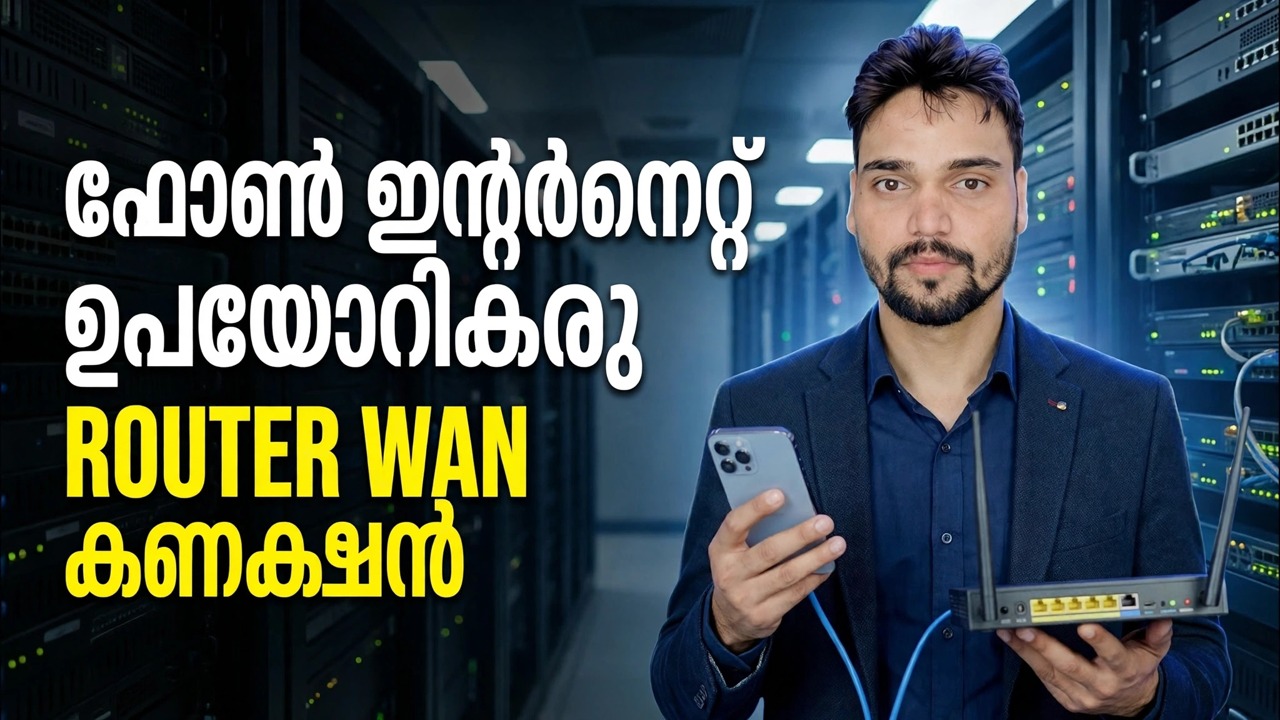
റൂട്ടറിൽ ഫോൺ ഇൻ്റർനെറ്റ് ഉപയോഗിക്കുക 📶 ഇഥർനെറ്റ് ടെതറിംഗ് ട്രിക്ക് വിശദീകരിച്ചു
ബ്രോഡ്ബാൻഡ് ഇല്ലേ? ടെതറിംഗ് ഉള്ള USB കേബിൾ വഴിയോ ഹോട്ട്സ്പോട്ട് ബ്രിഡ്ജ് രീതി വഴിയോ നിങ്ങളുടെ ഫോണിൻ്റെ മൊബൈൽ ഡാറ്റ നിങ്ങളുടെ റൂട്ടറിൻ്റെ WAN വശത്തേക്ക് ഫീഡ് ചെയ്യുക - അങ്ങനെ വീട്ടിലോ ഓഫീസിലോ ഉള്ള എല്ലാ ഉപകരണവും ഒരു സിം പങ്കിടുന്നു.
📑അധ്യായങ്ങൾ
- ആശയം — നിങ്ങളുടെ ഫോണിൻ്റെ മൊബൈൽ ഡാറ്റ റൂട്ടറിൻ്റെ WAN ആയി മാറുന്നു, കൂടാതെ ഒരു സിം മുഴുവൻ വീടിനും ഓഫീസിനും സേവനം നൽകുന്നു
- അനുയോജ്യത പരിശോധന — ഏത് റൂട്ടറുകൾക്കാണ് യഥാർത്ഥത്തിൽ ഒരു ഫോൺ അവരുടെ ഇൻ്റർനെറ്റ് ഉറവിടമായി എടുക്കാൻ കഴിയുക
- രീതി 1: USB ടെതറിംഗ് — ഫോൺ റൂട്ടറിലേക്ക് കേബിൾ വഴി പ്ലഗ് ചെയ്തിരിക്കുന്നു
- ഫോണിൻ്റെ ക്രമീകരണത്തിൽ USB ടെതറിംഗ് ഓണാക്കുന്നു
- റൗട്ടറിൻ്റെ അഡ്മിൻ പാനലിൽ നിന്ന് കണക്റ്റുചെയ്യുന്നു — ടെതറിംഗ് വിഭാഗം
- രീതി 2: പാലം — ഫോൺ ഹോട്ട്സ്പോട്ട് റിപ്പീറ്റർ മോഡിൽ റൂട്ടർ ചേർത്തു
- എല്ലാ ഉപകരണവും പരിശോധിക്കുന്നു, സിഗ്നൽ ഏറ്റവും ശക്തമായ സ്ഥലത്ത് ഫോൺ സ്ഥാപിക്കുന്നു
- സത്യസന്ധമായ പരിധികൾ - വേഗത, ടെതറിംഗ് പ്ലാനുകൾ, ഇരട്ട NAT, ചൂട്, ബാറ്ററി എന്നിവ
📋 അവലോകനവും ഘട്ടം ഘട്ടമായുള്ള ഗൈഡും
ആദ്യം നിങ്ങളുടെ റൂട്ടർ ടെതറിംഗ് പിന്തുണയ്ക്കുന്നു എന്ന് പരിശോധിക്കുക
ഫോണിൽ നിന്ന് ഇൻ്റർനെറ്റ് എങ്ങനെ എടുക്കണമെന്ന് റൂട്ടറിന് അറിയാമെങ്കിൽ മാത്രമേ ഈ ട്രിക്ക് പ്രവർത്തിക്കൂ. ട്രാവൽ റൂട്ടറുകൾ — GL.iNet മോഡലുകൾ സാധാരണ ഉദാഹരണമാണ് — അവരുടെ ഇൻ്റർനെറ്റ് പേജിൽ ഒരു സമർപ്പിത ടെതറിംഗ് ഓപ്ഷൻ ഉണ്ട്, കൂടാതെ ചില ASUS റൂട്ടറുകൾക്ക് യുഎസ്ബി വഴി ഒരു ഫോൺ WAN ഉറവിടമായി ഉപയോഗിക്കാനും കഴിയും. നിങ്ങൾ ആരംഭിക്കുന്നതിന് മുമ്പ് നിങ്ങളുടെ റൂട്ടറിൻ്റെ അഡ്മിൻ പാനൽ തുറക്കുക അല്ലെങ്കിൽ ടെതറിംഗ് അല്ലെങ്കിൽ USB മോഡം ഓപ്ഷനായി അതിൻ്റെ മാനുവൽ പരിശോധിക്കുക.
ഫോണും കേബിളും തയ്യാറാക്കുക
ഫോണിൽ നിങ്ങളുടെ ഡാറ്റ പ്ലാൻ ഉള്ള സിം ഇടുക, മൊബൈൽ ഡാറ്റ ഓണാക്കി ഫോണിന് തന്നെ ഒരു വെബ്സൈറ്റ് തുറക്കാനാകുമെന്ന് സ്ഥിരീകരിക്കുക. നല്ല നിലവാരമുള്ള യുഎസ്ബി ഡാറ്റ കേബിൾ തയ്യാറാക്കി സൂക്ഷിക്കുക - ചാർജ്-ഒൺലി കേബിൾ പ്രവർത്തിക്കില്ല, കാരണം ഫോണും റൂട്ടറും ഈ കേബിളിലൂടെ ഡാറ്റ കൈമാറ്റം ചെയ്യുന്നു. ഫോണിൻ്റെ ചാർജറും സമീപത്ത് സൂക്ഷിക്കുക: ടെതറിംഗ് ഫോൺ തുടർച്ചയായി പ്രവർത്തിപ്പിക്കുന്നു.
USB വഴി ഫോൺ ബന്ധിപ്പിച്ച് ടെതറിംഗ് പ്രവർത്തനക്ഷമമാക്കുക
കേബിൾ ഉപയോഗിച്ച് റൂട്ടറിൻ്റെ USB പോർട്ടിലേക്ക് ഫോൺ പ്ലഗ് ചെയ്യുക. ഒരു Android ഫോണിൽ, ക്രമീകരണങ്ങൾ ➔ നെറ്റ്വർക്കും ഇൻ്റർനെറ്റും (ചില ബ്രാൻഡുകളിൽ: കണക്ഷനുകളിൽ) ➔ ഹോട്ട്സ്പോട്ട് & ടെതറിംഗ് എന്നതിലേക്ക് പോയി USB ടെതറിംഗ് ഓണാക്കുക. ഒരു iPhone-ൽ, വ്യക്തിഗത ഹോട്ട്സ്പോട്ട് ഓണാക്കി, ഫോൺ ആവശ്യപ്പെടുകയാണെങ്കിൽ ഈ ഉപകരണത്തെ വിശ്വസിക്കൂ ടാപ്പ് ചെയ്യുക. കേബിൾ കണക്റ്റ് ചെയ്താൽ മാത്രമേ ക്രമീകരണം സജീവമാകൂ, അതിനാൽ ആദ്യം പ്ലഗ് ഇൻ ചെയ്യുക, തുടർന്ന് അത് ഓണാക്കുക.
റൂട്ടർ അഡ്മിൻ പാനലിൽ നിന്ന് കണക്റ്റുചെയ്യുക
റൂട്ടറിൻ്റെ വെബ് അഡ്മിൻ പാനലിൽ ലോഗിൻ ചെയ്ത് ഇൻ്റർനെറ്റ് പേജ് തുറക്കുക. ടെതറിംഗ് വിഭാഗത്തിൽ, കണക്റ്റ് ക്ലിക്ക് ചെയ്യുക. റൂട്ടർ ഇപ്പോൾ ഫോണിൽ നിന്ന് USB കേബിളിലൂടെ അതിൻ്റെ WAN കണക്ഷൻ എടുക്കുന്നു - അത് വിജയിക്കുമ്പോൾ, ടെതറിംഗ് വിഭാഗത്തിൽ ഒരു പച്ച ഡോട്ട് ദൃശ്യമാകും. ഈ നിമിഷം മുതൽ റൂട്ടറിൻ്റെ സ്വന്തം Wi-Fi, LAN പോർട്ടുകൾ ഓൺലൈനിലാണ്, കൂടാതെ റൂട്ടറുമായി ബന്ധിപ്പിച്ചിരിക്കുന്ന എല്ലാ ഉപകരണവും ഫോണിൻ്റെ മൊബൈൽ ഡാറ്റ പങ്കിടുന്നു.
രീതി 2: ഹോട്ട്സ്പോട്ട് + റിപ്പീറ്റർ (ബ്രിഡ്ജ്)
ടെതറിംഗ് പിന്തുണ ഇല്ല — അല്ലെങ്കിൽ കേബിൾ ഇല്ലേ? ഫോണിൻ്റെ Wi-Fi ഹോട്ട്സ്പോട്ട് ഓണാക്കുക. റൂട്ടറിൻ്റെ അഡ്മിൻ പാനലിൽ, ഇൻ്റർനെറ്റ് പേജ് തുറന്ന് Repeater വിഭാഗത്തിലേക്ക് പോയി Connect ക്ലിക്ക് ചെയ്യുക. ലിസ്റ്റിൽ നിന്ന് നിങ്ങളുടെ ഹോട്ട്സ്പോട്ടിൻ്റെ Wi-Fi പേര് തിരഞ്ഞെടുക്കുക, അതിൻ്റെ പാസ്വേഡ് നൽകി പ്രയോഗിക്കുക ക്ലിക്ക് ചെയ്യുക. റൂട്ടർ അതിൻ്റെ WAN ആയി വയർലെസ് ആയി ഹോട്ട്സ്പോട്ടിൽ ചേരുകയും സ്വന്തം നെറ്റ്വർക്കിൽ വീണ്ടും പങ്കിടുകയും ചെയ്യുന്നു - ബ്രിഡ്ജ് രീതി. റിപ്പീറ്റർ/WISP മോഡ് ഉള്ള മിക്കവാറും എല്ലാ റൂട്ടറുകളിലും ഇത് പ്രവർത്തിക്കുന്നു, എന്നാൽ ഇത് USB കേബിൾ രീതിയേക്കാൾ ദുർബലമായ ഒരു വയർലെസ് ഹോപ്പ് ആണ്.
എല്ലാം പരീക്ഷിച്ച് സിഗ്നൽ സ്ഥാനം ശരിയാക്കുക
റൂട്ടറിൻ്റെ Wi-Fi-യിലേക്ക് ഒരു ലാപ്ടോപ്പോ ഫോണോ കണക്റ്റ് ചെയ്ത് കുറച്ച് വെബ്സൈറ്റുകൾ തുറക്കുക, തുടർന്ന് മറ്റ് ഉപകരണങ്ങൾ പരിശോധിക്കുക. ഇപ്പോൾ മുഴുവൻ നെറ്റ്വർക്കും ഫോണിൻ്റെ മൊബൈൽ സിഗ്നൽ മുഖേന ജീവിക്കുകയും മരിക്കുകയും ചെയ്യുന്നുവെന്നത് ഓർക്കുക: ഫോൺ ഒരു വിൻഡോയ്ക്ക് സമീപം അല്ലെങ്കിൽ 4G/5G സിഗ്നൽ ശക്തമാകുന്നിടത്ത് വയ്ക്കുക, അത് അവിടെ വയ്ക്കുക - മുറിക്ക് ചുറ്റും ഫോൺ ചലിപ്പിക്കുന്നത് ഓഫീസിൻ്റെ മുഴുവൻ ഇൻ്റർനെറ്റിനെയും അത് ഉപയോഗിച്ച് നീക്കുന്നു.
സത്യസന്ധമായ പരിധികൾ
ഇതൊരു യഥാർത്ഥ, പ്രവർത്തിക്കുന്ന സജ്ജീകരണമാണ് - എന്നാൽ അതെന്താണെന്ന് അറിയുക. ഫോണിൻ്റെ 4G/5G കണക്ഷൻ നൽകുന്നതെന്തും നിങ്ങളുടെ വേഗതയാണ്, എല്ലാ ഉപകരണങ്ങളിലും പങ്കിടുന്നു, അതിനാൽ ബ്രോഡ്ബാൻഡ് നമ്പറുകൾ പ്രതീക്ഷിക്കരുത്. ചില മൊബൈൽ പ്ലാനുകൾ ടെതറിംഗ് ത്രോട്ടിൽ ചെയ്യുന്നു അല്ലെങ്കിൽ സാധാരണ ഫോൺ ഡാറ്റയിൽ നിന്ന് വേറിട്ട് എണ്ണുന്നു - ഒരു ഓഫീസ് മുഴുവൻ പ്രവർത്തിക്കുന്നതിന് മുമ്പ് നിങ്ങളുടെ പ്ലാൻ പരിശോധിക്കുക. കാരിയറിൻ്റെ NAT-ലൂടെയും റൂട്ടറിൻ്റെ NAT-ലൂടെയും (ഇരട്ട NAT) ട്രാഫിക് കടന്നുപോകുന്നതിനാൽ, പോർട്ട് ഫോർവേഡിംഗും ചില ഓൺലൈൻ ഗെയിമുകളും ഒരു സാധാരണ ബ്രോഡ്ബാൻഡ് ലൈനിൽ ചെയ്യുന്നതുപോലെ പ്രവർത്തിച്ചേക്കില്ല.
🏷️Topic Search Variables & Keywords
ഘട്ടം ഘട്ടമായുള്ള ട്രബിൾഷൂട്ടിംഗ് ഗൈഡും പരിഹാരങ്ങളും - ഫോൺ ഇൻ്റർനെറ്റ് റൂട്ടർ വാൻ കണക്ഷൻ ഉപയോഗിക്കുക. ടെക്നിക്കൽ അൻഷുവിൻ്റെ ഓൺ-സ്ക്രീൻ ഡെമോൺസ്ട്രേഷൻ.
നിങ്ങളുടെ റൂട്ടർ WAN-ലേക്ക് നിങ്ങളുടെ ഫോൺ മൊബൈൽ ഡാറ്റ ഫീഡ് ചെയ്യുക, അതുവഴി വീട്ടിലോ ഓഫീസിലോ ഉള്ള എല്ലാ ഉപകരണവും ഒരു സിം പങ്കിടും. USB ടെതറിംഗ്, ട്രാവൽ റൂട്ടർ, ബ്രിഡ്ജ് രീതികൾ എന്നിവ സത്യസന്ധമായി വിശദീകരിച്ചു.
(സ്രോതസ്സ് പേജിൽ ട്രാൻസ്ക്രിപ്റ്റ് ഇവിടെ അവസാനിക്കുന്നു)
❓ പതിവായി ചോദിക്കുന്ന ചോദ്യങ്ങൾ
അതെ! സാങ്കേതിക അൻഷു പ്രദർശിപ്പിച്ച എല്ലാ ഗൈഡുകളും രീതികളും സൗജന്യവും നിയമപരവും വിദ്യാഭ്യാസപരവുമായ ഉറവിടങ്ങൾ ഉപയോഗിക്കുന്നു.
തീർച്ചയായും! ഓരോ ഘട്ടവും വിശദമായ നിർദ്ദേശങ്ങളോടെ ഓൺ-സ്ക്രീനിൽ പ്രദർശിപ്പിച്ചിരിക്കുന്നതിനാൽ ആർക്കും എളുപ്പത്തിൽ പിന്തുടരാനാകും.
YouTube വീഡിയോയിൽ നേരിട്ട് ഒരു അഭിപ്രായം രേഖപ്പെടുത്തുക, ഞങ്ങളുടെ കമ്മ്യൂണിറ്റിയും സാങ്കേതിക അൻഷുവും നിങ്ങളെ സഹായിക്കും.
🚀 YouTube-ലെ മുഴുവൻ ട്യൂട്ടോറിയലും കാണുക
🚀 YouTube-ൽ മുഴുവൻ ഘട്ടം ഘട്ടമായുള്ള വീഡിയോ ട്യൂട്ടോറിയൽ കാണുക: https://www.youtube.com/watch?v=_kOC22RL0BA
ഐടി പിന്തുണ, വിൻഡോസ് ട്രബിൾഷൂട്ടിംഗ്, സെർവർ മാനേജ്മെൻ്റ് എന്നിവയ്ക്കായി ടെക്നിക്കൽ അൻഷു സബ്സ്ക്രൈബ് ചെയ്യുക.
▶️ മുഴുവൻ വീഡിയോയും കാണുക